

三,Linux常用命令二。vim编辑器详细篇,用户和用户组以及权限的相关指令,软件安装与下载,yum更换国内镜像源,Linux的任务管理器(进程,服务器,内存,磁盘)相关,Linux常用的快捷键
- 很高心您打开了本篇博客;
- 本篇是Linux专栏札记中的第三篇;
- 在第一篇中我们梳理好了配置虚拟机和linux的环境的图文札记;
一,Linux基础介绍和配置环境。2024年最新完整图文安装详细步骤 VMware虚拟机和CentOS操作系统。以及如何配置Linux连接互联网详细步骤。-CSDN博客
- 在第二篇中我们梳理了一些liunx系统常用的命令,比如路径相关,文件相关,压缩和解压相关,查看和查找相关,打印,管道符,重定向,通配符等相关命令;
二,Linux常用命令介绍一。 ls、cd、pwd、mkdir、touch、cp、mv、rm-rf、cat、less、more、tar、zip、which、find、grep、wc等用法-CSDN博客
- 本篇继续。主要内容:linux系统常用命令介绍;
- 主要作用:让我们操作linux系统像操作windows系统一样顺手;
- 内容简介:linux常用的快捷键,vim编辑器,用户和用户组相关指令,权限相关,软件安装相关,yum更换国内镜像源,任务管理器(服务器,进程,内存,磁盘)相关。
目录
一,快捷键相关操作
1,常用的快捷键
2,常用的快捷命令
二,vim编辑器相关命令
1,VI简介
2,vim简介
3,VIM编辑器的使用
1,进入
2,命令模式
3,输入模式
4,底行模式
5,三种模式的关系
6,快速体验
7,命令模式下的常用命令
8,底行模式下的常用命令
三,用户和用户组相关命令
1,超级用户和普通用户简介
2,用户组简介
3,用户与用户组的关系
4,管理员创建用户命令
1,添加用户
2,添加用户的选项
5,管理员设置用户的密码
6,管理员查看用户信息
7,删除用户的命令
8,超级用户和普通用户的区别
9,切换不同用户的命令
10,回退用户
11,普通用户行驶超级用户的权限命令 sudo
12,为普通用户配置sudo认证
13,查看普通用户和超级用户的命令
1,id 用户名
2,whoami
3,命令行的提示符号 #或者$
四,用户组的管理
1,查看用户组
2,创建用户组
3,删除用户组
4,修改用户组
1,将用户添加到一个附加组中
2,将用户设置为指定组
五,权限相关命令
1,认识文件的权限
2,文件的权限详细说明
3,chmod 修改权限控制
4,chmod命令的使用
1,通过字母法,修改文件/目录的权限
2,通过字母法,修改文件/目录的权限
5,chown命令的使用
1,语法
六,软件安装相关命令
1,常见安装包
2,软件的来源
3,rpm安装
4,yum安装
5,yum更换国内镜像源
1,国内的镜像站:
2,切换国内镜像源
第一步,备份
第二步 使用wegt下载
第三步 清除缓存
第四步 生成新的
6,使用yum 安装常用的软件
1.yum命令在线安装tree程序
2.yum命令在线安装lrzsz上传和下载工具
3.yum命令在线安装ntpd网络时间服务
七,任务管理器相关命令
1,服务相关命令systemctl
1,查看服务器开启状态
2,关闭防火墙
3,禁止主网络服务器开机自启
4,设置防火墙开机自启动
5,查看网络状态
2,进程相关命令
1,语法 ps-ef
2,选项
3,介绍
4,进程通常通过管道符 配合grep使用
5,结束进程 kill -9
6,使用px -aux 查看
3,内存相关命令
4,磁盘相关命令
八,思维导图笔记
1,常用的快捷键
2,vim编辑器
3,用户和用户组
4,用户和用户组的权限
5,软件安装
6,任务管理器
一,快捷键相关操作
1,常用的快捷键
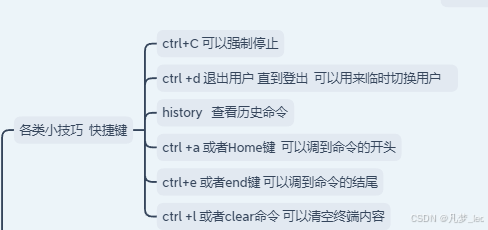
- 同时按ctrl+c组合键, 可以强制退出;
- 同时按ctrl+d组合键, 可以退出用户,直到登出。可以用这个快捷键临时切换用户;
- 同时按ctrl+a组合键 或者home键,可以回到当前命令的开头;
- 同时按ctrl+e组合键 或者end键,可以去当前命令的结尾;
- 同时按ctrl+l组合键,可以清空当前终端内容;
- 按箭头↑或者↓可以上下滚动获取历史输入命令;
2,常用的快捷命令
- 输入history命令可以查看截至当前输入的所有命令记录;
[root@node1 ttt]# histoey- 输入clear命令 也可以清空当前终端内容;
[root@node1 ttt]# clear二,vim编辑器相关命令
1,VI简介
- VI是“visual interface"的简称。visual interface翻译就是可视化界面;
- VI是 "Visual interface" 的简称, 是Linux中最经典的文本编辑器;
- VI不是一个排版程序,他不想word那样可以对字体,格式段落进行排版,他只是一个文本编辑器;
- VI可以理解为windows上的txt文件;
- VI没有菜单,只有命令;
2,vim简介
- VIM是VI的改良版,增加了很多功能和特性;
- VIM支持多种颜色方案,语法高亮,自动缩进等功能,可以提高编程效率;
- VIM兼容全部VI命令;
- VIM兼容全部操作系统;
3,VIM编辑器的使用
使用vim编辑器的基本流程
1,进入
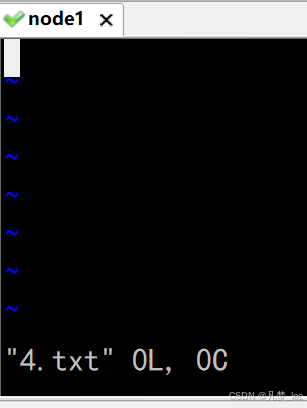
如果文件不存在,回自动创建该文件。[root@node1 ttt]# vim 4.txt 如果使用vi编辑器
[root@node1 ttt]# vi 4.txt 2,命令模式
输入上述指令之后,我们就进入了vim编辑器的命令模式
3,输入模式
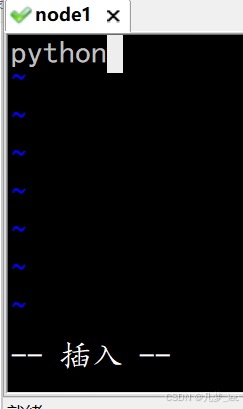
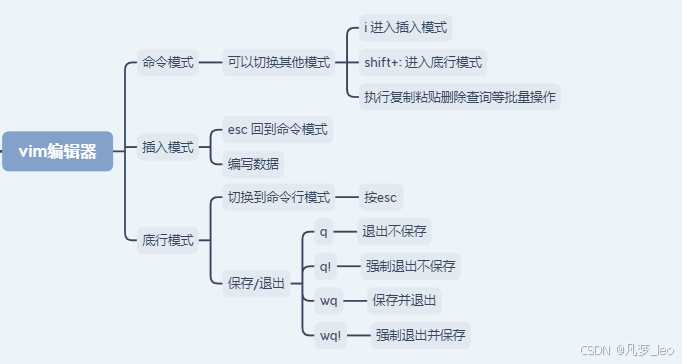
按键盘的 i件 我们就可以进入输入模式了
这样我们就可以通过光标位置,输入任何想输入的数据了,比如这里我们输入了python
4,底行模式
按键盘的冒号键: 通常我们会使用shift+: 组合键盘 来按出冒号键
然后进入底行模式,在底行模式输入:
- 按q 回车,退出不保存;
- 按wq 回车,保存并退出;
- 按q! 回车,强制不保存退出;
- 按wq! 回车,强制保存退出
5,三种模式的关系
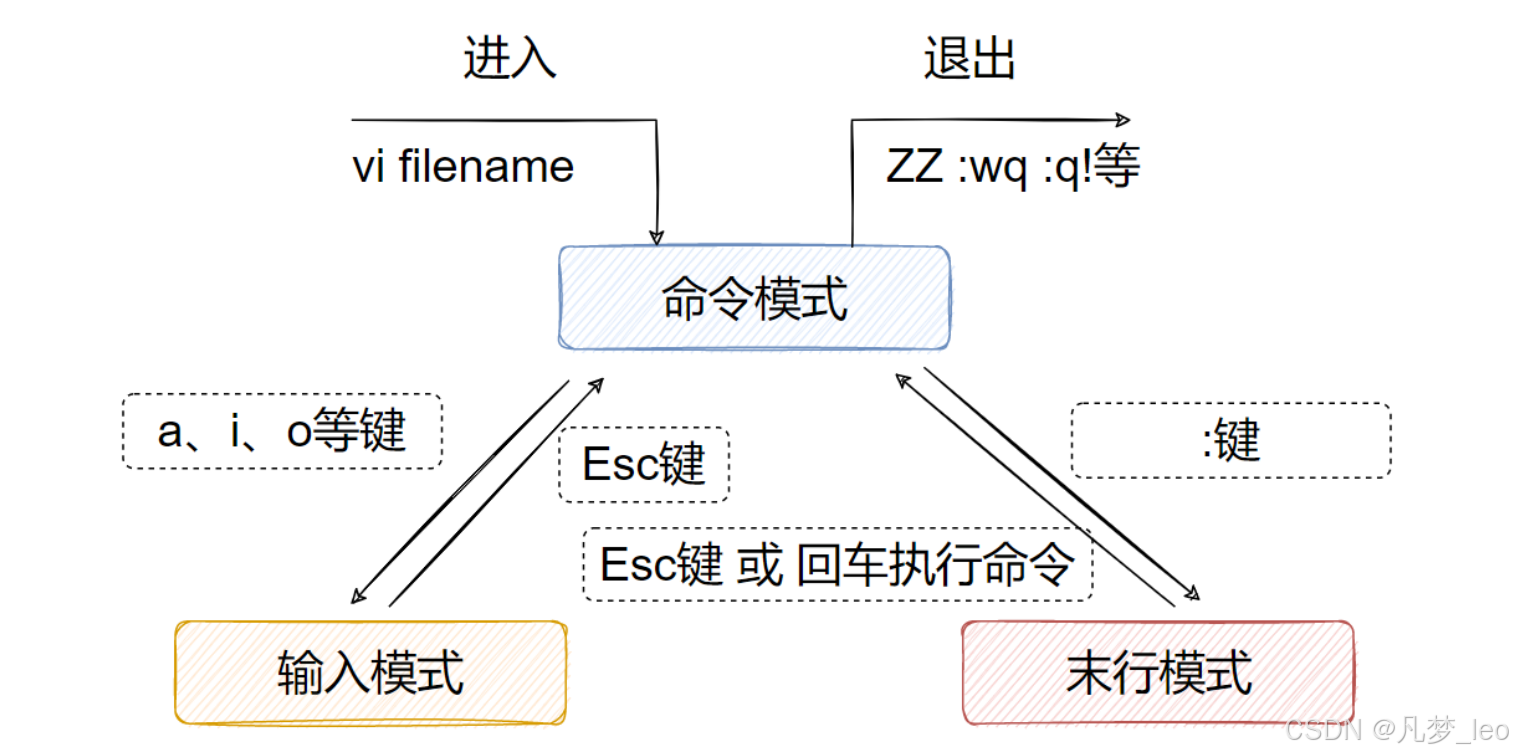
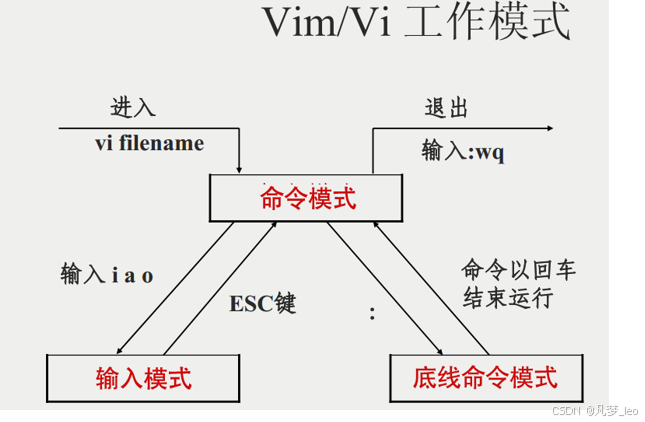
- 命令模式(command mode)。命令模式下,所敲的按键,编辑器都会理解为命令,以命令驱动执行不同的功能。此模型下,不能只有的进行文本编辑;
- 输入模式(insert mode)。输入模式下,也就是所谓的编辑模式或者叫做插入模式,可以自由的进行文本编辑;
- 底行模式(last line mode)。以冒号:开始,通常用于文件的保存和退出;此模式下不能进行为了本编辑。
6,快速体验
- 快速体验 使用:vim hello.txt,编辑一个新文件,执行后进入的是命令模式;
- 在命令模式内,按键盘 i ,进入输入模式;
- 在输入模式内输入:linux命令梳理.;
- 输入完成后,按esc回退会命令模式;
- 在命令模式内,按键盘 : ,进入底线命令模式;
- 在底线命令内输入:wq,保存文件并退出vi编辑器;
7,命令模式下的常用命令
| 模式 | 命令 | 描述 |
| 命令模式 | i | 在当前光标进入输入模式 |
命令模式 | a | 在光标位置之后 进入输入模式 |
| 命令模式 | I | 在当前行的开头进入输入模式 |
| 命令模式 | A | 在当前行的结尾 记录输入模式 |
| 命令模式 | o | 在当前光标的下一行进入输入模式 |
| 命令模式 | O | 在当前光标的上一行进入输入模式 |
| 命令模式 | ZZ | 在命令模式保存并退出 |
| 命令模式 | ↑ 或者k | 向上移动光标 |
| 命令模式 | ↓或者j | 向下移动光标 |
| 命令模式 | ←或者h | 向左移动光标 |
| 命令模式 | →或者l | 向右移动光标 |
| 命令模式 | 0 | 移动到光标当前行的开头 |
| 命令模式 | $ | 移动到光标当前行的结尾 |
| 命令模式 | PaUp | 向下翻页 |
| 命令模式 | PaDn | 向下翻页 |
| 命令模式 | / | 进入搜索模式 |
| 命令模式 | n | 向下继续搜索 |
| 命令模式 | N | 向上继续搜索 |
| 命令模式 | dd | 删除光标所在行的内容 |
| 命令模式 | ndd | n是数字,表示删除当前光标线下的n行 |
| 命令模式 | yy | 复制当前行 |
| 命令模式 | nyy | n是数字,表示复制当前行和下面的行数 |
| 命令模式 | p | 粘贴复制的内容 |
| 命令模式 | u | 撤销修改 |
| 命令模式 | gg | 跳到首行 |
| 命令模式 | G | 跳到行尾 |
| 命令模式 | dG | 从当前行开始,向上全部删除 |
| 命令模式 | dgg | 从当前开始,向上全部删除 |
| 命令模式 | d$ | 从当前光标开始,删除到本行的结尾 |
| 命令模式 | d0 | 从当前光标开始,删除到本行的开头 |
8,底行模式下的常用命令
| 底行模式 | :q | 退出。不保存 |
| 底行模式 | :wq | 保存并退出 |
| 底行模式 | :q! | 强制退出 |
| 底行模式 | :w | 保存,不退出 |
| 底行模式 | : set number | 显示行号,下次需要重新设置 |
| 底行模式 | :10 | 把光标移动到第10行,也可以指定其他数字 |
| 底行模式 | / 字符串 | 搜索查找指定的字符串,找到后回高亮 |
| 底行模式 | :wq! | 强制保存退出 |
三,用户和用户组相关命令
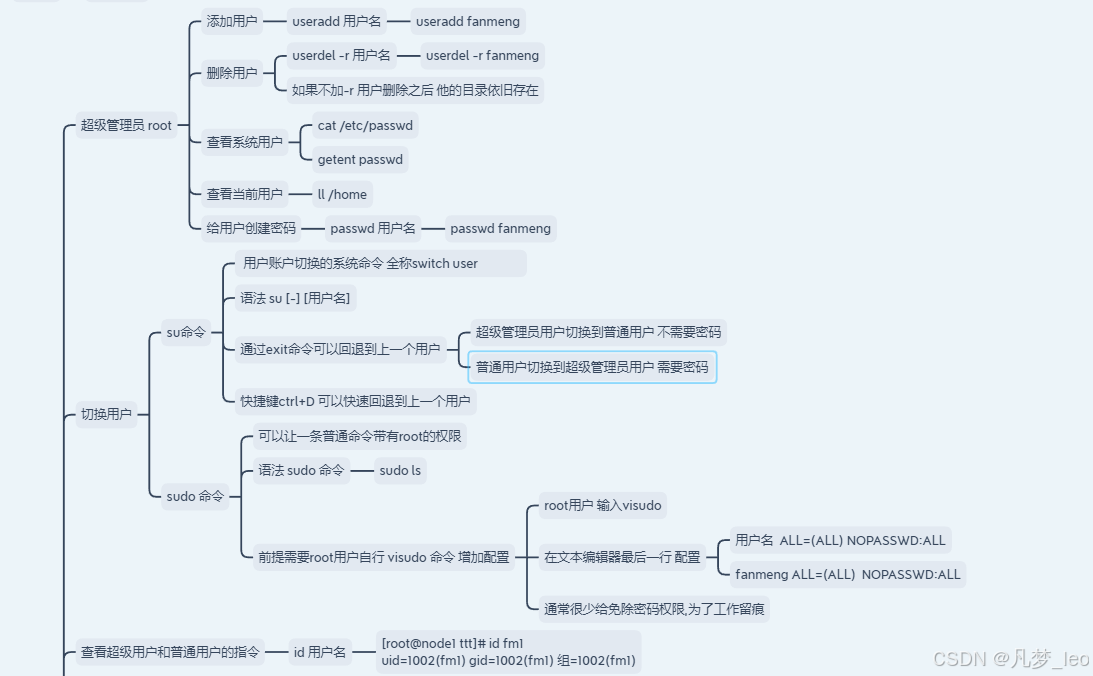
1,超级用户和普通用户简介
无论是Windows、MacOS、Linux均采用多用户的管理模式进行权限管理。 在Linux系统中,拥有最大权限的账户名为:root(超级管理员)。它拥有无上的权力。
- 换句话所,linux系统中支持多个用户在同一时间内登录‘
- 不同用户可以执行不同的事情,并且互相不受影响。
- 不同用户具有不同的权限,每个用户在权限内允许的范围可以完成不同更多事情。
- 拥有最大的权限的账户名为 root 他是超级管理员,拥有至高的权限;
- 普通用户在许多地方的权限是有限的,他们的权限是root管理员赋予的;
- 每个普通用户在自己的home目录下,拥有最高权限;
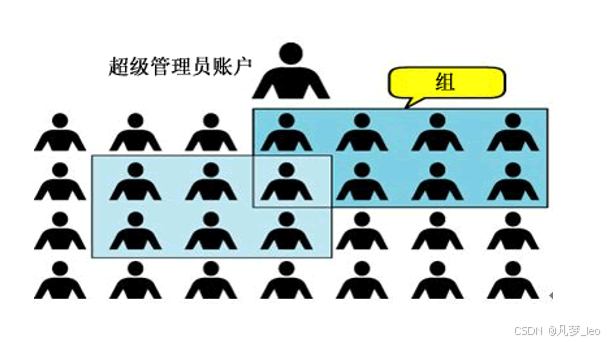
2,用户组简介
- 用户组是一组用户的集合,由管理员定义;
- 定义用户组作用是为了更加方便的管理用户和授予权限;
- 同一组用户内所有的成员都具有相同的权限;
3,用户与用户组的关系
- 每一个用户至少属于一个用户组,哪怕这个组只有它一个人;
- 每一个用户也可以同时属于多个用户组;
- 用户组定义了用户的访问权限,决定了用户可以自行哪些操作,访问哪些目录或者文件等等;
- 用户的增删改查的或者读(read),写(write),执行(execute)都来用户组赋予;
- 用户组的权限来自超级管理员赋予。
4,管理员创建用户命令
要在linux系统中管理用户,需要用root超级管理员用户登录系统。
1,添加用户
用户名是用来登录用户的账号
useradd 用户名2,添加用户的选项
语法:
useradd 【选项】 用户名- -c 是comment的简写,指定一段注释性描述;
- -d 目录 是directory的缩写,指定用户的主目录;
- -m 是main的缩写,如果用户主目录不存在可以同时使用-m选项,可以创建主目录;
- -g 是group的缩写,指定用户所属的用户组。
5,管理员设置用户的密码
语法 passwd 是password的简写。
passwd 用户名示例:
[root@node1 ttt]# useradd fm1 [root@node1 ttt]# passwd fm1 更改用户 fm1 的密码 。 新的 密码: 无效的密码: 密码少于 8 个字符 重新输入新的 密码: passwd:所有的身份验证令牌已经成功更新。 [root@node1 ttt]# 6,管理员查看用户信息
语法
cat /etc/用户名示例:
[root@node1 ttt]# cat /ect/fm1 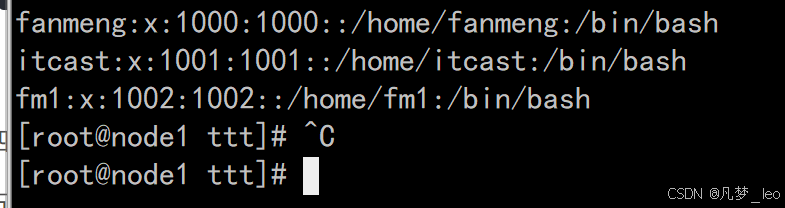
fm1:x:1002:1002::/home/fm1:/bin/bash
字段解释:
- 用户名。fm1 是用户登录系统时,使用的用户名;
- 密码。x 默认是不可见。是登录时使用的密码;
- UID。1002 用户的标识号;
- GID。1002 用户组的标识号;
- 注释性描述。例如,存放用户全名等信息;
- home目录。用户登录系统的默认目录,也就是这个用户的家目录;
- 命令解释器,用户使用shell,默认时bash。
通过 getent passwd 命令也可以查看所有用户信息。
7,删除用户的命令
语法 userl 【-r】 用户名
[root@node1 ttt]# userdel -r fm1-r参数时递归删除。如果不使用-r,删除用户的时候,它的home目录会保留。
8,超级用户和普通用户的区别
- 在liunx系统中,最大的权限是root超级用户;
- 普通用户的权限,一般在自己的home目录内是不受限的;
- 普通用户一但出了自己的home目录外,大多数权限只有读和执行的权限,无写入的权限
9,切换不同用户的命令
语法 su 【-l】 用户名
示例:
[root@node1 ttt]# su fanmeng [fanmeng@node1 ttt]$ su root 密码: [root@node1 ttt]# - -l选项 是可选的,用来标识切换用户之后是否加载环境变量。
- 超级管理员用户切换到普通用户不需要输入密码;
- 普通用户切换到超级管理员用户需要输入密码,并且会被记录;
10,回退用户
语法 exit命令
示例:
[root@node1 ttt]# exit exit [fanmeng@node1 ttt]$ - 使用exit命令可以回退到上一个用户;
- 使用ctrl+d 组合按键,也可以回退到上一个用户。
11,普通用户行驶超级用户的权限命令 sudo
- 前提是得知root用户的密码;
- 不建议长期使用root用户,避免带来系统损坏;
- 普通用户得知root用户密码之后可以使用sudo命令行驶root用户的权限
示例:
密码: [root@node1 ttt]# useradd fm1 [root@node1 ttt]# su fm1 [fm1@node1 ttt]$ sodu /root bash: sodu: 未找到命令 [fm1@node1 ttt]$ sudo /home 我们信任您已经从系统管理员那里了解了日常注意事项。 总结起来无外乎这三点: #1) 尊重别人的隐私。 #2) 输入前要先考虑(后果和风险)。 #3) 权力越大,责任越大。 [sudo] fm1 的密码:并非所有的用户都有权力使用sudo指令,需要root用户给普通用户配置sudo认证,并且普通用户使用sudo行驶的越权命令都会被记录下来。
12,为普通用户配置sudo认证
切换到root用户,执行visudo命令,会自动打开vim编辑器
[root@node1 ttt]# visudo在文本的最后配置
用户名 ALL=(ALL) NOPASSWD:ALL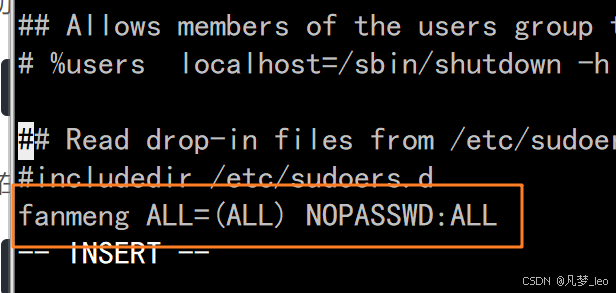 其中最后的NOPASSWD:ALL 表示使用 sudo命令,无需输入密码。通常一般并不会设置这个。
 13,查看普通用户和超级用户的命令
1,id 用户名
语法
[root@node1 ttt]# id fm1 uid=1002(fm1) gid=1002(fm1) 组=1002(fm1)如果uid 是0 那说明该用户是超级管理员用户
[root@node1 ttt]# id root uid=0(root) gid=0(root) 组=0(root)2,whoami
语法
whoami命令可以查看当前用户的用户名,但是不能直接判断用户是否是管理员
[root@node1 ttt]# whoami root [root@node1 ttt]# su fm1 [fm1@node1 ttt]$ whoami fm13,命令行的提示符号 #或者$
- #和$符号通常用来表示不同用户的级别和权限;
- $符号一般出现在非特权用户的命令提示符中,表示当前用户没有超级root的权限;
- # 该符号一般出现在超级用户root的命令提示符中,表示当前用户拥有最高权限;
四,用户组的管理
- 用户组是一组用户的集合,由管理员定义;
- 目的就是方便的管理和授权用户的权限;
- 同一组用户都有相同的访问权,这些访问权来自组的权限设置;
- 要在linux系统中管理用户组,需要以root用户身份登录系统
1,查看用户组
语法 cat
[fm1@node1 ttt]$ cat /etc/group通常在末尾

2,创建用户组
语法 group 用户组名
[root@node1 ttt]# groupadd fm_group3,删除用户组
语法 groupdel 用户组名
[root@node1 ttt]# groupdel fm_group4,修改用户组
1,将用户添加到一个附加组中
语法 usermod -aG 用户组名 用户名
[root@node1 ttt]# usermod -aG fm_group1 fanmeng 2,将用户设置为指定组
语法 usermod -G 用户组名 用户名
[root@node1 ttt]# usermod -G fm_group1 itcast五,权限相关命令
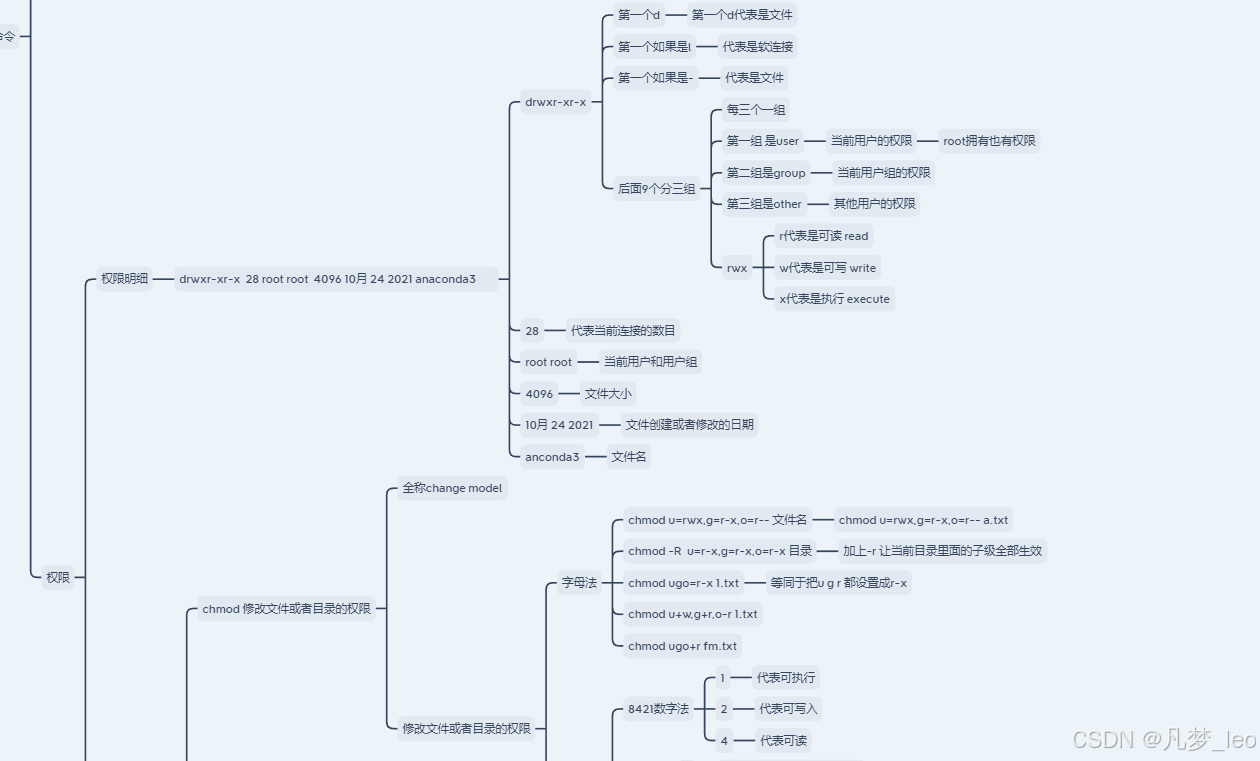
1,认识文件的权限
输入 ll
[root@node1 /]# ll 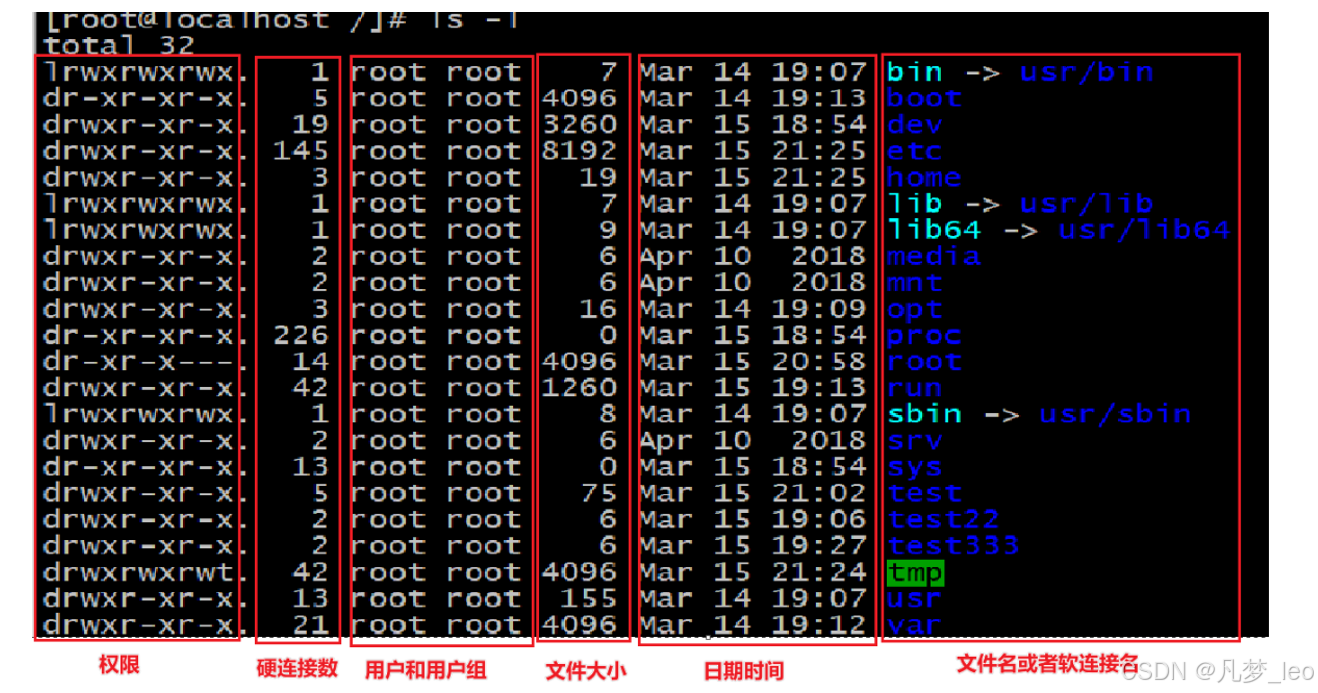
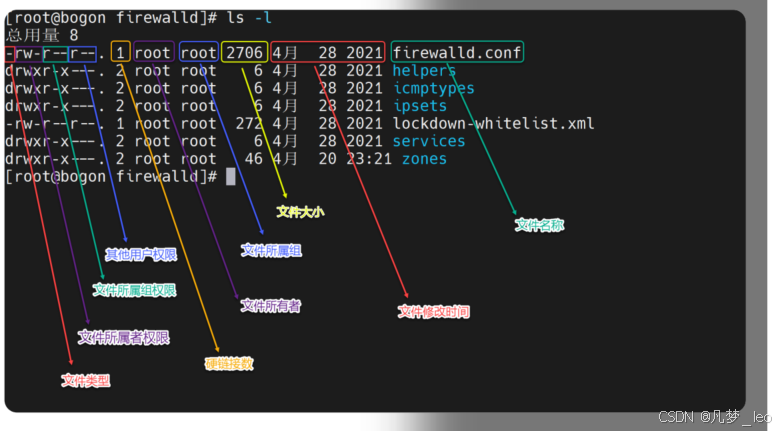
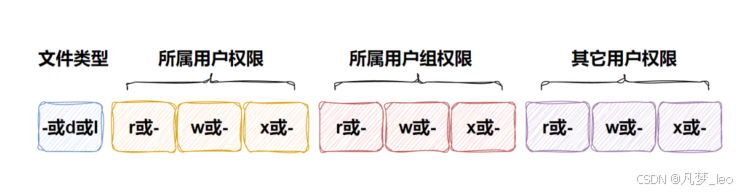
2,文件的权限详细说明
- - 表示文件;
- d 表示文件夹;
- l 表示链接;
- r 代表读 。读的权限包括:查看文件和目录内容;
- w 代表写。写的权限包括:修改文件,在文件夹内创建,删除,修改等操作;
- x 代表执行。执行的权限包括:可以把文件当作程序执行,可以更改工作目录到此文件夹;
- - 无权限。
3,chmod 修改权限控制
- chmod 是change model的缩写;
- 在linux系统中,chmod是用来修改文件或目录的权限的命令;
- 通常只有对文件,目录的所属用户,或者root权限的用户才能使用;
- 通过chmod命令可以对以下三种给权限进行设置和变更;
- 文件的所有者 user 拥有读,写,执行权限 rwx;
- 同组用户 group 拥有 读,写,执行权限 rwx;
- 其他用户 others 拥有 读,写,执行的权限 rwx。
4,chmod命令的使用
语法:chmod 【选项】 模式 文件名/文件夹。
选项 -R,表示递归修改。
文件名/文件夹,指定的文件或者目录。
1,通过字母法,修改文件/目录的权限
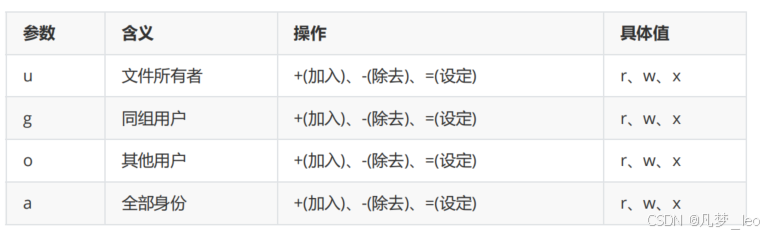
示例:
[root@node1 aa]# ll 总用量 0 -rw-r--r-- 1 root root 0 7月 13 15:11 100.txt [root@node1 aa]# chmod u=rwx,g=rx,o=r 100.txt [root@node1 aa]# ls 100.txt [root@node1 aa]# ll 总用量 0 -rwxr-xr-- 1 root root 0 7月 13 15:11 100.txt [root@node1 aa]# ^C [root@node1 aa]# chmod ugo=rwx 100.txt [root@node1 aa]# ll 总用量 0 -rwxrwxrwx 1 root root 0 7月 13 15:11 100.txt [root@node1 aa]# chmod u-r,g-w,o-rx 100.txt [root@node1 aa]# ll 总用量 0 --wxr-x-w- 1 root root 0 7月 13 15:11 100.txt [root@node1 aa]# chmod u-r,g-w,o+rx 100.txt [root@node1 aa]# ll 总用量 0 --wxr-xrwx 1 root root 0 7月 13 15:11 100.txt2,通过字母法,修改文件/目录的权限
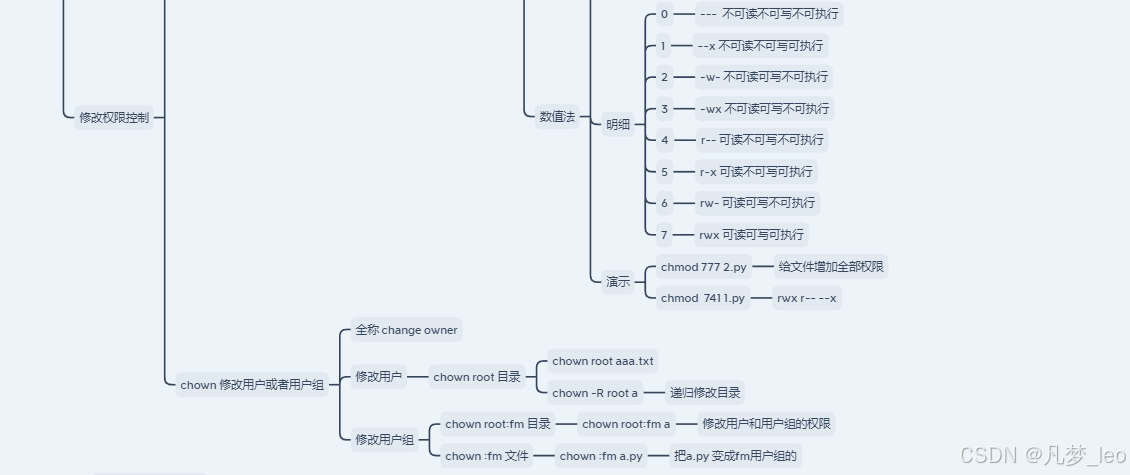
- 数字方法,遵循8421码;
- 8421码是一种BCD(Binary-Coded Decimal)编码方式,即二进制编码的十进制数。
- 它是一种将十进制数转换为二进制数的方法,其中每一位的权值分别为8、4、2、1,因此得名8421码。
- 我们的数字方法就是遵循 8421码 ,但是去掉了8;
- 权限用3个数字代替;
- r是4,w是2,x是1;
- 6就是 4+2 也就是 rw-;
- 7就是4+2+1 也就是 rwx;
- 3就是 2+1 也就是 -wx;
- 5就是4+1 也就是 r-x;
示例:
[root@node1 aa]# ll 总用量 0 --wxr-xrwx 1 root root 0 7月 13 15:11 100.txt [root@node1 aa]# chmod 777 100.txt [root@node1 aa]# ll 总用量 0 -rwxrwxrwx 1 root root 0 7月 13 15:11 100.txt [root@node1 aa]# chmod 731 100.txt [root@node1 aa]# ll 总用量 0 -rwx-wx--x 1 root root 0 7月 13 15:11 100.txt [root@node1 aa]# 5,chown命令的使用
- 在linux系统中,chown是一个用户更改文件或者目录所有者的命令;
- 它可以把文件或者目录的所有权转移到另外以一个组中;
- 通常只有文件或者目录的所有者,或者是root权限的用户才能使用;
- chown,是change owner的简写。
1,语法
chown 【选项】 用户名:组名 文件/目录- 用户名和组名。可以是任何有效的linux的用户或者组名的名称;
- 文件/目录。要修改其所有权的文件或者目录名称;
- 选项 -R 递归的更改目录下面的子文件夹中所有文件所有者。
示例
[root@node1 aa]# ll 总用量 0 -rwx-wx--x 1 root root 0 7月 13 15:11 100.txt 您在 /var/spool/mail/root 中有新邮件 [root@node1 aa]# chown fm1 100.txt [root@node1 aa]# ll 总用量 0 -rwx-wx--x 1 fm1 root 0 7月 13 15:11 100.txt [root@node1 aa]# chown fm1:fm1 100.txt [root@node1 aa]# ll 总用量 0 -rwx-wx--x 1 fm1 fm1 0 7月 13 15:11 100.txt [root@node1 aa]# chown root 100.txt [root@node1 aa]# ll 总用量 0 -rwx-wx--x 1 root fm1 0 7月 13 15:11 100.txt六,软件安装相关命令
操作系统安装软件由许多种方式,一般分为:
1,常见安装包
- windows:exe,msi,或者解压即用的文件;
- linux:rpm,deb,源码编译安装;
2,软件的来源
- windows:应用商店,各大软件的官网
- linux:软件包管理器 yum 【适合的系统 centos,fedora,redhat】
- linux:是用rpm安装,不会安装依赖性文件
3,rpm安装

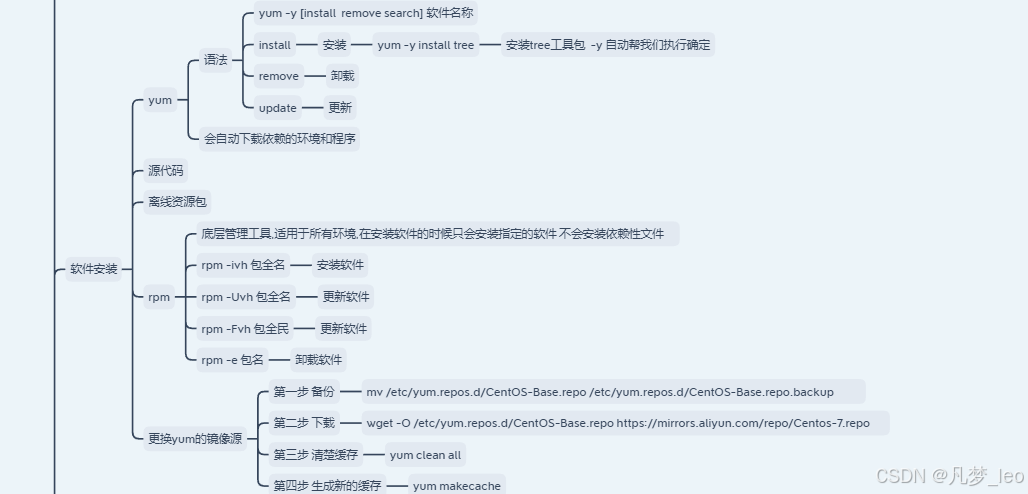
由于rpm安装不会安装依赖性文件,经常会导致软件安装失败,所以我们采用yum安装方式。
4,yum安装
- yun全称 yellowdog updater modified;
- 它可以以自动化的方式管理软件包;
- 在使用yum下载,安装,升级和删除RPM软件包,可以自动处理依赖关系;
- yum命令需要root权限,普通用户可以使用sudo提权;
- yum命令需要联网;
语法:yum 【-y】 【install | remove | search】 软件名称
操作:
- 选项 -y,自动确认,无需手动确认安装或者卸载过程;
- search 搜索安装列表中,有没有需要的安装包;
- install 安装rpm软件包;
- remove 卸载;
- update 更新;
- check-updae 检查是否由可用的更新rpm软件包;
- list 列出系统中已经安装的和可以安装的包。
示例:
# 列出系统中已经安装的和可以安装的包 yum list # yum search在yum源搜索指定的包 yum search wget # 安装wget yum -y install wget # 卸载wget yum -y remove wget5,yum更换国内镜像源
- 数据源:yum数据源是指yum软件包管理器用于查找可安装软件包的服务器仓库;
- 在linux中,默认情况下已经配置了一些官方的yum数据源,可以直接使用;
- 由于网络状态,这些数据源是国外的诸多因素影响,我们直接使用起来会非常的缓慢;
- 所以我们需要切换yum数据源更换为国内的镜像站。
1,国内的镜像站:
- 1,清华大学开源软件镜像站
- 2,CentOS镜像使用帮助 (163.com)
- 3,阿里云镜像
2,切换国内镜像源
查看我们当前的数据源
yum repolist查看我们已经安装完毕的数据源
yum list进入 /etc/tum.repos.d/ 文件里面去操作
第一步,备份
mv /etc/yum.repos.d/CentOS-Base.repo /etc/yum.repos.d/CentOS-Base.repo.backup第二步 使用wegt下载
wget -O /etc/yum.repos.d/CentOS-Base.repo https://mirrors.aliyun.com/repo/Centos-7.repo第三步 清除缓存
yum clean all第四步 生成新的
yum makecache6,使用yum 安装常用的软件
示例
1.yum命令在线安装tree程序
[root@binzi~]# yum -y install tree2.yum命令在线安装lrzsz上传和下载工具
[root@binzi~]# yum -y install lrzsz3.yum命令在线安装ntpd网络时间服务
[root@binzi~]# yum -y install ntp 七,任务管理器相关命令
1,服务相关命令systemctl
- 系统内置的服务均可被称为 systemctl;
- 使用systemctl命令可以控制服务开启,关闭,自启动;
语法:
systemctl start 或者stop或者status或者enable或者disable 服务名称选项:
- start 开启;
- stop 关闭;
- disable 禁止开机启动;
- enable 开机自启动;
- starus 查看状态
举例:
1,查看服务器开启状态
systemctl status firewalld.service2,关闭防火墙
systemctl stop firewalld.service3,禁止主网络服务器开机自启
systemctl disable NetworkManager4,设置防火墙开机自启动
systemctl enable firewalld.service5,查看网络状态
systemctl status NetworkManager 2,进程相关命令
- 程序运行在操作系统中,是被操作系统所管理的;
- 为管理运行的程序,每一个程序在运行的时候,都会被操作系统注册为系统的一个进程;
- 并且会为每一个进程都分配一个仅的:进程id (PID)
1,语法 ps-ef
通过ps -ef可以查看当前的进程信息
ps -ef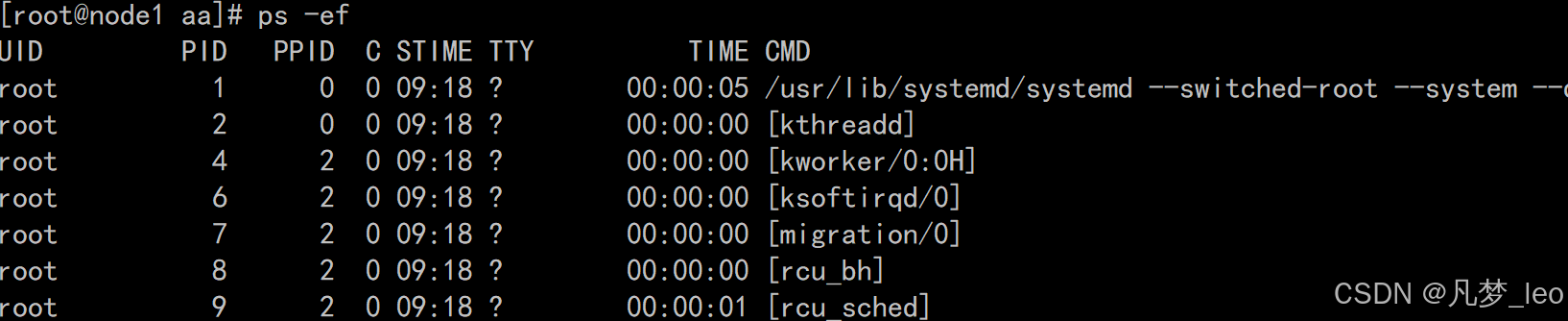
2,选项
- -e 显示出全部进程;
- -f 以完成格式化的形式展示全部信息;
3,介绍
上图从左到右分别:
- UID 进程所属的用户id;
- PID 进程的进程ID;
- PPID: 进程的父ID(启动此进程的其他进程);
- C:此进程的cup占用百分比;
- stime 进程的启动时间;
- TTY 启动此进程的终端序号,如显示? 表示非终端启动;
- TIEE 进程占用的cpu时间;
- CMD 进程对应的名称或启动路径或者启动命令
4,进程通常通过管道符 配合grep使用
查看tail命令的信息
[root@node1 aa]# ps -ef |grep tail root 19096 13941 0 15:48 pts/0 00:00:00 grep --color=auto tail查看带有30001关键字的进程信息
[root@node1 aa]# ps -ef |grep 300001 root 19122 13941 0 15:49 pts/0 00:00:00 grep --color=auto 3000015,结束进程 kill -9
相当于在windows任务管理器 关闭进程
kill -9 tail6,使用px -aux 查看
[root@node1 aa]# ps -aux USER PID %CPU %MEM VSZ RSS TTY STAT START TIME COMMAND root 1 0.0 0.1 191012 3956 ? Ss 09:18 0:05 /usr/lib/systemd/systemd --switched-r root 2 0.0 0.0 0 0 ? S 09:18 0:00 [kthreadd] root 4 0.0 0.0 0 0 ? S< 09:18 0:00 [kworker/0:0H] root 6 0.0 0.0 0 0 ? S 09:18 0:00 [ksoftirqd/0] root 7 0.0 0.0 0 0 ? S 09:18 0:00 [migration/0]
3,内存相关命令
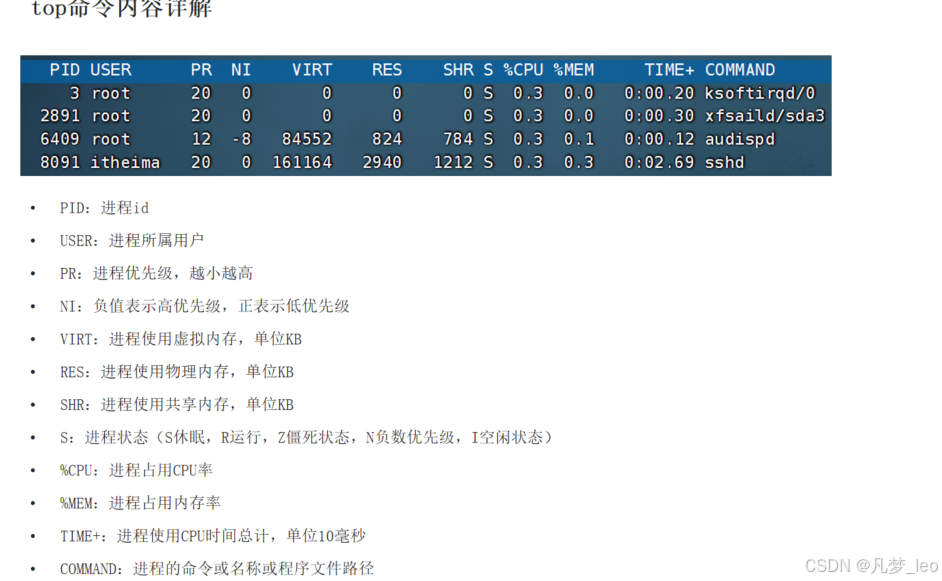
通过top 命令查看cpu,内存的使用情况
top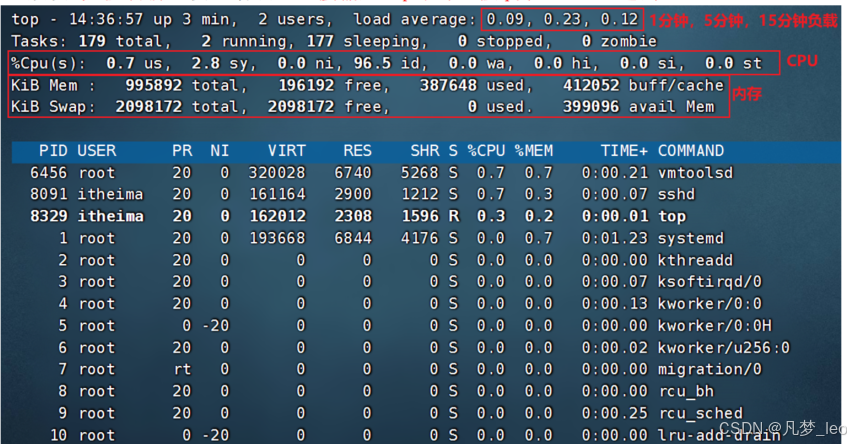
按q或者ctrl+c 退出。
4,磁盘相关命令
通过df命令 可以查案磁盘的使用情况
1,使用df查看
语法:
[root@node1 aa]# df -h 文件系统 容量 已用 可用 已用% 挂载点 devtmpfs 1.9G 0 1.9G 0% /dev tmpfs 1.9G 0 1.9G 0% /dev/shm tmpfs 1.9G 12M 1.9G 1% /run tmpfs 1.9G 0 1.9G 0% /sys/fs/cgroup /dev/mapper/centos-root 50G 14G 37G 28% / /dev/mapper/centos-home 46G 33M 46G 1% /home /dev/sda1 1014M 153M 862M 16% /boot tmpfs 378M 0 378M 0% /run/user/0选项 -h 可以更加人性化的查看。
2,使用free查看
语法
[root@node1 aa]# free -h total used free shared buff/cache available Mem: 3.7G 399M 2.8G 11M 481M 3.0G Swap: 3.9G 0B 3.9G选项 -h 可以更加人性化的显示。
八,思维导图笔记
1,常用的快捷键
2,vim编辑器
3,用户和用户组
4,用户和用户组的权限
5,软件安装
6,任务管理器

谢谢观看,linux常用命令有很多很多。本篇札记依旧是梳理了linux中最常用的部分