

部署Zabbix Agents添加使能监测服务器_Windows平台_MSI/Archive模式
Windows平台

一、从MSI安装Windows代理,添加Windows Servers/PC
概述
可以从Windows MSI安装包(32位或64位)
安装Zabbix agent 32位包不能安装在64位Windows中
所有软件包都支持TLS,配置TLS可选
支持UI和命令行的安装。
1、下载Agent代理程序,使用Agent2升级版,官网链接如下:
https://cdn.zabbix.com/zabbix/binaries/stable/6.0/6.0.27/zabbix_agent-6.0.27-windows-amd64-openssl.msi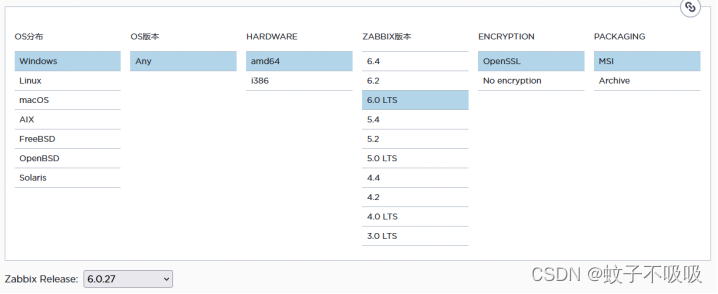
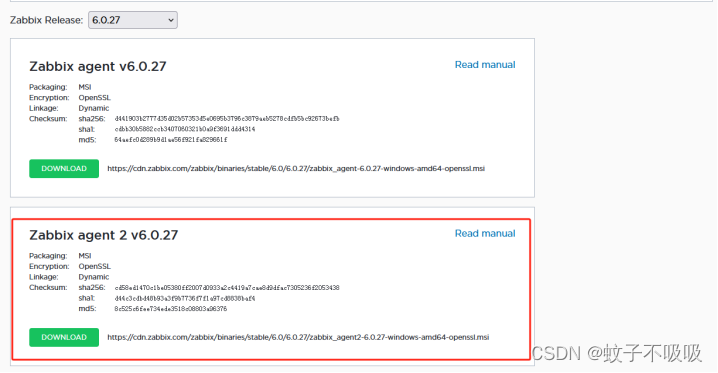
2、安装步骤
2.1 请双击已下载的MSI文件进行安装
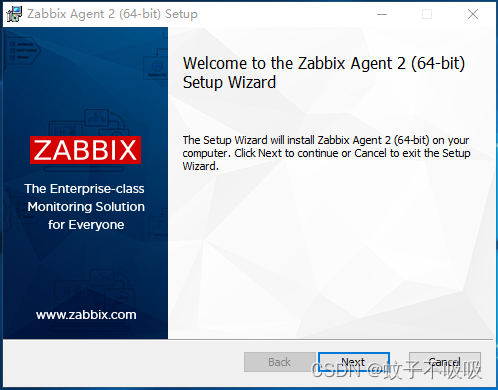
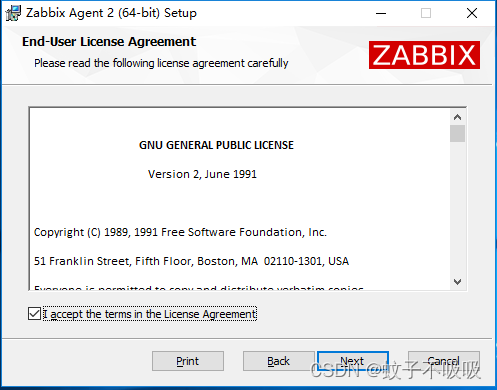
2.2 接受许可证已进入下一步
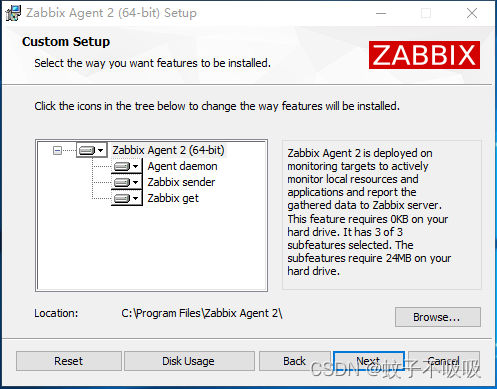
2.3 选择要安装的Zabbix组件- Zabbix agent daemon, Zabbix sender, Zabbix get,默认全选
2.4 配置页面以及具体参数
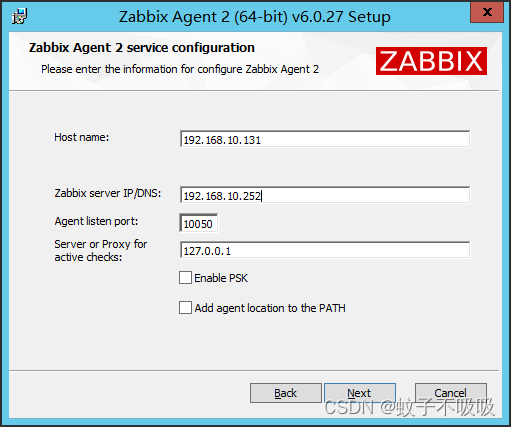
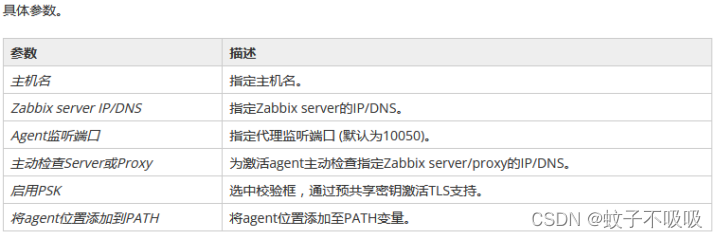
敲黑板:如勾选启动PSK及添加变量PATH选型,则下一步需要输入预共享密钥的标识和对应值。此步骤仅在上一步中选中 Enable PSK之后才有用。
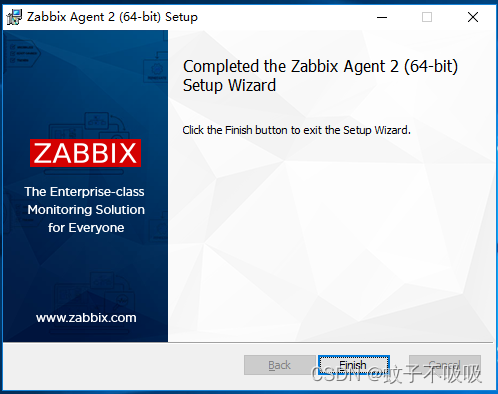
2.5 下一步直接install安装
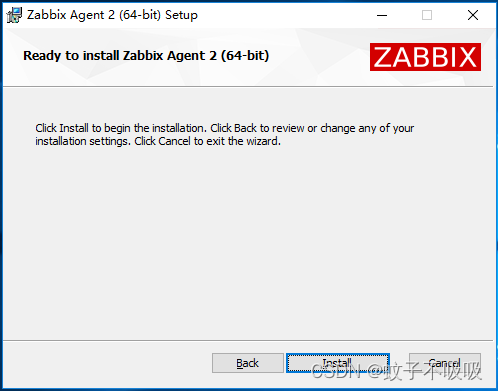
2.6 Zabbix组件和配置文件将安装在程序文件 Zabbix Agent 文件夹中。 zabbix_agentd.exe 在Windows服务中将被设置为自动启动。
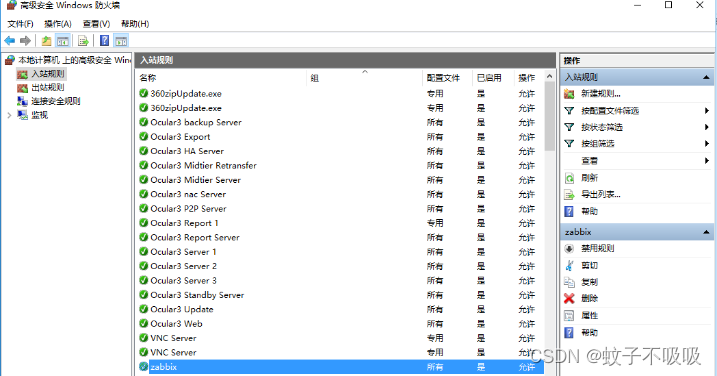
2.7 防火墙配置(以下作为参考,如防火墙已关闭/禁用,可忽略此步骤)
1)关闭防火墙(关闭或放行端口10050) 2)防火墙入放行zabbix_agent2客户端口号 10050 (TPC/UDP) 简述:
进入系统防火墙—高级设置—新建入站规则—端口—输入放行的端口10050—允许连接—命名zabbix下一步完成。
2.8在zabbix server添加windows主机客户端
其他:因内置linux servers群组,所以自定义添加各Windows主机群组 配置---主机群组---组名---添加即可 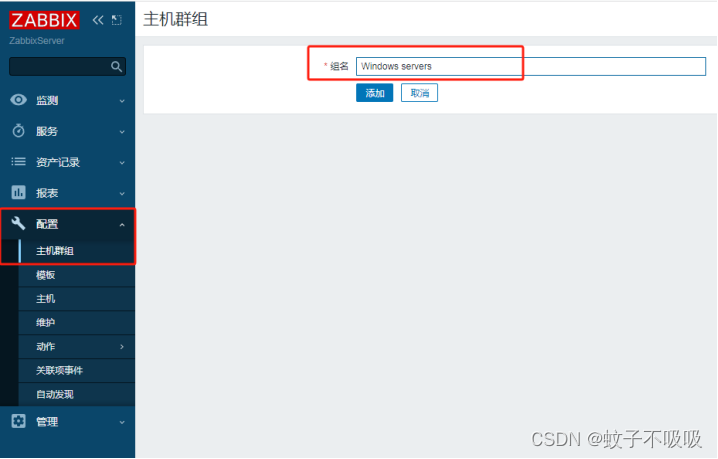
打开zabbix server的管理配置页面,找到“配置---主机”,在主机配置页面的右上角点击“创建主机”按钮 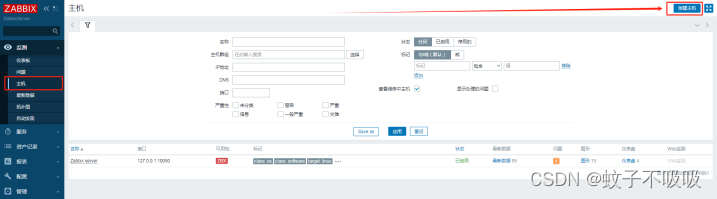
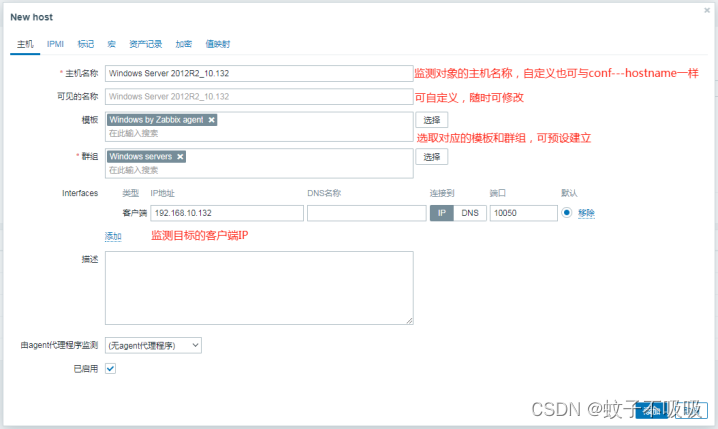
主机添加完成之后,还是在配置主机页面中点击新添加的主机,找到模板选项卡,为新添加的主机指定一套模板。 2.9 验证
打开管理页面上的监测—主机页面,刷新页面找到我们新添加的windows主机,稍等一会zabbix server完成对新添加客户端的发现之后ZBX灰色图标就会变成绿色了。通过查看最新数据,就能确定新主机已经添加成功了。
官方命令行安装
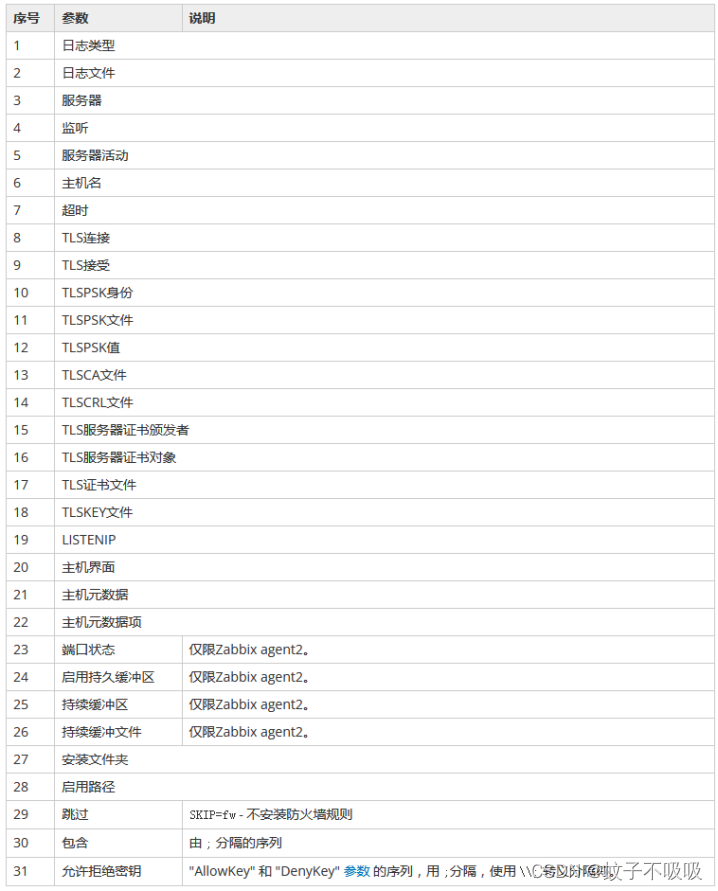
支持的参数
创建的MSI支持以下参数集:序号 参数 说明
1 日志类型
2 日志文件
3 服务器
4 监听
5 服务器活动
6 主机名
7 超时
8 TLS连接
9 TLS接受
10 TLSPSK身份
11 TLSPSK文件
12 TLSPSK值
13 TLSCA文件
14 TLSCRL文件
15 TLS服务器证书颁发者
16 TLS服务器证书对象
17 TLS证书文件
18 TLSKEY文件
19 LISTENIP
20 主机界面
21 主机元数据
22 主机元数据项
23 端口状态 —仅限Zabbix agent2
24 启用持久缓冲区 —仅限Zabbix agent2
25 持续缓冲区 —仅限Zabbix agent2
26 持续缓冲文件 —仅限Zabbix agent2
27 安装文件夹
28 启用路径
29 跳过 SKIP=fw - 不安装防火墙规则
30 包含 由 ; 分隔的序列
31 允许拒绝密钥 “AllowKey” 和 “DenyKey” 参数 的序列,用 ;分隔,使用 \;转义分隔符。
安装,可运行:
SET INSTALLFOLDER=C:\Program Files\za msiexec /l*v log.txt /i zabbix_agent-6.0.0-x86.msi /qn^ LOGTYPE=file^ LOGFILE="%INSTALLFOLDER%\za.log"^ SERVER=192.168.6.76^ LISTENPORT=12345^ SERVERACTIVE=::1^ HOSTNAME=myHost^ TLSCONNECT=psk^ TLSACCEPT=psk^ TLSPSKIDENTITY=MyPSKID^ TLSPSKFILE="%INSTALLFOLDER%\mykey.psk"^ TLSCAFILE="c:\temp\f.txt1"^ TLSCRLFILE="c:\temp\f.txt2"^ TLSSERVERCERTISSUER="My CA"^ TLSSERVERCERTSUBJECT="My Cert"^ TLSCERTFILE="c:\temp\f.txt5"^ TLSKEYFILE="c:\temp\f.txt6"^ ENABLEPATH=1^ INSTALLFOLDER="%INSTALLFOLDER%"^ SKIP=fw^ ALLOWDENYKEY="DenyKey=vfs.file.contents[/etc/passwd]" or
msiexec /l*v log.txt /i zabbix_agent-6.0.0-x86.msi /qn^ SERVER=192.168.6.76^ TLSCONNECT=psk^ TLSACCEPT=psk^ TLSPSKIDENTITY=MyPSKID^ TLSPSKVALUE=1f87b595725ac58dd977beef14b97461a7c1045b9a1c963065002c5473194952 二、从Archive安装Windows代理,添加Windows Servers/PC
概述
可以从Windows Archive文档压缩包(32位或64位)安装Zabbix agent。
直接配置主要参数
启动服务
简单粗暴
1、下载Agent代理程序,使用Agent2升级版,官网链接如下:
https://cdn.zabbix.com/zabbix/binaries/stable/6.0/6.0.27/zabbix_agent2-6.0.27-windows-amd64-openssl-static.zip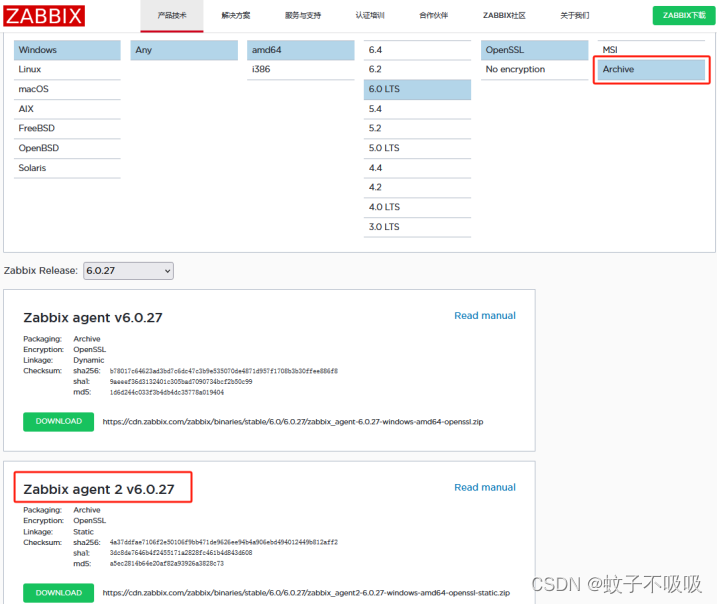
2、安装步骤
2.1 解压缩到本地,bin、conf两个文件夹
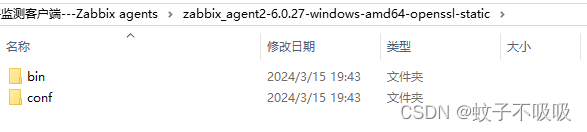
2.2 配置zabbix agent
2.2.1 修改配置文件
用文本编辑软件Notepad++或记事本打开\conf\zabbix_agent2.conf 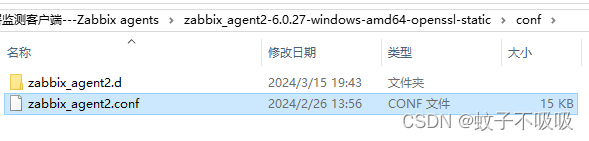
只需要添加zabbix server的IP地址,host
name就可以了。默认是使用被动模式的,当然你也可以修改为主动模式,和linux中配置agent是一样的。
# Server=127.0.0.1 Server=192.168.10.252 # Hostname=Windows host Hostname=Windows Server 2012R2_10.131 在Server=的后面添加你的zabbix server的IP地址。 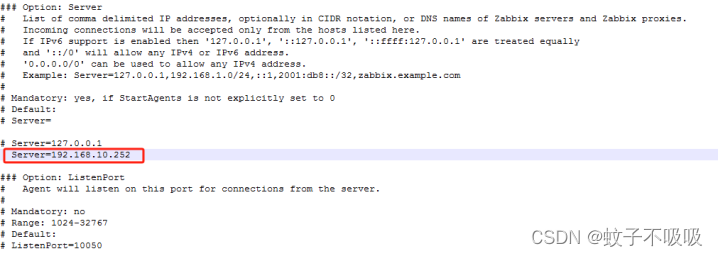
在Hostname=后面添加你的主机名称,注意要和server管理页面中添加主机时名称对应起来。 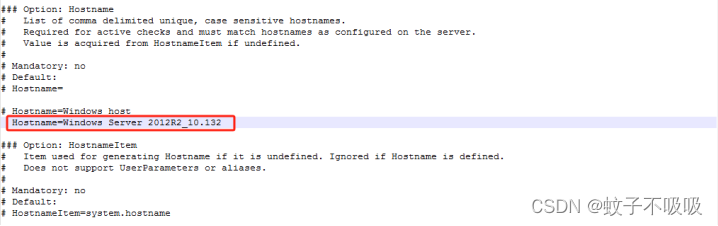
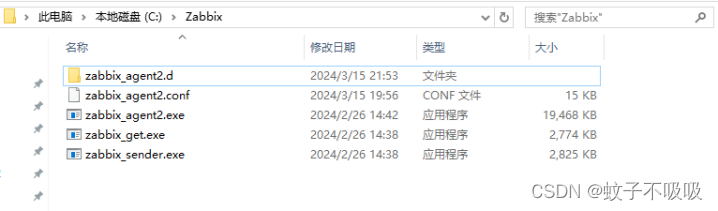
2.3 新建一个根目录到C盘下
C:\Zabbix 配置完将bin、conf文件夹内的文件全部复制到 C:\Zabbix
2.4 将zabbix agent安装为windows服务
打开windows 中的cmd,输入下面的命令,将zabbix agent安装成windows 服务。
c:\Zabbix\zabbix_agent2.exe -c c:\Zabbix\zabbix_agent2.conf -i 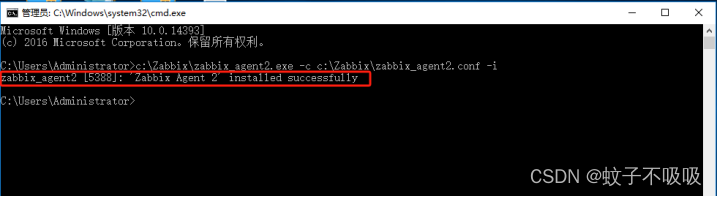
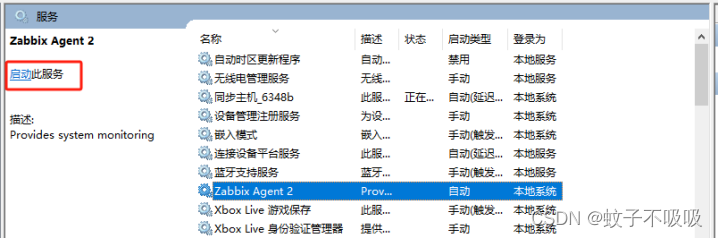
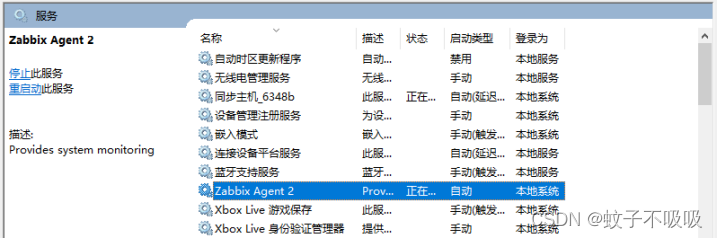
然后你就可以像管理windows其他服务一样来管理zabbix agent服务了,可以选择手动、自动、禁用该服务,默认开机自启动此服务。
2.5 防火墙配置(以下作为参考,如防火墙已关闭/禁用,可忽略此步骤)
1)关闭防火墙(关闭或放行端口10050) 2)防火墙入放行zabbix_agent2客户端口号 10050 (TPC/UDP) 简述:
进入系统防火墙—高级设置—新建入站规则—端口—输入放行的端口10050—允许连接—命名zabbix下一步完成。
3、在zabbix server添加windows主机客户端
其他:因内置linux servers群组,所以自定义添加各Windows主机群组 配置---主机群组---组名---添加即可
打开zabbix server的管理配置页面,找到“配置---主机”,在主机配置页面的右上角点击“创建主机”按钮
主机添加完成之后,还是在配置主机页面中点击新添加的主机,找到模板选项卡,为新添加的主机指定一套模板。 2.7 验证
打开管理页面上的监测—主机页面,刷新页面找到我们新添加的windows主机,稍等一会zabbix server完成对新添加客户端的发现之后ZBX灰色图标就会变成绿色了。通过查看最新数据,就能确定新主机已经添加成功了。