

在树莓派上搭建WordPress博客网站,并内网穿透发布到公网

✨个人主页:bit me👇
目 录
- 🐾概述
- 💐安装 PHP
- 🌸安装MySQL数据库
- 🌷安装 Wordpress
- 🍀设置您的 WordPress 数据库
- 🌹设置 MySQL/MariaDB
- 🌻创建 WordPress 数据库
- 🌺WordPress configuration
- 🍁将WordPress站点发布到公网
- 🍃安装相对URL插件
- 🍂修改config.php配置
- 🌿支持好友链接样式
- 🍄定制主题
转载自cpolar极点云的文章:在树莓派上搭建WordPress博客网站,并内网穿透发布到公网
🐾概述
在本次教程里,我们将在树莓派上搭建一个Wordpress博客站点,开始博客时代,记录生活点滴。同时做内网穿透将博客发布上线,让互联网用户都可以访问到,无需公网ip,也无需购买云服务器,简单快速实现。
💐安装 PHP
- 更新到最新仓库
sudo apt-get update -y - 安装 apache2 php
sudo apt-get install apache2 php -y - 重启 apache2 服务
sudo service apache2 restart 🌸安装MySQL数据库
sudo apt-get install mariadb-server php-mysql -y sudo service apache2 restart 🌷安装 Wordpress
cd /var/www/html/ - 删除旧静态站点内容
sudo rm -rf * - 下载最新的wordpresss压缩包
sudo wget http://wordpress.org/latest.tar.gz - 解压
sudo tar xzf latest.tar.gz sudo mv wordpress/* . sudo rm -rf wordpress latest.tar.gz - 配置目录权限
sudo chown -R www-data: . 🍀设置您的 WordPress 数据库
🌹设置 MySQL/MariaDB
sudo mysql_secure_installation 此时系统会询问你:Enter current password for root (enter for none): , 按回车(enter) 键,因为第一次登陆是没有密码的。
然后会询问你: Set root password? —— 按 Y ,进行root帐号的密码设置
此时,会提示 New password ,在此输入你的MySQL密码,重要:请牢记这个密码,输入完成按回车,会提示re-enter new password此时再重复输入密码,回车即可。
然后,询问你 Remove anonymous users ,按 Y 。
然后,询问你 Disallow root login remotely ,按 Y 。
然后,询问你 Remove test database and access to it ,按 Y 。
然后,询问你 Reload privilege tables now ,按 Y 。
最后,您将看到消息 All done! 和 Thanks for using MariaDB! 。表示已经设置完成了。
🌻创建 WordPress 数据库
sudo mysql -uroot -p - 输入您创建的 root 密码。
create database wordpress; - 现在将数据库权限授予 root 用户。**注意:**您需要在
IDENTIFIED BY后输入您自己的密码。
GRANT ALL PRIVILEGES ON wordpress.* TO 'root'@'localhost' IDENTIFIED BY 'YOURPASSWORD'; **重要提示:**将上面的 YOURPASSWORD 更改为您的密码。
- 为了使更改生效,您需要刷新数据库权限:
FLUSH PRIVILEGES; - 退出 MariaDB :
exit 重新启动树莓派
sudo reboot 🌺WordPress configuration
- 在您的 Pi 上打开 Web 浏览器并转到 http://localhost,您应该会看到一个 WordPress 页面,要求选择您的语言。
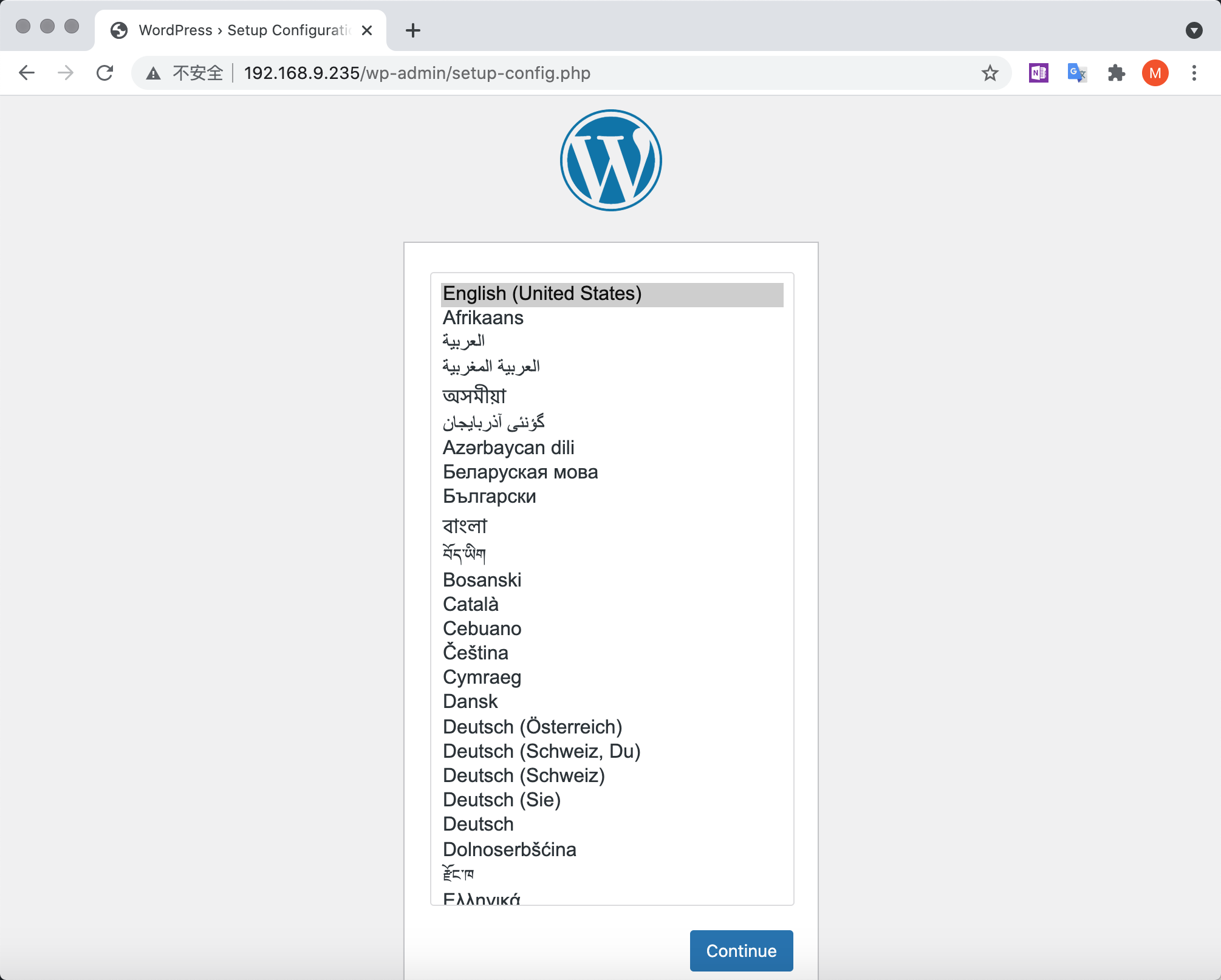
- 选择您的语言,然后单击
Continue按钮。
您将看到 WordPress 欢迎屏幕
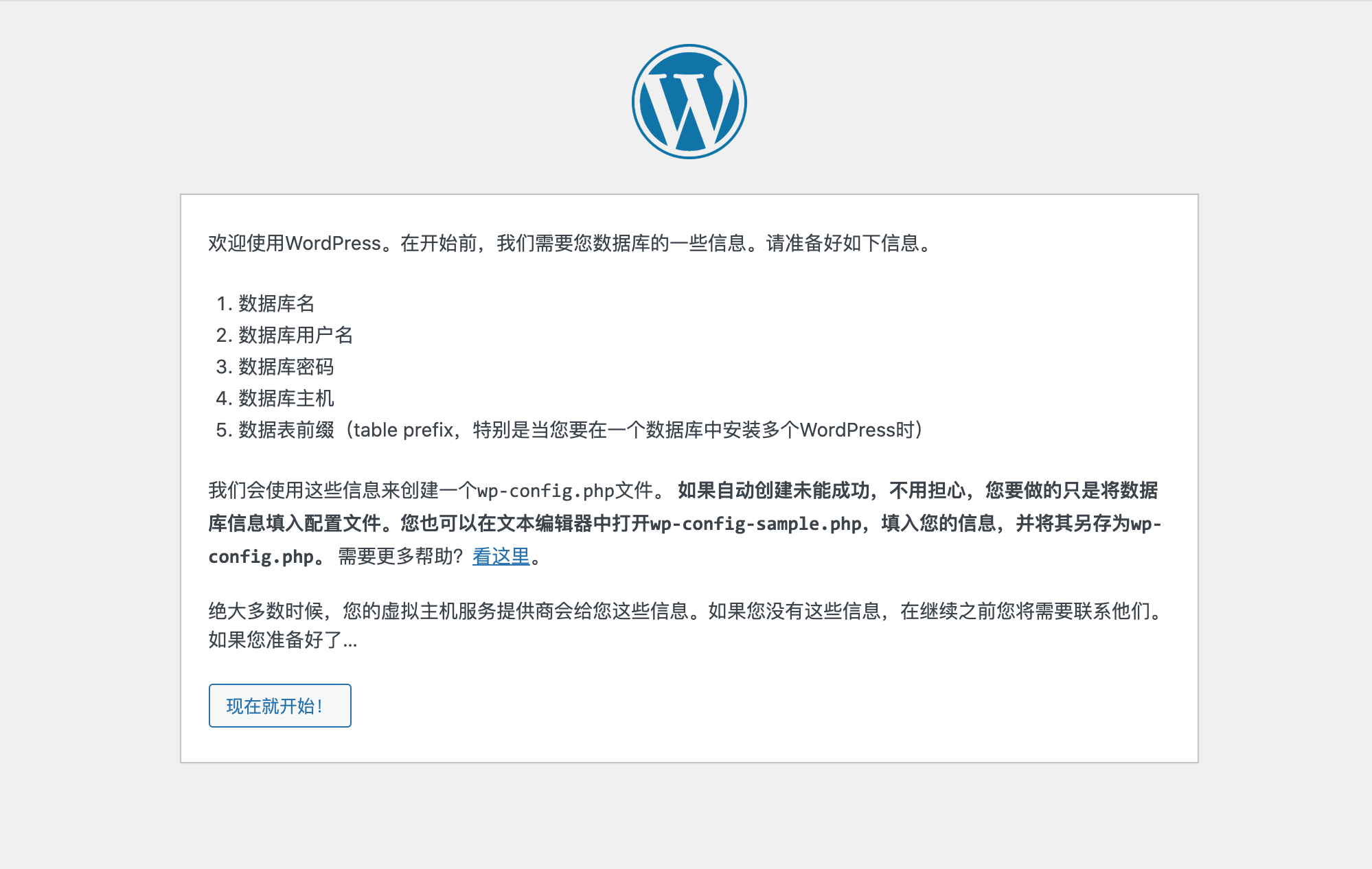
点击
现在就开始!按钮。现在填写网站基本信息如下:
Database Name: wordpress User Name: root Password: Database Host: localhost Table Prefix: wp_ 单击
提交继续。单击
运行安装程序按钮。
现在你越来越近了!
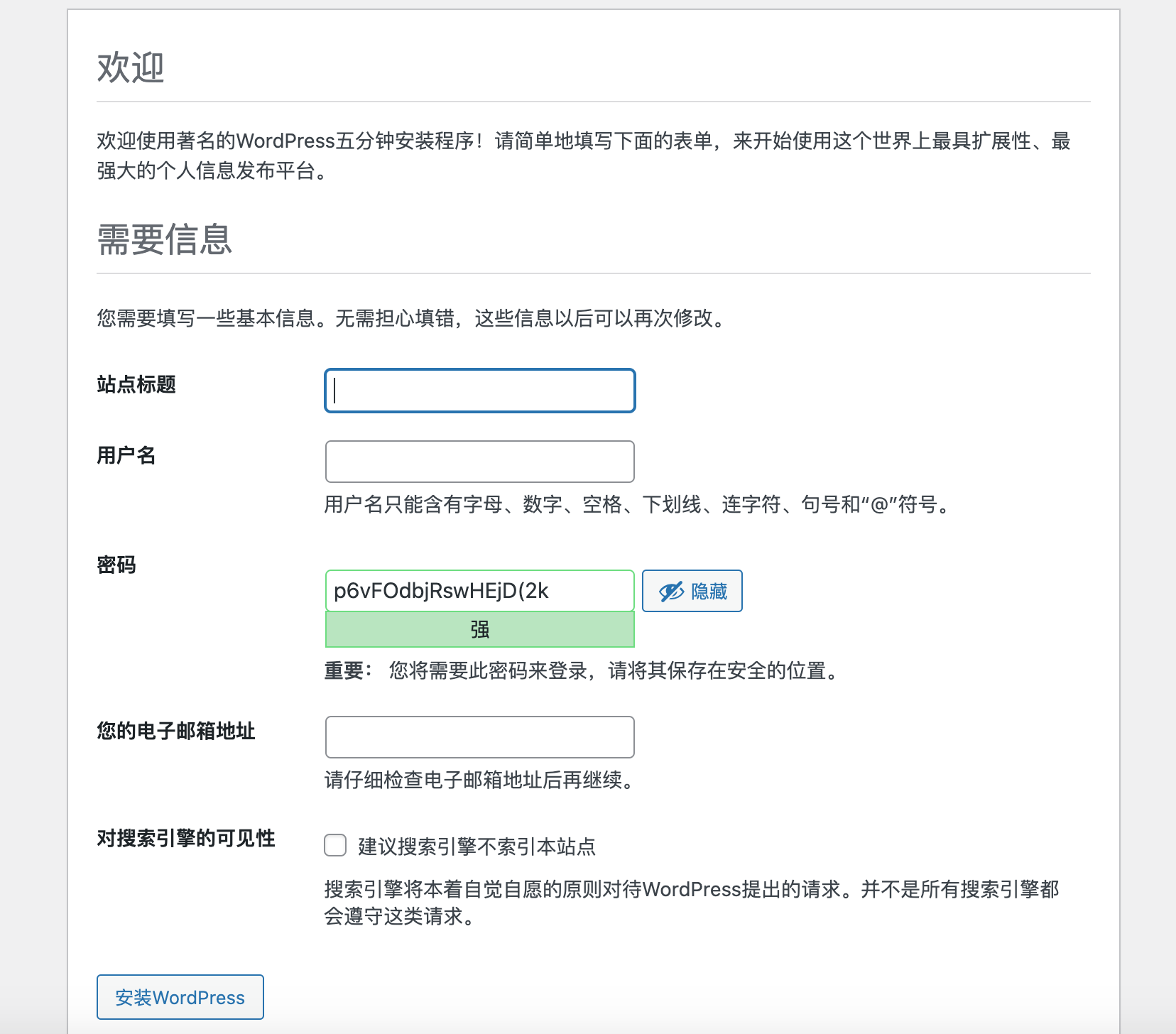
填写信息:为您的站点命名,创建用户名和密码,然后输入您的电子邮件地址。点击 安装 WordPress 按钮,然后使用您刚刚创建的帐户登录。
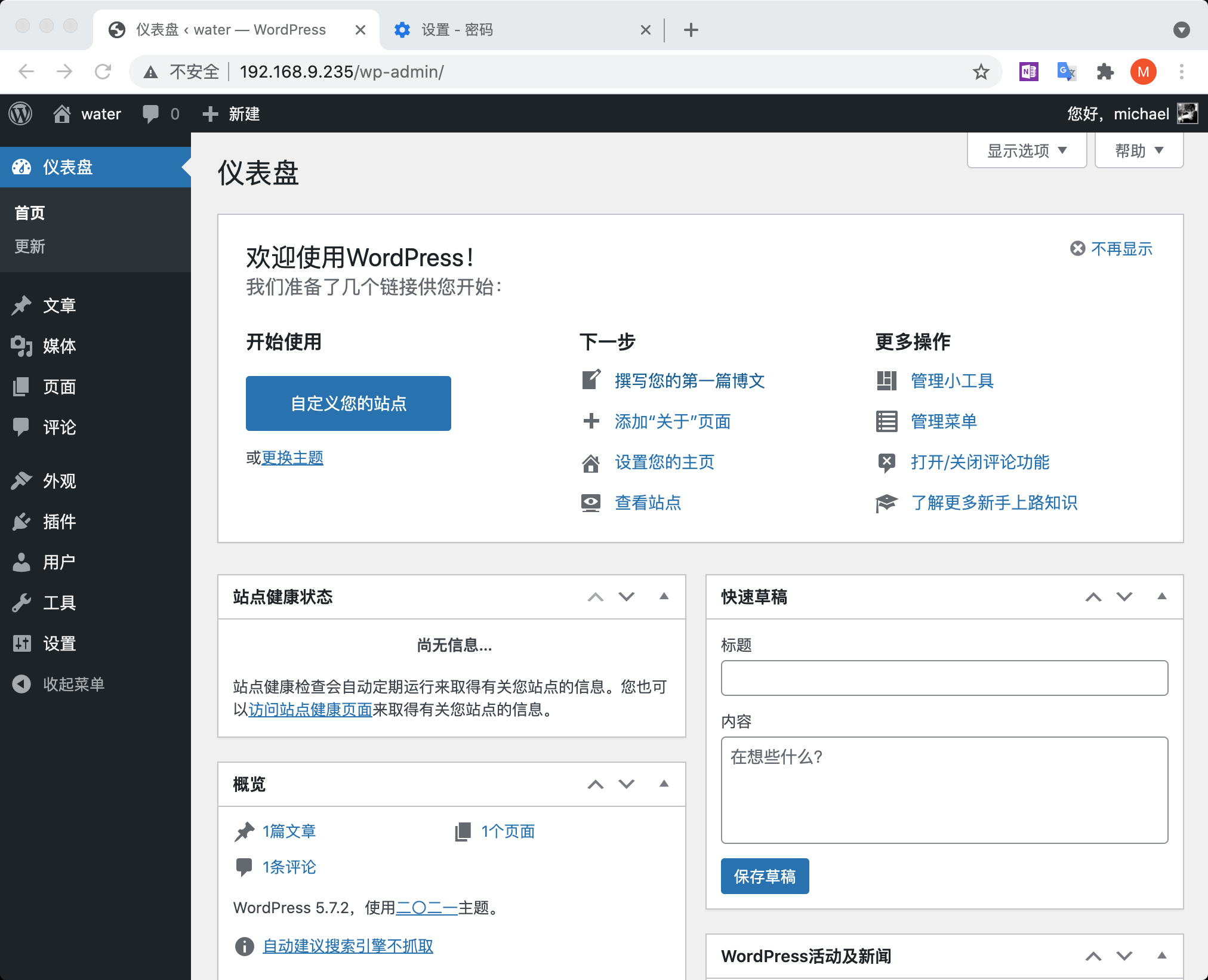
现在您已登录并设置了站点,您可以通过访问 http://localhost/wp-admin 来查看该网站。
登录管理后台:
🍁将WordPress站点发布到公网
我们用cpolar将WordPress发布到公网前,通常需要做两件事:
🍃安装相对URL插件
您必须确保WordPress发布为相对URL。
您可以通过安装以下插件之一来完成此操作
- https://github.com/optimizamx/odt-relative-urls
- http://wordpress.org/plugins/relative-url/
- http://wordpress.org/plugins/root-relative-urls/
本例中,我们安装Relative URL插件:
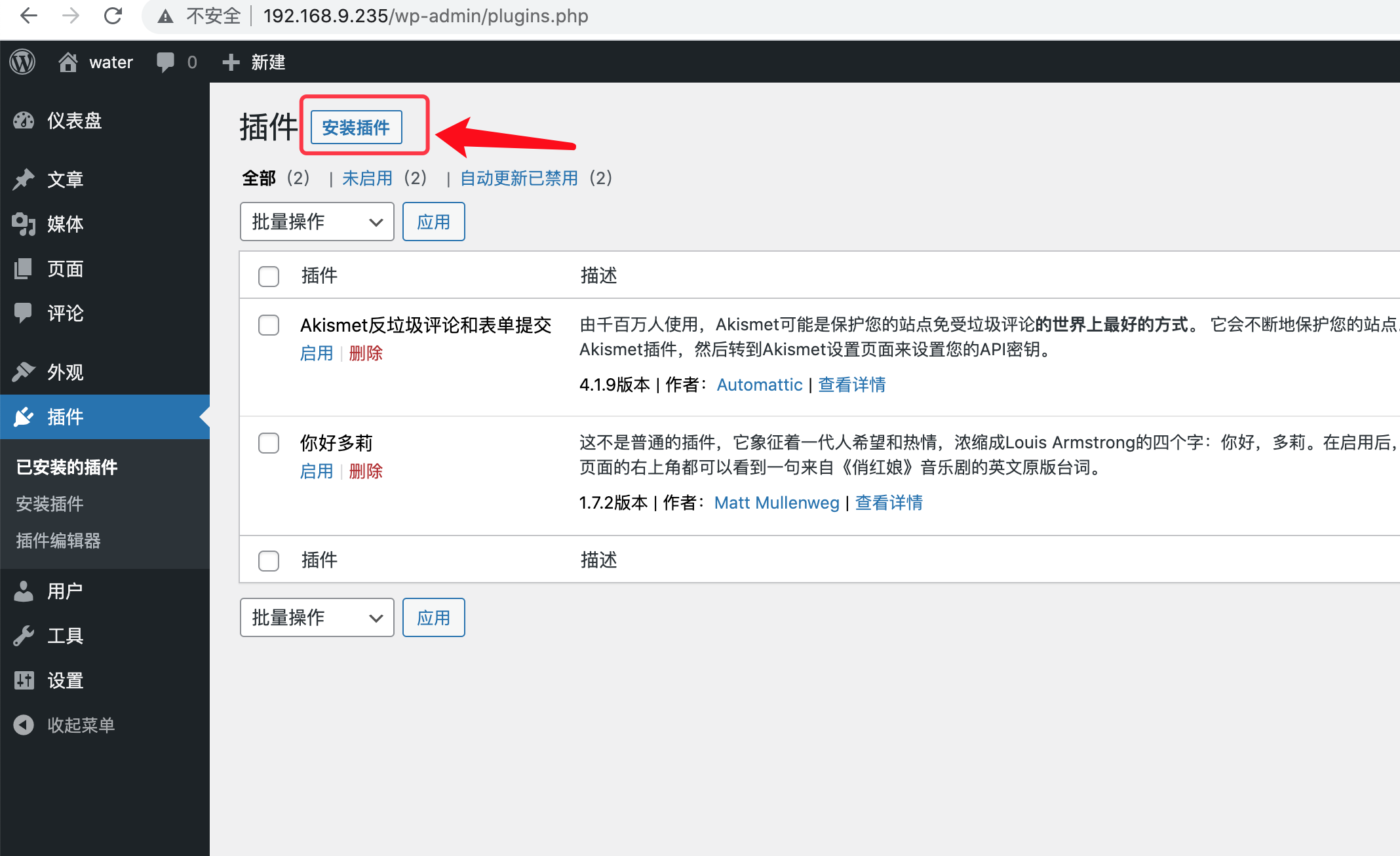
- 登录WordPress
仪表盘–>插件–>安装插件
- 在关键词搜索栏输入
Relative URL回车
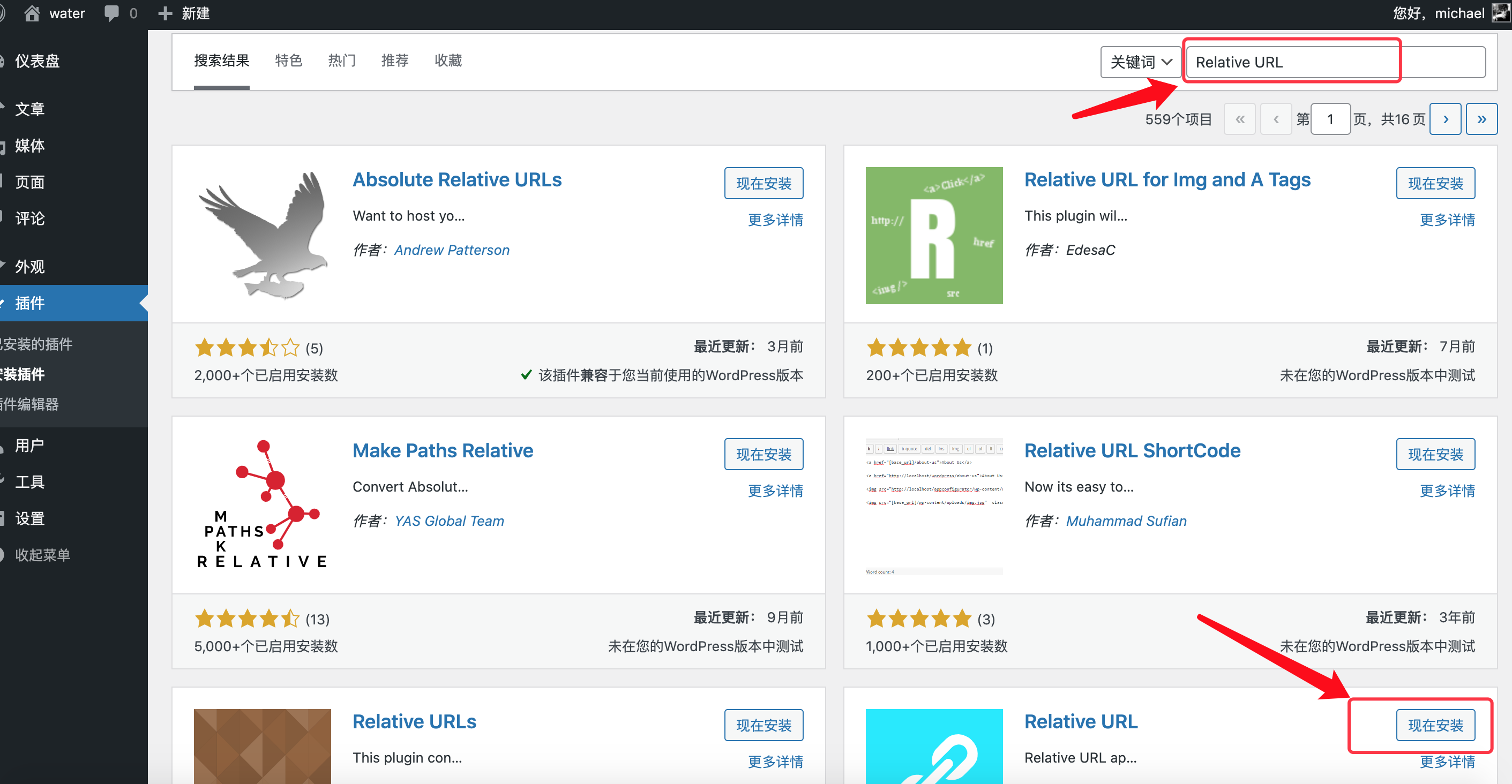
- 找到插件后点击
现在安装按钮 - 当安装成功后,点击
启用按钮,激活插件。
🍂修改config.php配置
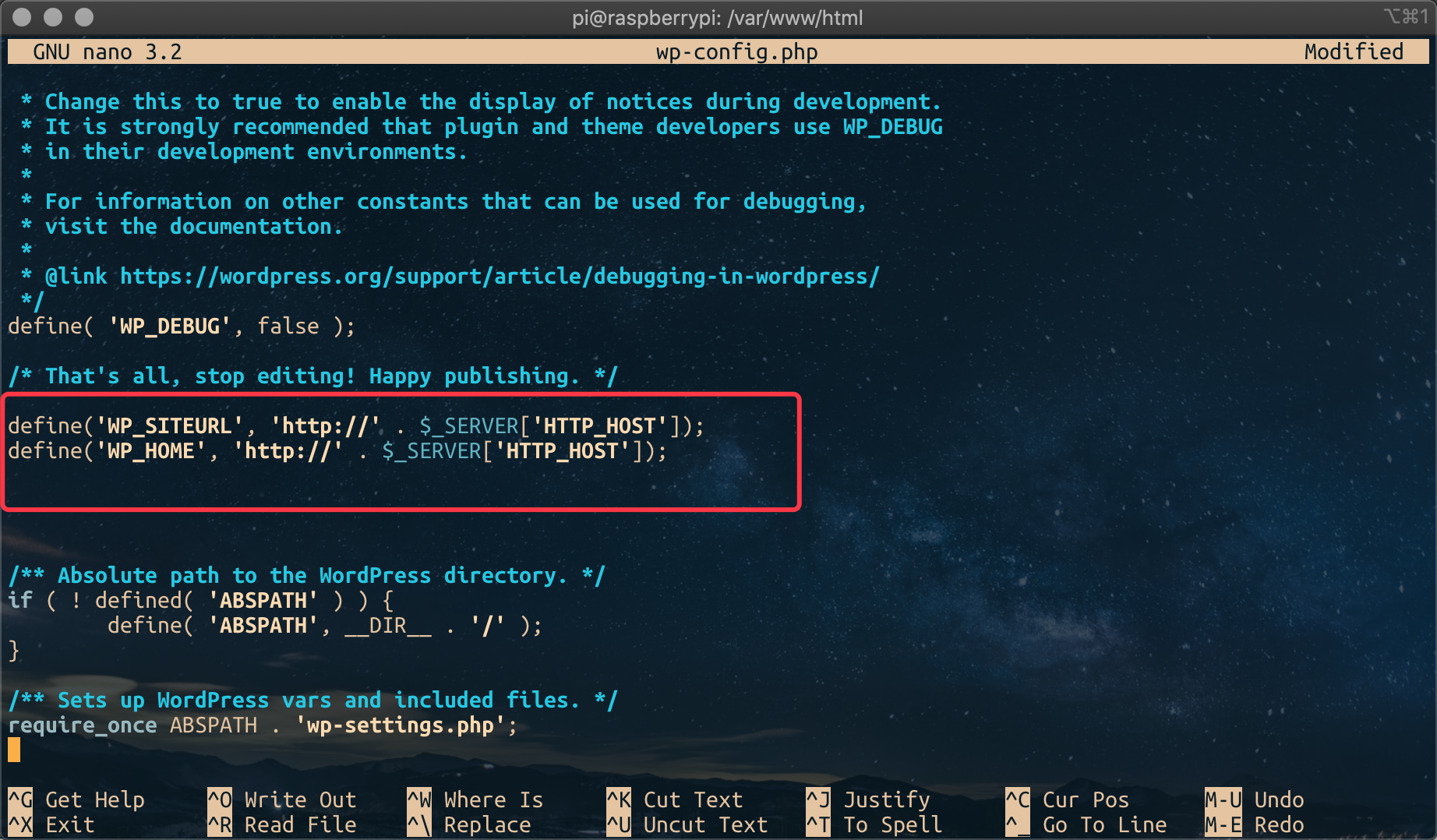
您必须确保Wordpress了解它是为了通过隧道主机名提供服务。 您可以通过修改wp-config.php来配置Wordpress以包含以下行:
define('WP_SITEURL', 'http://' . $_SERVER['HTTP_HOST']); define('WP_HOME', 'http://' . $_SERVER['HTTP_HOST']); - 修改wp-config.php文件
sudo nano /var/www/html/wp-config.php 配置好以后如图:
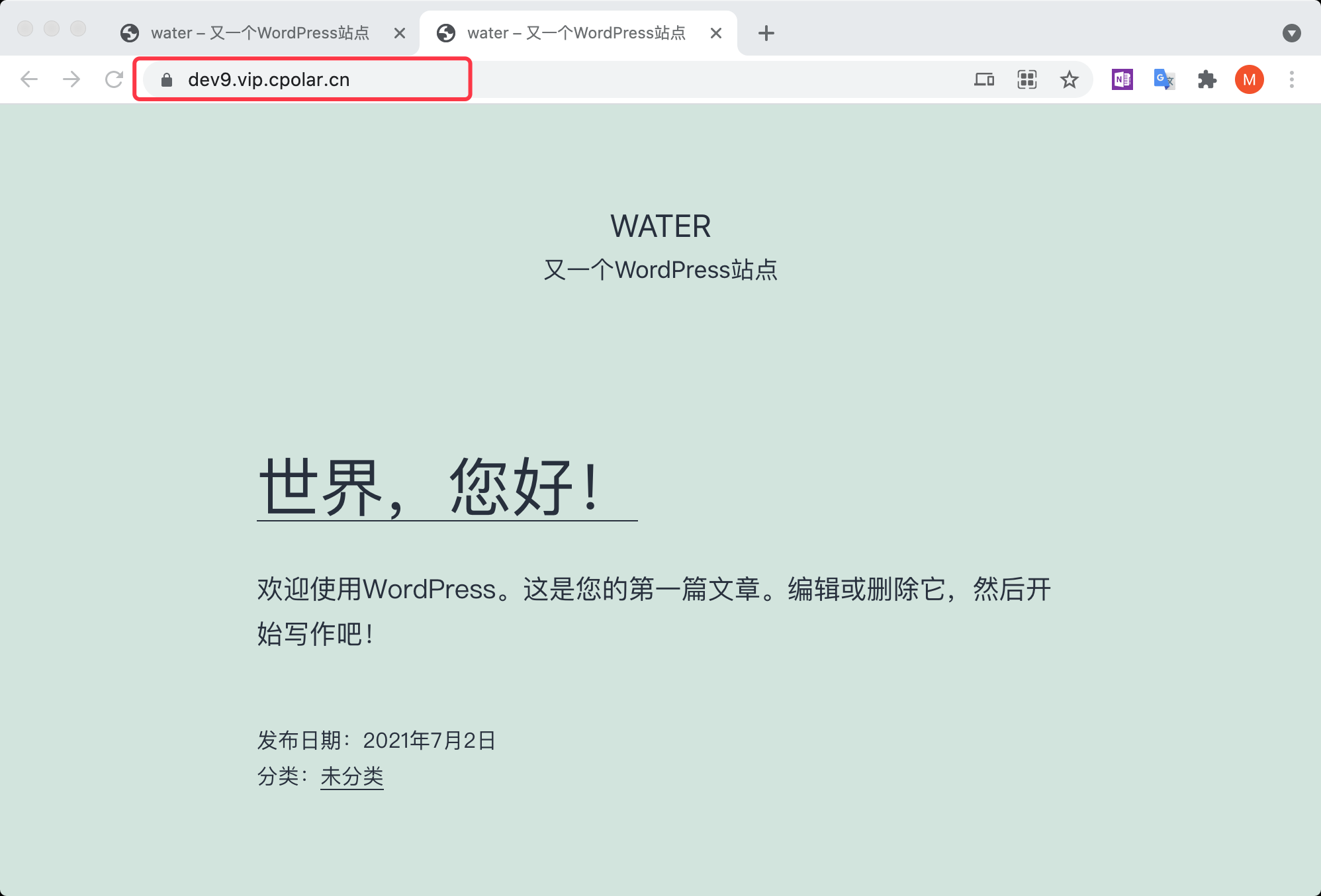
然后我们就可以将改博客网站发布上线,通过cpolar内网穿透,创建安全隧道映射本地端口,让公网用户也可以正常访问到我们在本地树莓派上搭建的博客网站。
cpolar官网:https://www.cpolar.com/
详细可以参考这篇文章教程:在树莓派上搭建Web站点
现在,我们的博客站点可以被公网正常访问啦!让我们看看效果:
🌿支持好友链接样式
建议您更改永久链接设置以使您的 URL 更友好。
为此,请登录 WordPress 并转到仪表盘。
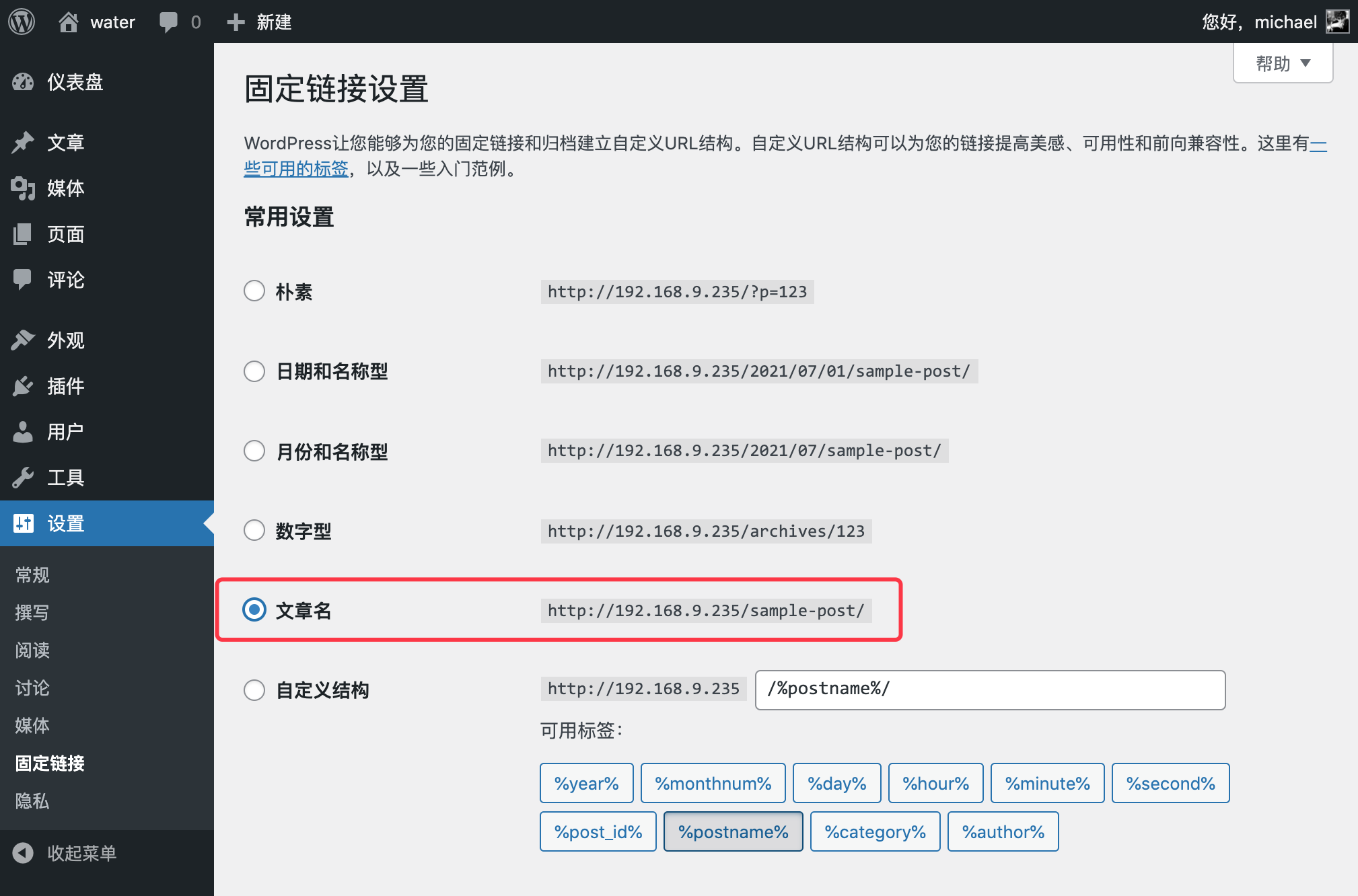
转到设置,然后转到固定链接。
选择文章名选项,然后单击保存更改。
您需要启用 Apache 的重写模块:
sudo a2enmod rewrite 您还需要告诉为该站点提供服务的虚拟主机允许覆盖请求。
- 编辑虚拟主机的 Apache 配置文件:
sudo nano /etc/apache2/sites-available/000-default.conf - 在第 1 行之后添加以下几行。
AllowOverride All - 确保它在
AllowOverride All ... 保存文件并退出。
重新启动Apache.
sudo service apache2 restart 🍄定制主题
WordPress 是非常可定制的。通过在页面顶部的 WordPress 横幅中单击您的站点名称(当您登录时),您将被带到仪表板。从那里,您可以更改主题、添加页面和帖子、编辑菜单、添加插件等等。这只是在 Raspberry Pi 的 Web 服务器上设置一些有趣的东西的品尝器。
下面,我们更换一个主题试试。
- WordPress仪表盘–>外观–>主题
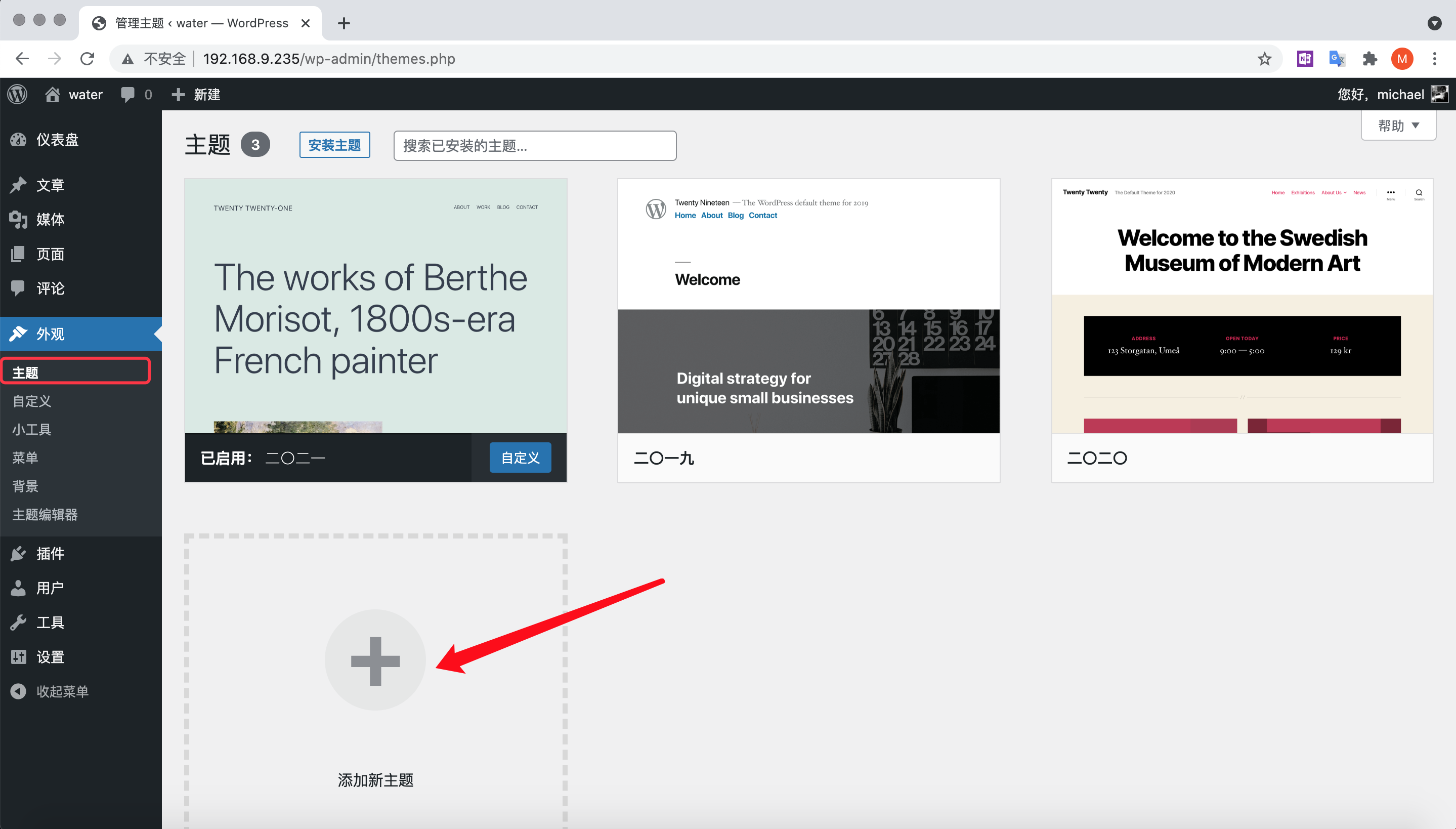
- 点击热门,选择一个自己喜欢的主题,点击
安装按钮
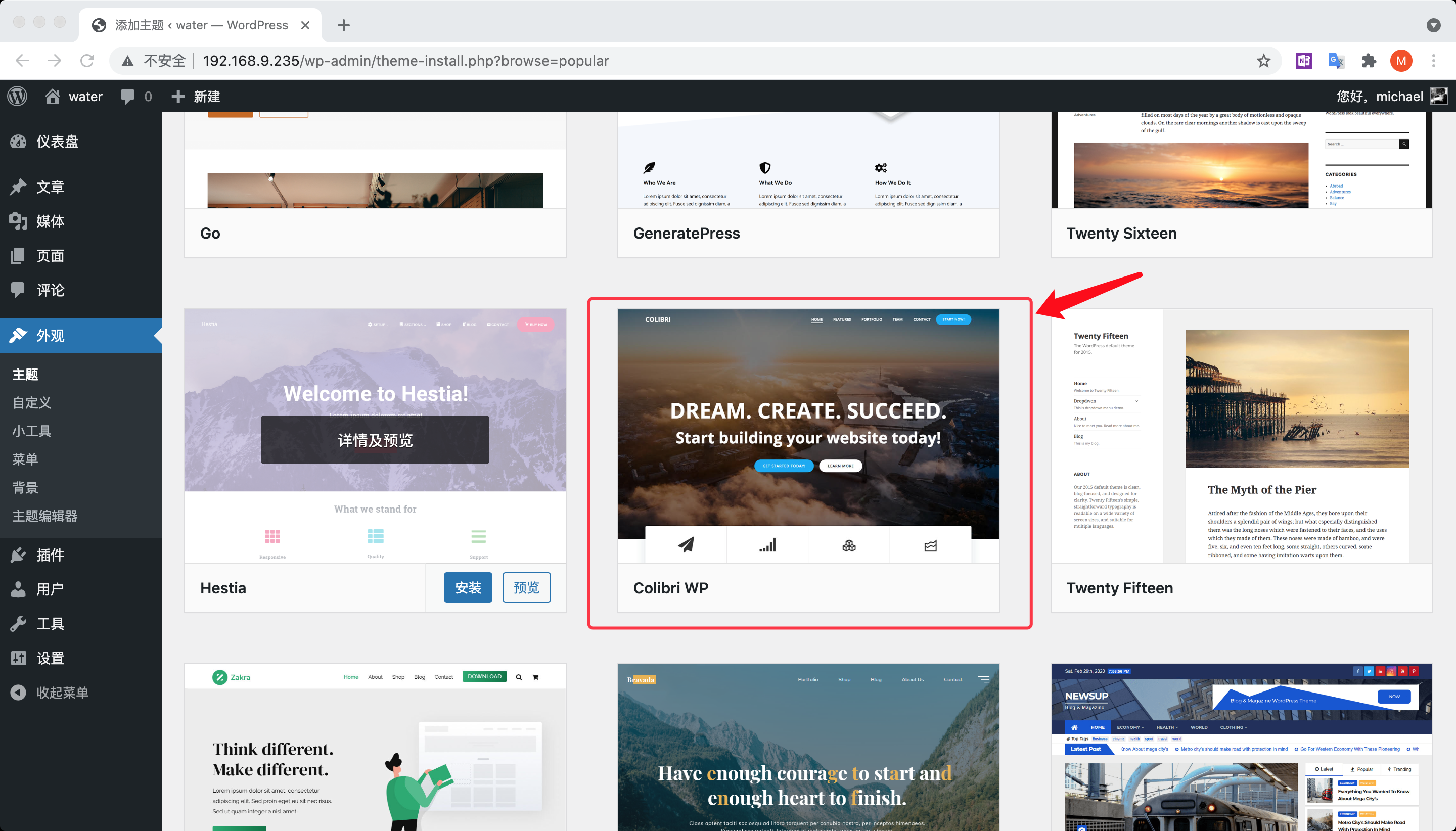
主题安装成功后,点击
启用按钮。让我们重新打开站点,看一下效果:

现在,您的站点已经建好了,您可以进一步体验更多的主题,慢慢探索吧。
器上设置一些有趣的东西的品尝器。