

从 Vscode 中远程连接 WSL 服务器:可以本地操作虚拟机
从 Vscode 中远程连接 WSL 服务器:可以本地操作虚拟机
1.下载 Vscode
Visual Studio Code - Code Editing. Redefined
2.下载 Ubuntu22.04,能下wsl2的下wsl2,wsl.exe --update后可直接看上图
wsl.exe --update下不了wsl2的下wsl1,可直接看下图
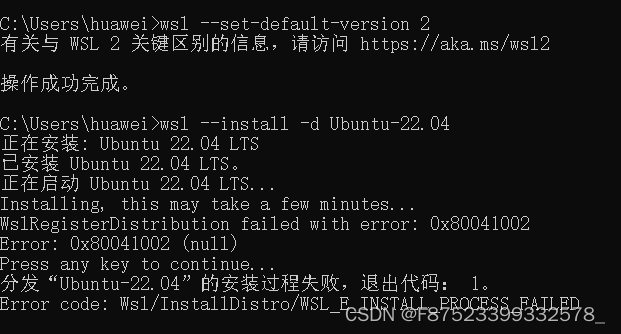
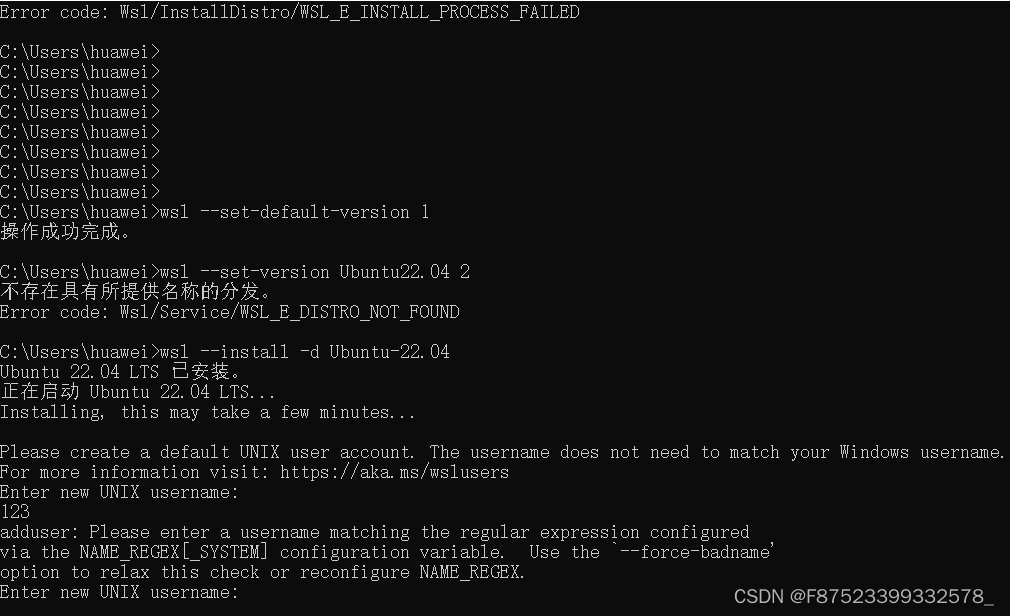
或者能下wsl2的看如下参考中 win10 WSL2问题解决WslRegisterDistribution failed with error: 0x800701bc的步骤;
不能下wsl2的看如下参考中 WslRegisterDistribution failed with error: 0x80041002的步骤。
wsl -l -v后可看version知道是 wsl1 还是 wsl2
wsl -l -v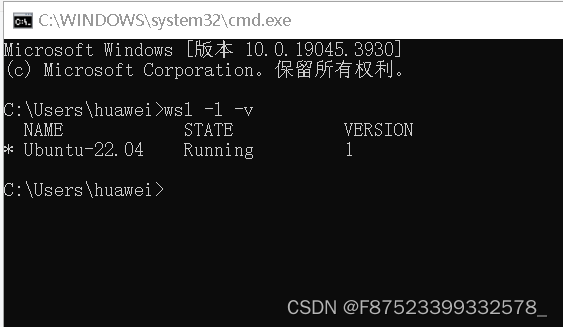
可参考
无法解析服务器的名称或地址/Wsl/0x80072eff/win10 WSL2问题解决Wsl 0x800701bc/Wsl:0x80041002-CSDN博客
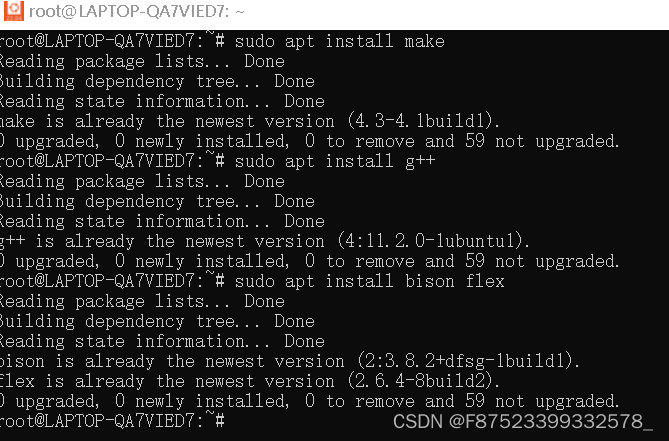
3.打开Ubuntu或之后在Terminal下也行,输入这三条指令,可结合以下文章了解相关命令的作用
1.
sudo apt install make2.
sudo apt install g++3.
sudo apt install bison flexCompiler Principle:编译原理
关于的Linux 的make命令的安装_make命令安装-CSDN博客
Ubuntu 20.04 上安装 gcc/g++7.5_ubuntu g++-CSDN博客
C++语言 如何用G++进行编译和运行程序_g++编译运行-CSDN博客
Ubuntu下Flex&Bison的安装_flex ubuntu apt-get-CSDN博客
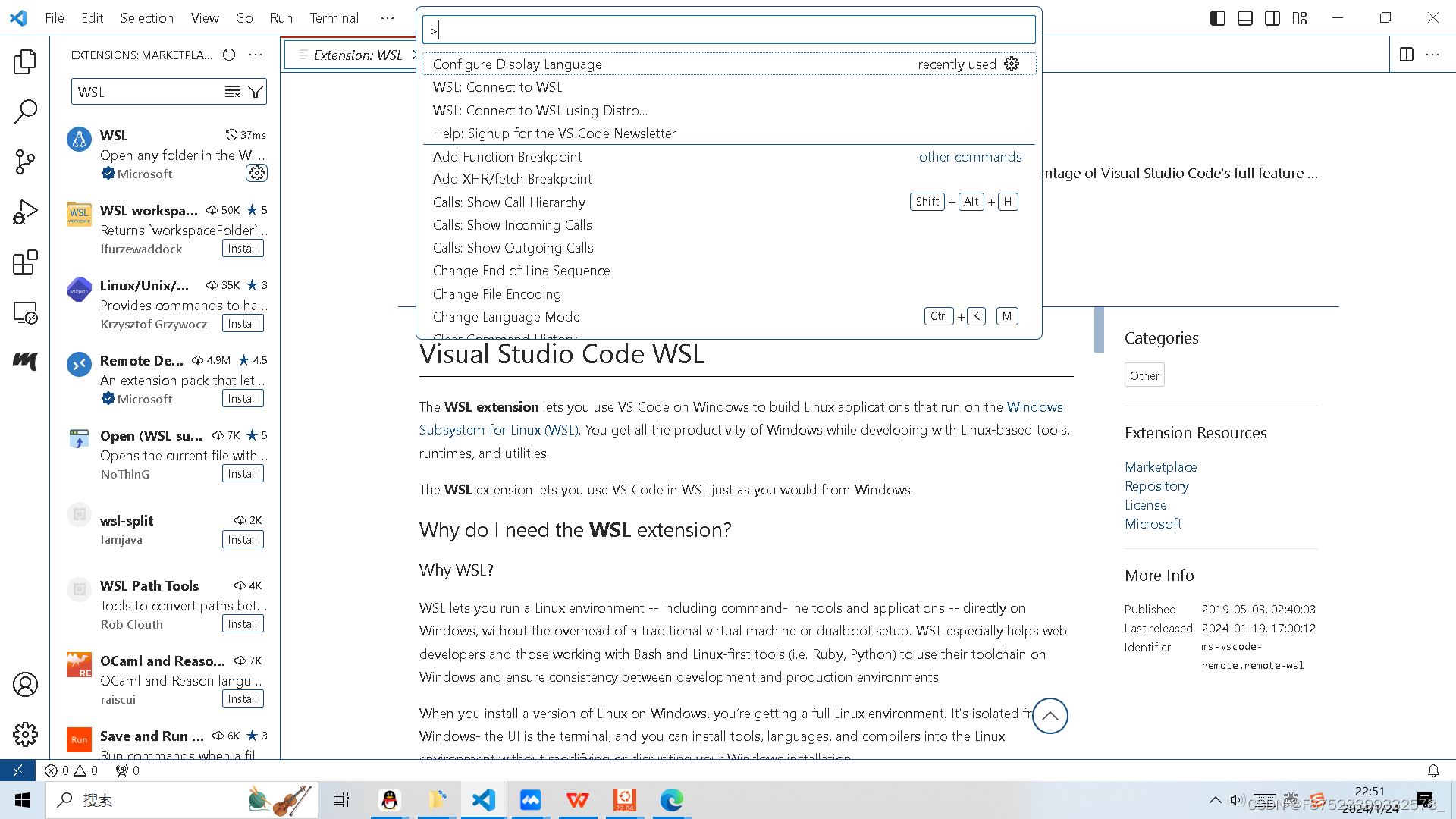
3.点击类田字插件图标 install WSL
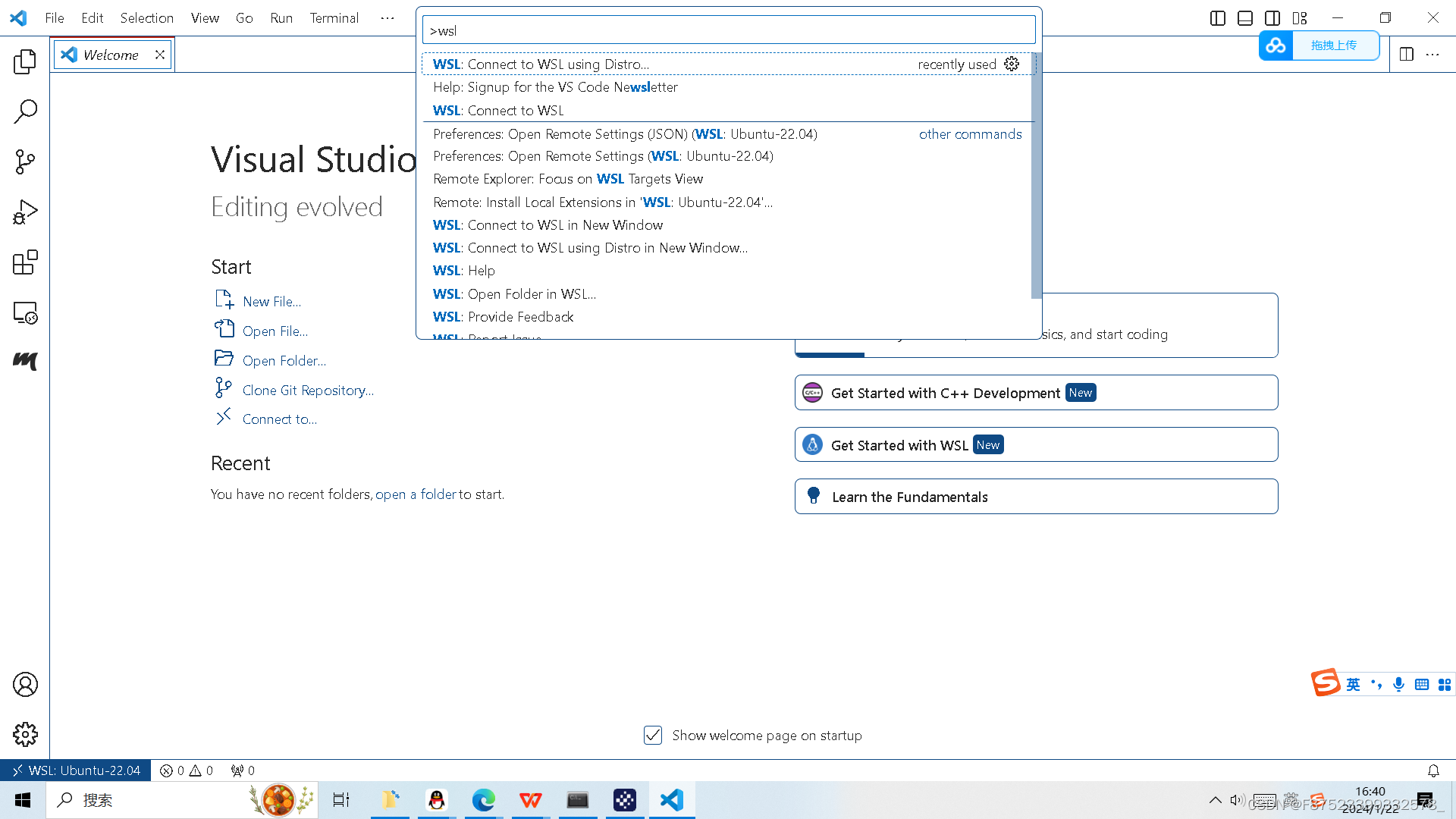
4.搜索框中输入>wsl,点击 WSL:Connect to WSL using Distro...
或者点击WSL:Connect to WSL
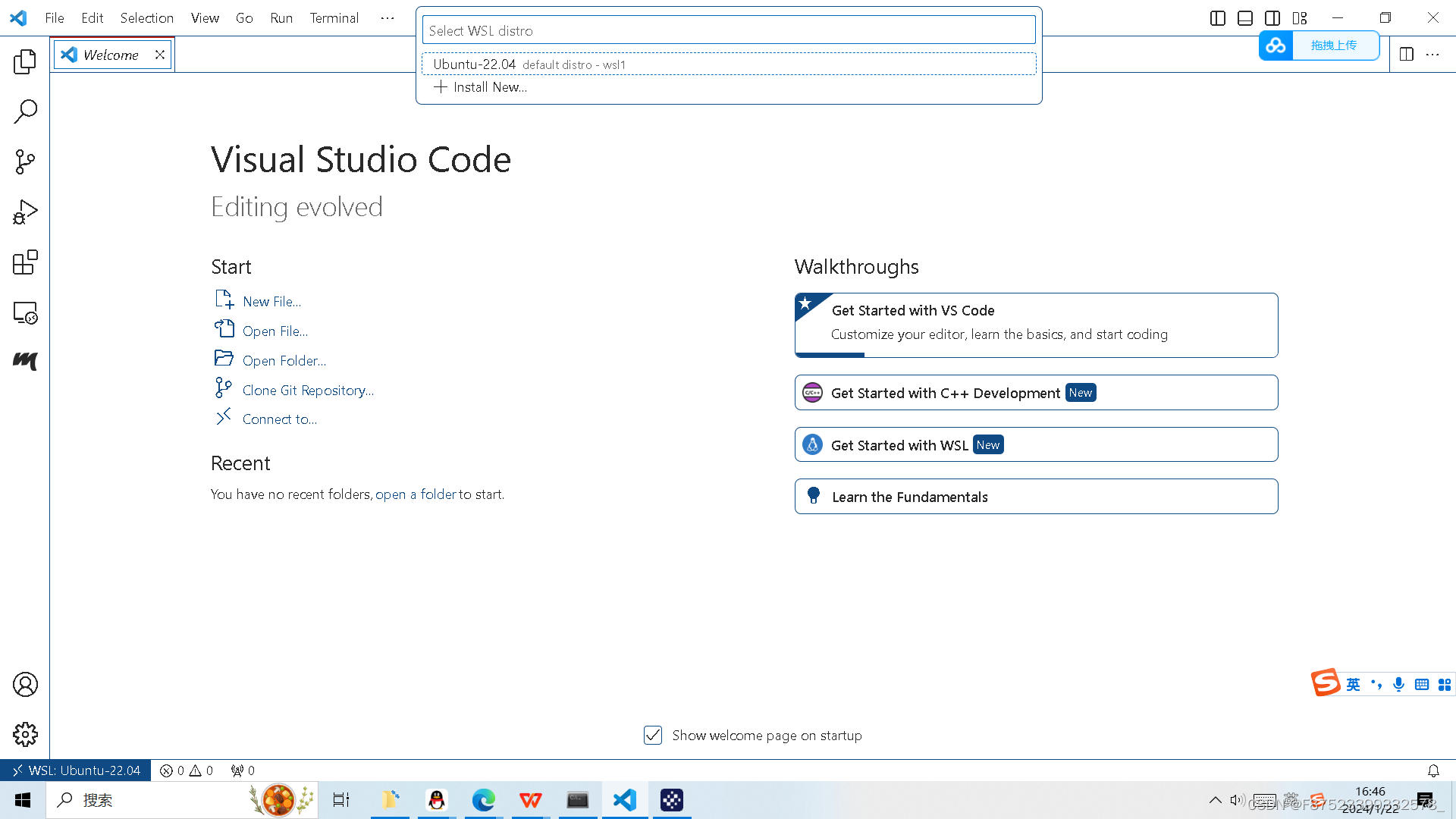
5.点击下载好的Ubuntu,当左下角出现图片同款蓝条WSL:Ubuntu,即连接成功
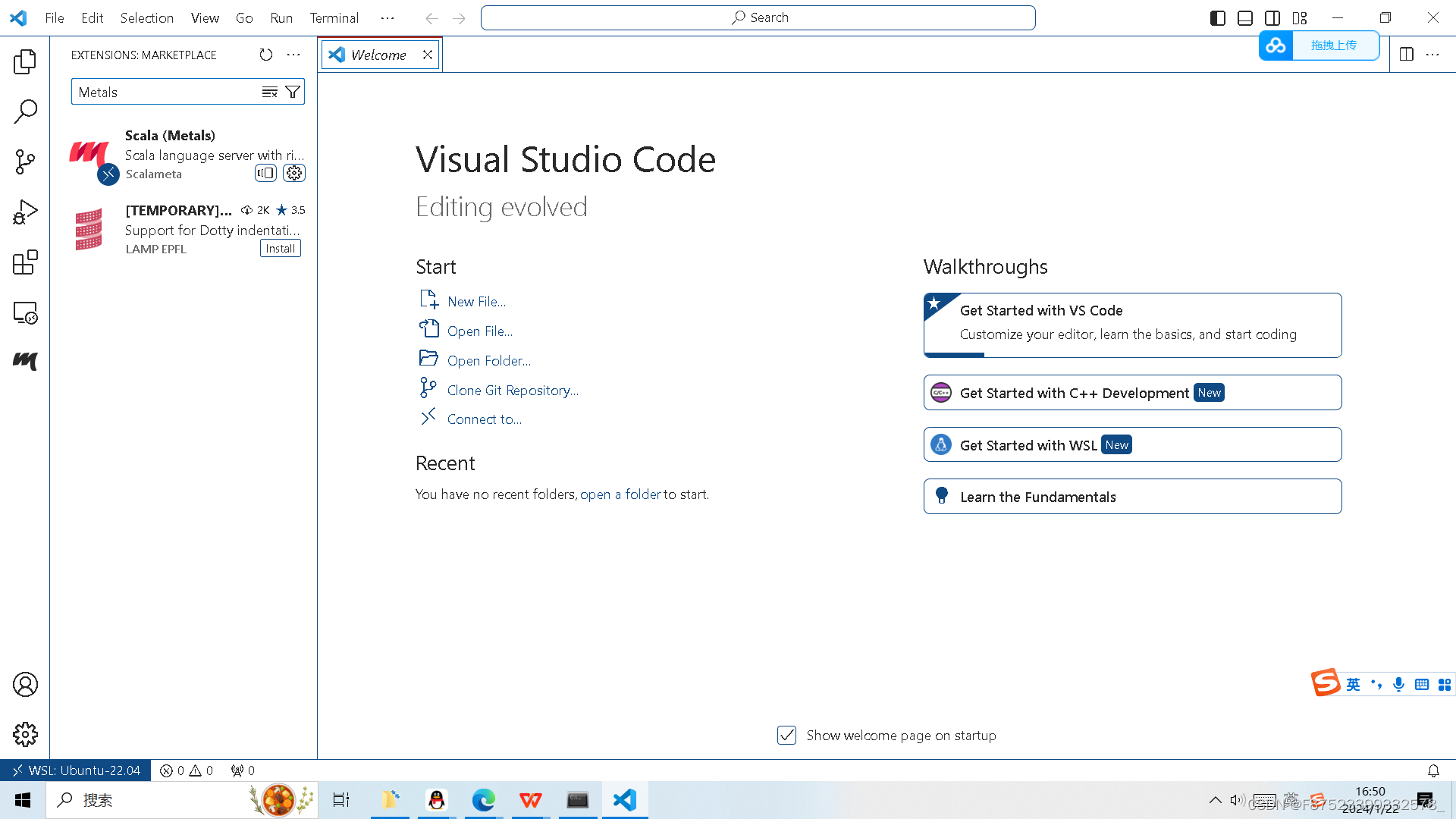
6.点击类田字插件图标 install Metals
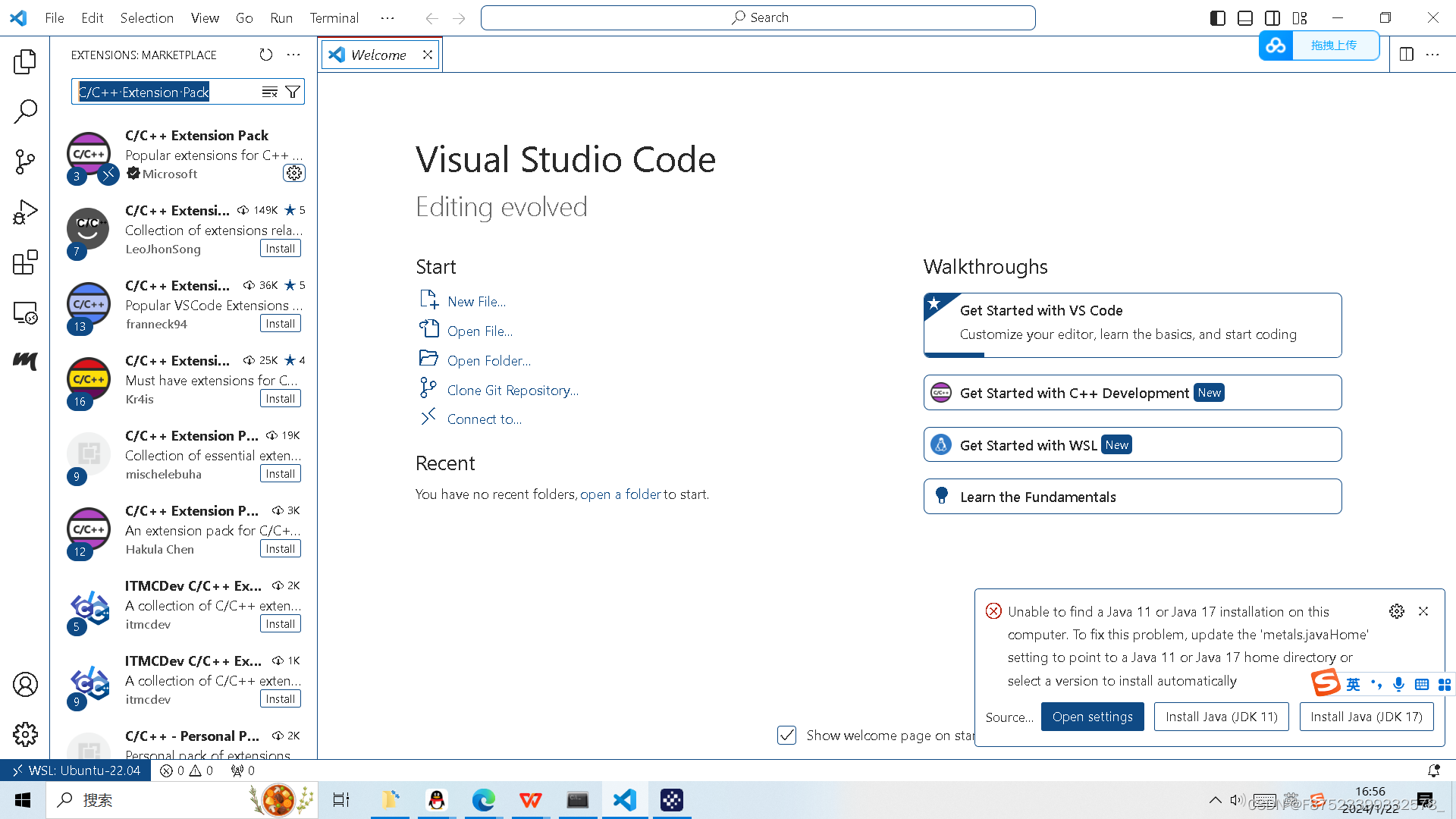 8.点击类田字插件图标 install Makefile Tools
 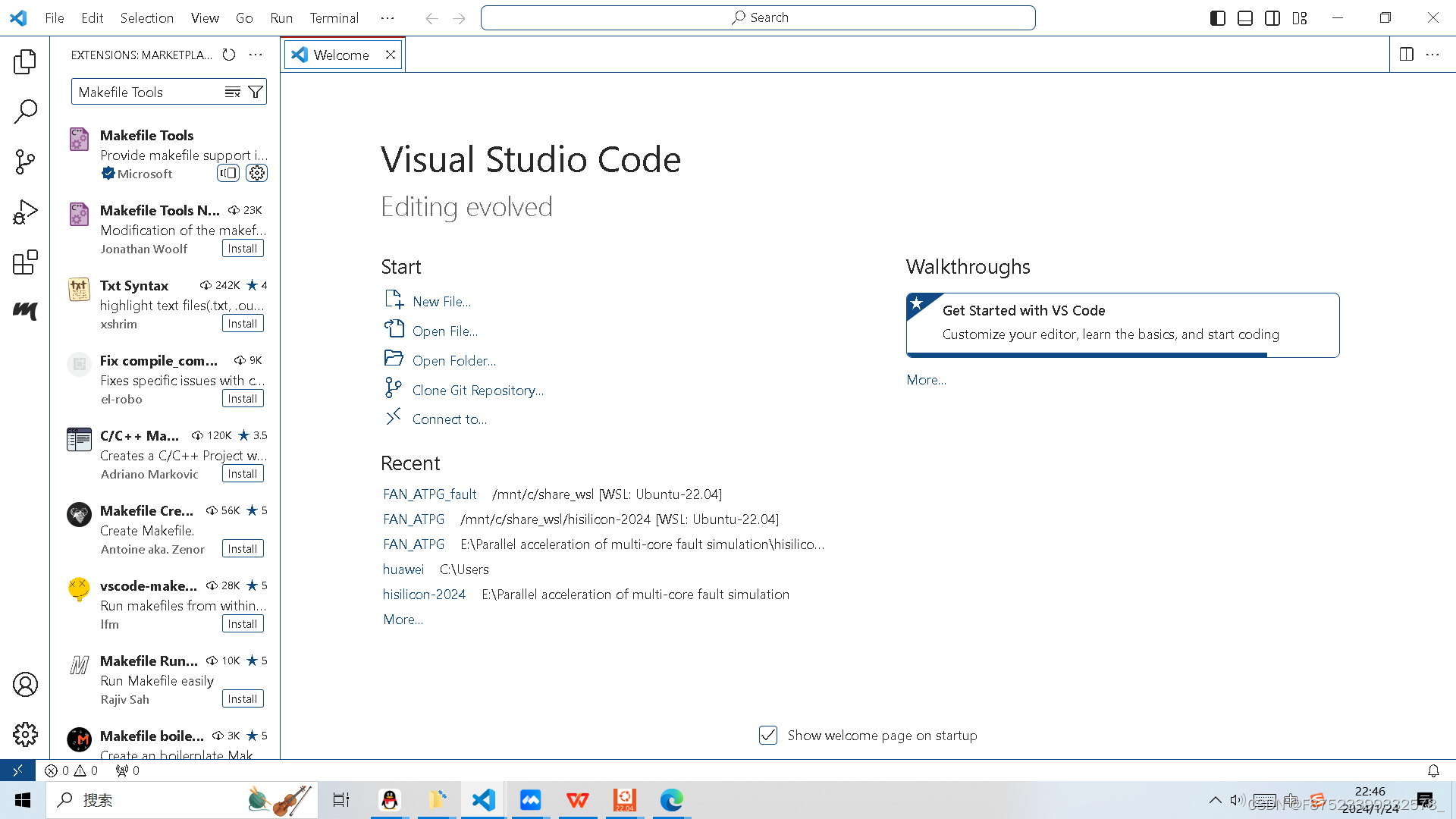 9.建立共享文件夹 1.有密码,运行后输入密码进入root模式,如图片没有则可跳过
 sudo -i2.在Ubuntu 22.04 / 20.04上使用APT软件包管理器获取VMware Tools的最简单方法是下载并安装Open VM Tools,是适用于Linux虚拟操作系统的VMware Tools的开源版本。
apt-get install open -vm -tools3.创建共享文件夹share_wsl,可任意存放在C、D、E盘等
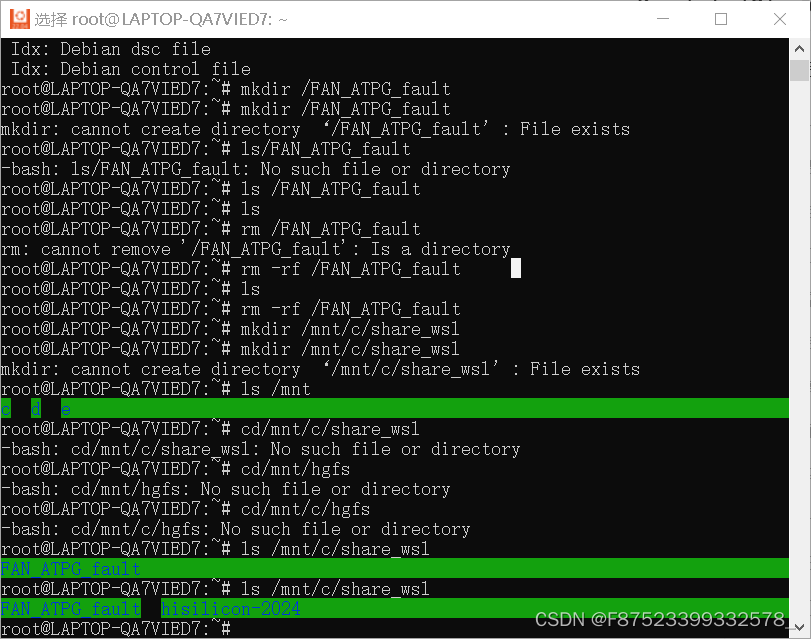
mkdir /mnt/c/share_wsl mkdir /mnt/d/share_wsl mkdir /mnt/e/share_wsl4.列出mnt中的文件或文件夹
ls /mnt 5.可通过以下方式获得项目,新手推荐cmd方式,或直接gitee下载
Git 克隆 项目的三种方式_git克隆-CSDN博客
6.将下载好的项目文件复制到c盘的共享文件夹share_wsl,直接在Windows环境下Ctrl+C、Ctrl+V,无需进行指令操作。
7.项目文件夹复制到共享文件夹后,列出共享文件夹下的文件或文件夹
ls /mnt/c/share_wsl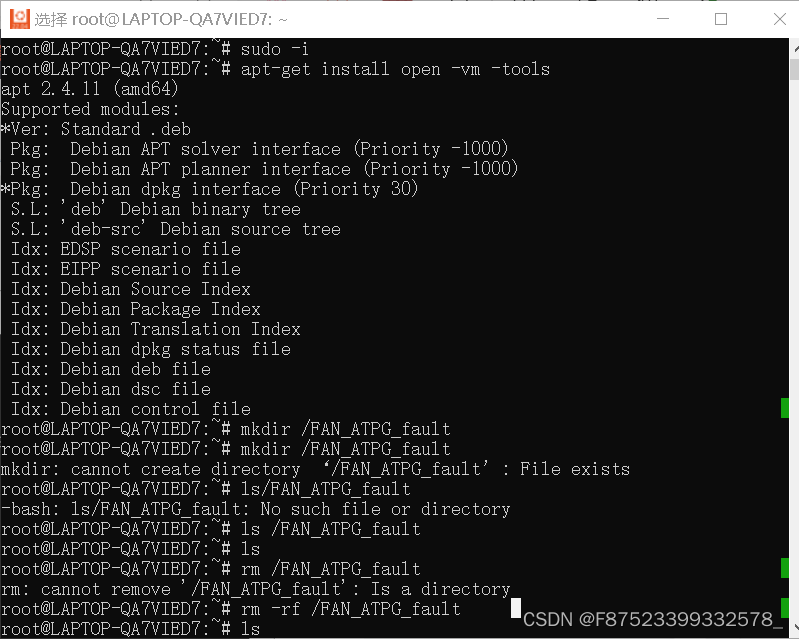
10.点击File->点击Open Folder
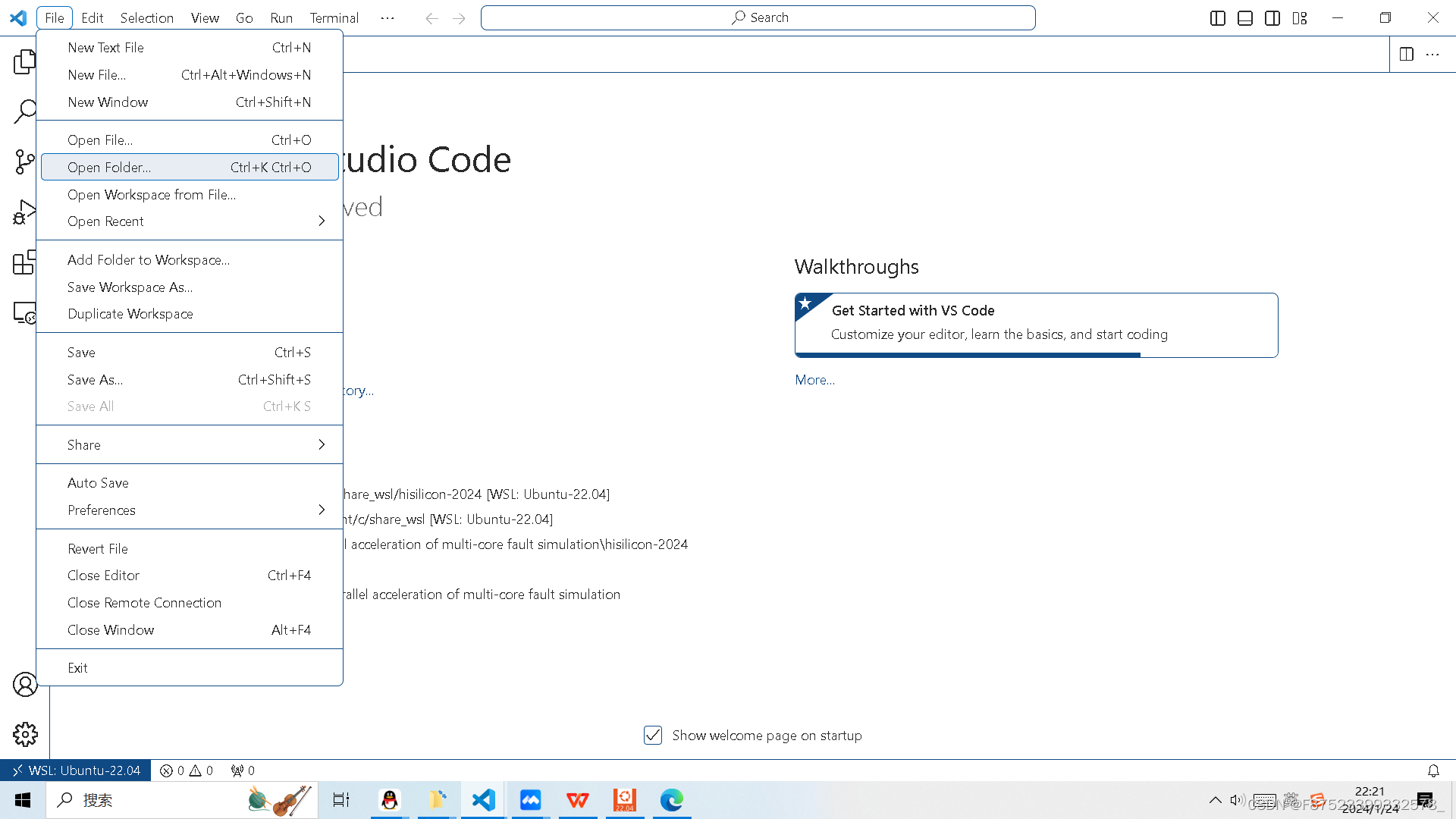 11.点击..
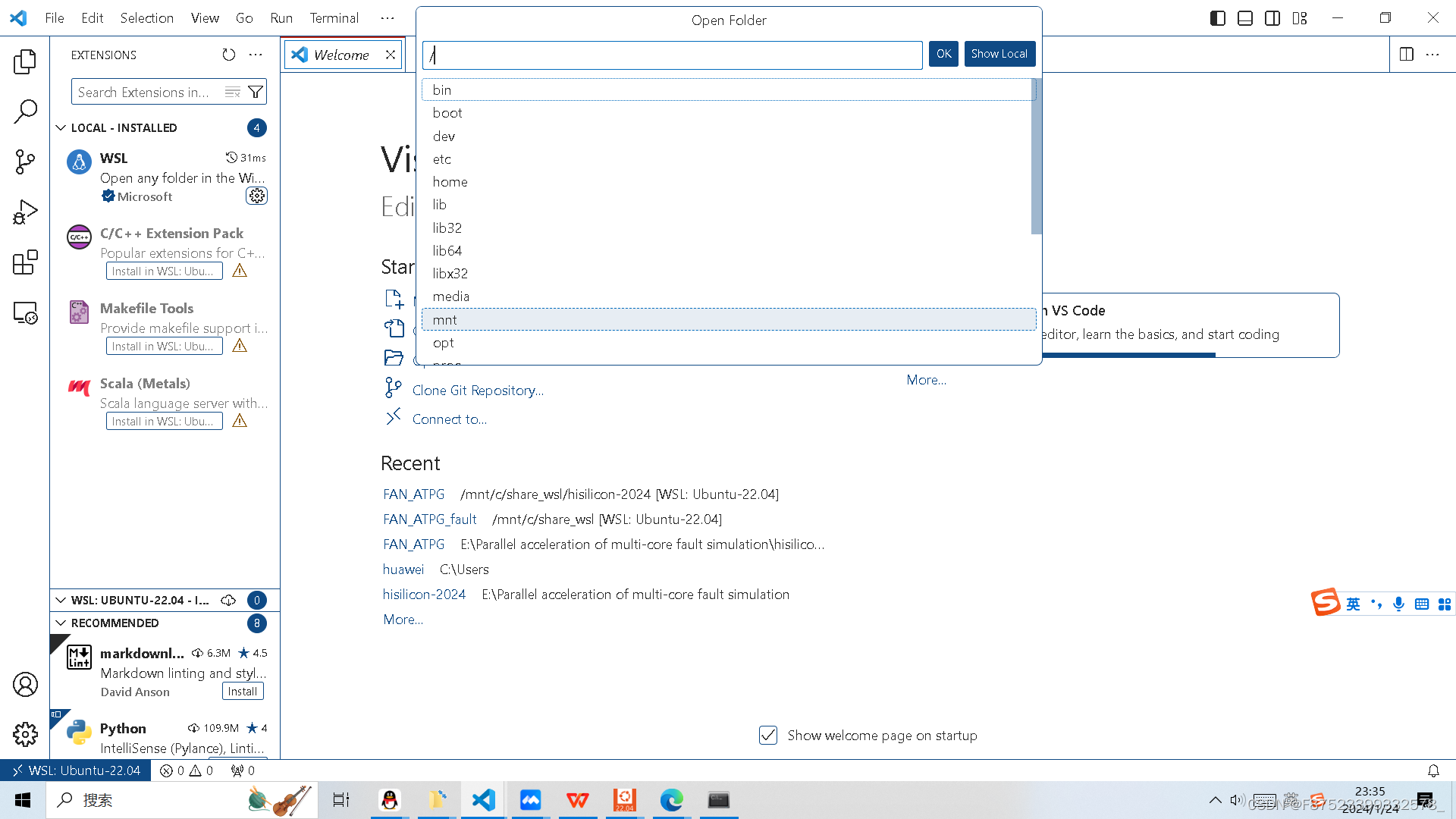
 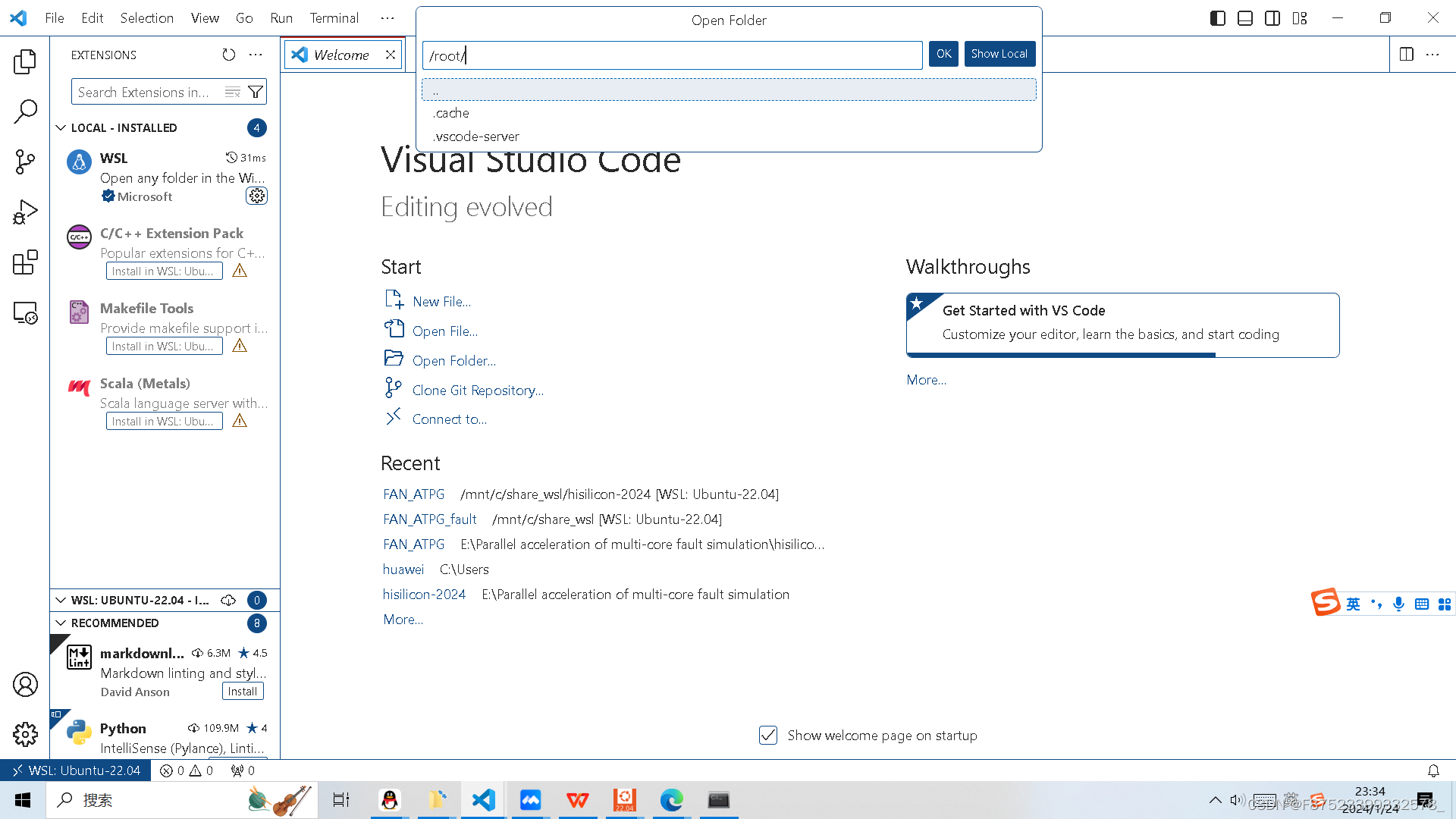 12.点击mnt
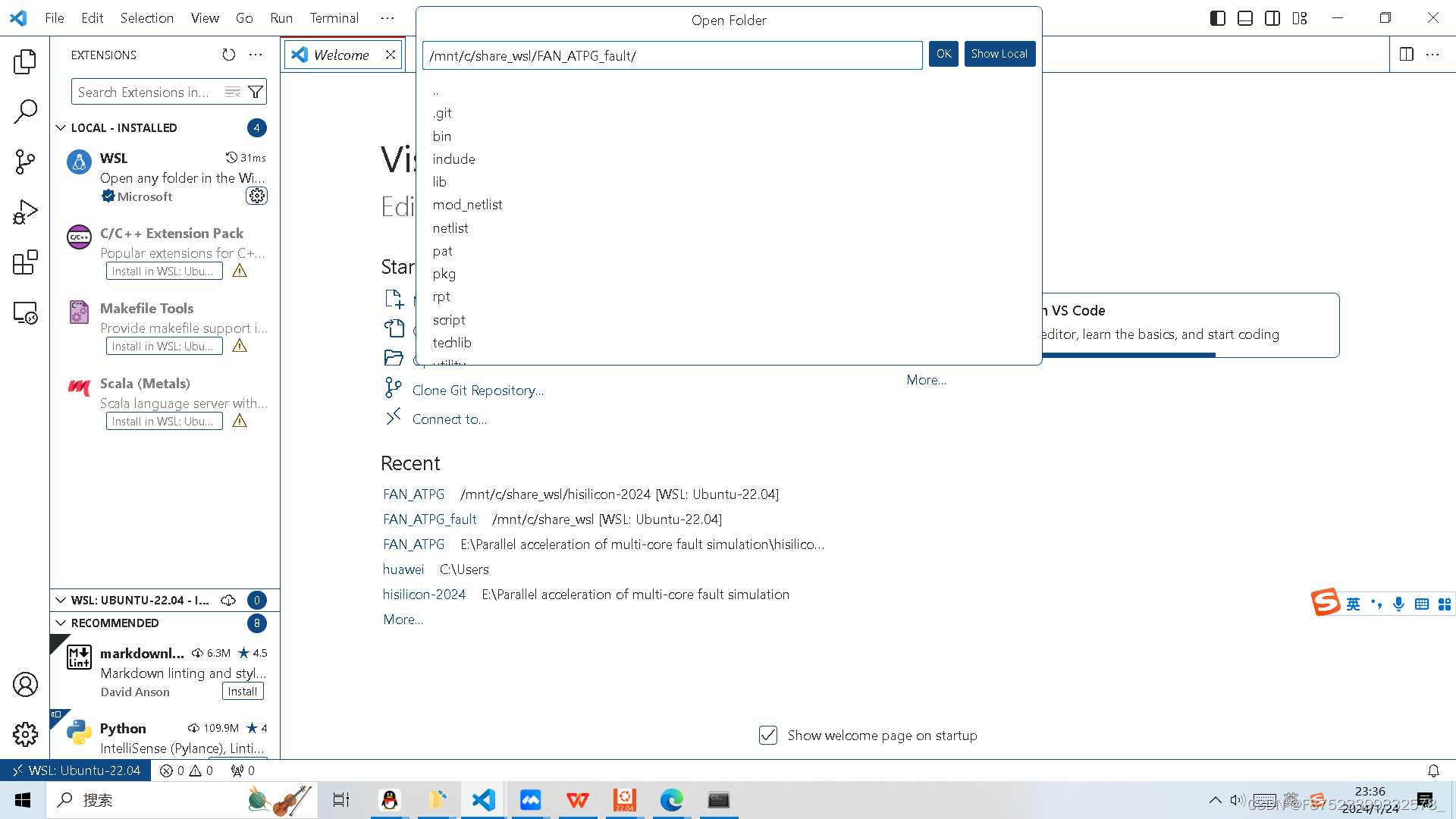
  13.找到项目后点击OK
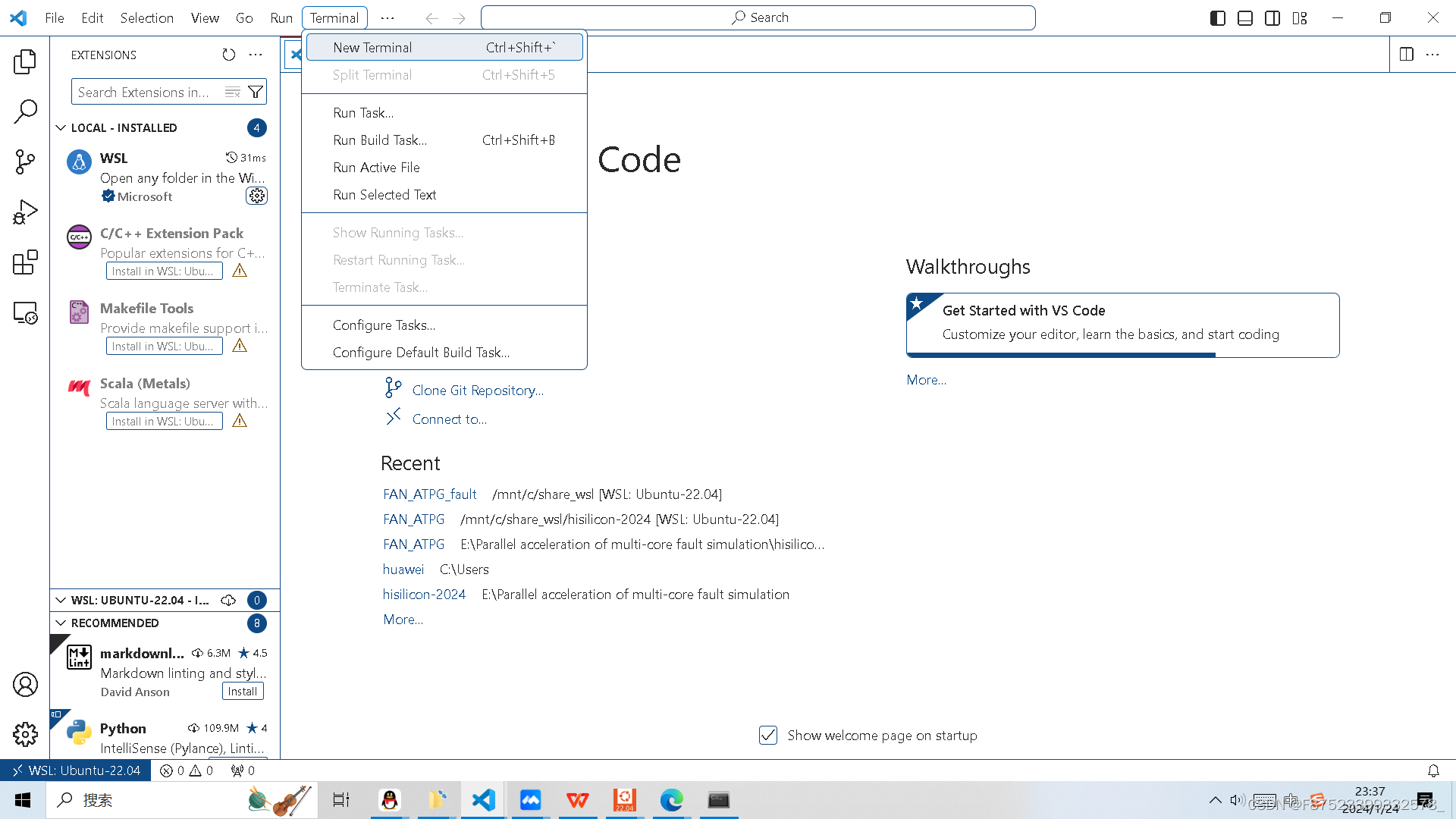
  14.点击Terminal -> 点击New Terminal
  15.Terminal中输入make,点击Explorer(Ctrl+Shift+E)即可看到项目内文件夹
 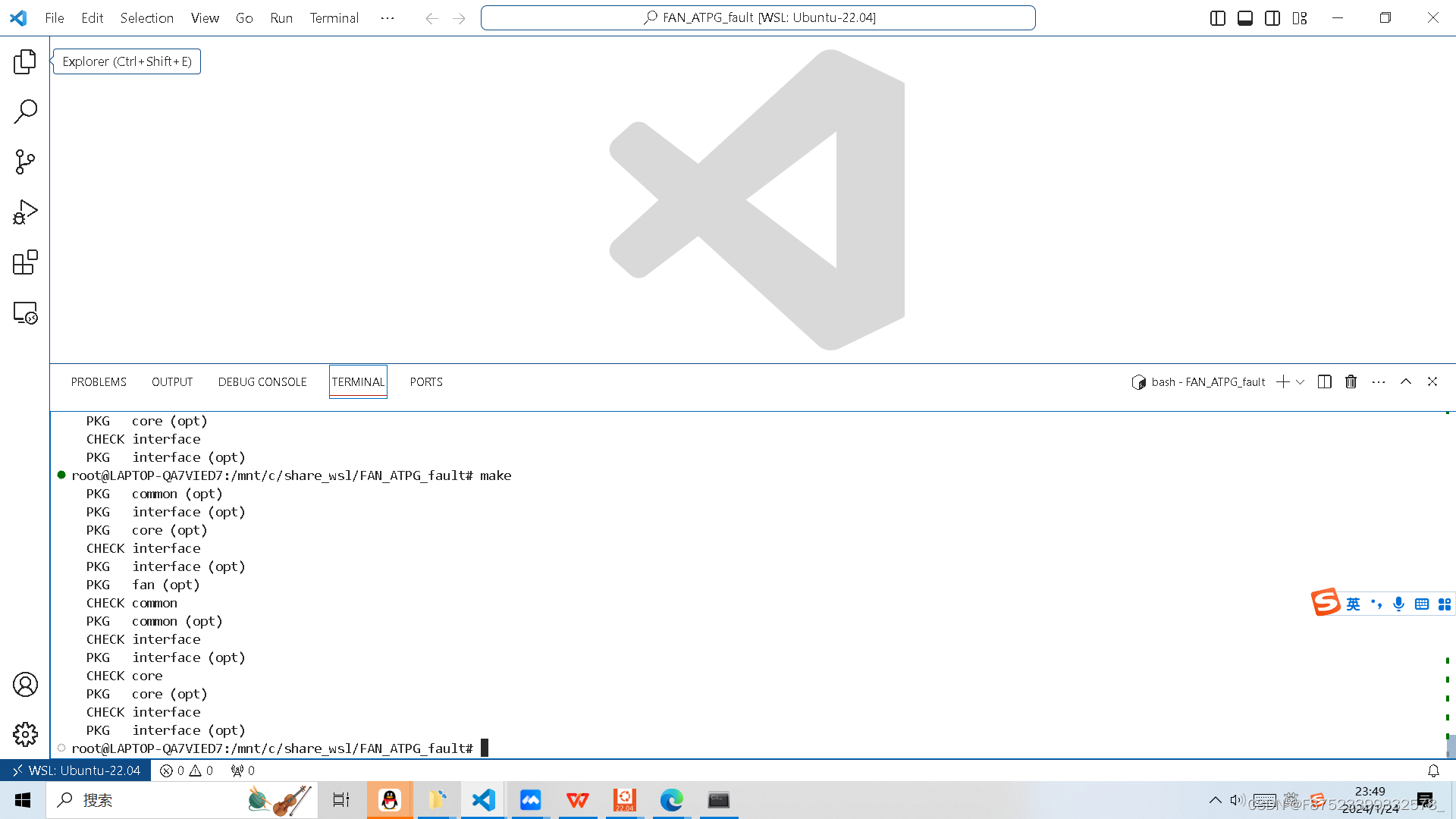 make后这个报错,就是没创建共享文件 ../../rule.mk:16: *** invalid syntax in conditional. Stop.
 make: *** [Makefile:64: install_common] Error 2

make后这个报错make: *** No targets specified and no makefile found. Stop.
就是没有进到包含项目的最里面的文件夹,即打开的项目文件夹中必须要有makefile,重新Open Floder到最里面的项目文件夹,即包含makefile的项目文件夹。
reference: Linux 文件共享(两种方法)_linux共享文件夹-CSDN博客Linux中删除文件夹和文件的命令_linux删除文件夹-CSDN博客
如何使用命令在Ubuntu 20.04 Linux上安装Vmware Tools - A5互联 - 博客园 (cnblogs.com)