

Windows部署文件服务器介绍和服务器策略指南
目录
一.文件服务器资源管理器基本内容
1.概念
2.打开方式
二.文件服务器资源管理器设置
1.共享文件
2.配额管理
3.文件屏蔽管理
4.传输共享文件
三.服务器策略
1.拒绝从网络访问这台计算机
2.本地帐户的共享和安全模型
3.使用空白密码的本地用户只允许进行控制台操作
四.总结
一.文件服务器资源管理器基本内容
1.概念
文件资源管理器是一项系统服务,负责管理数据库、持续消息队列或事务性文件系统中的持久性或持续性数据。资源管理器存储数据并执行故障恢复。
2.打开方式
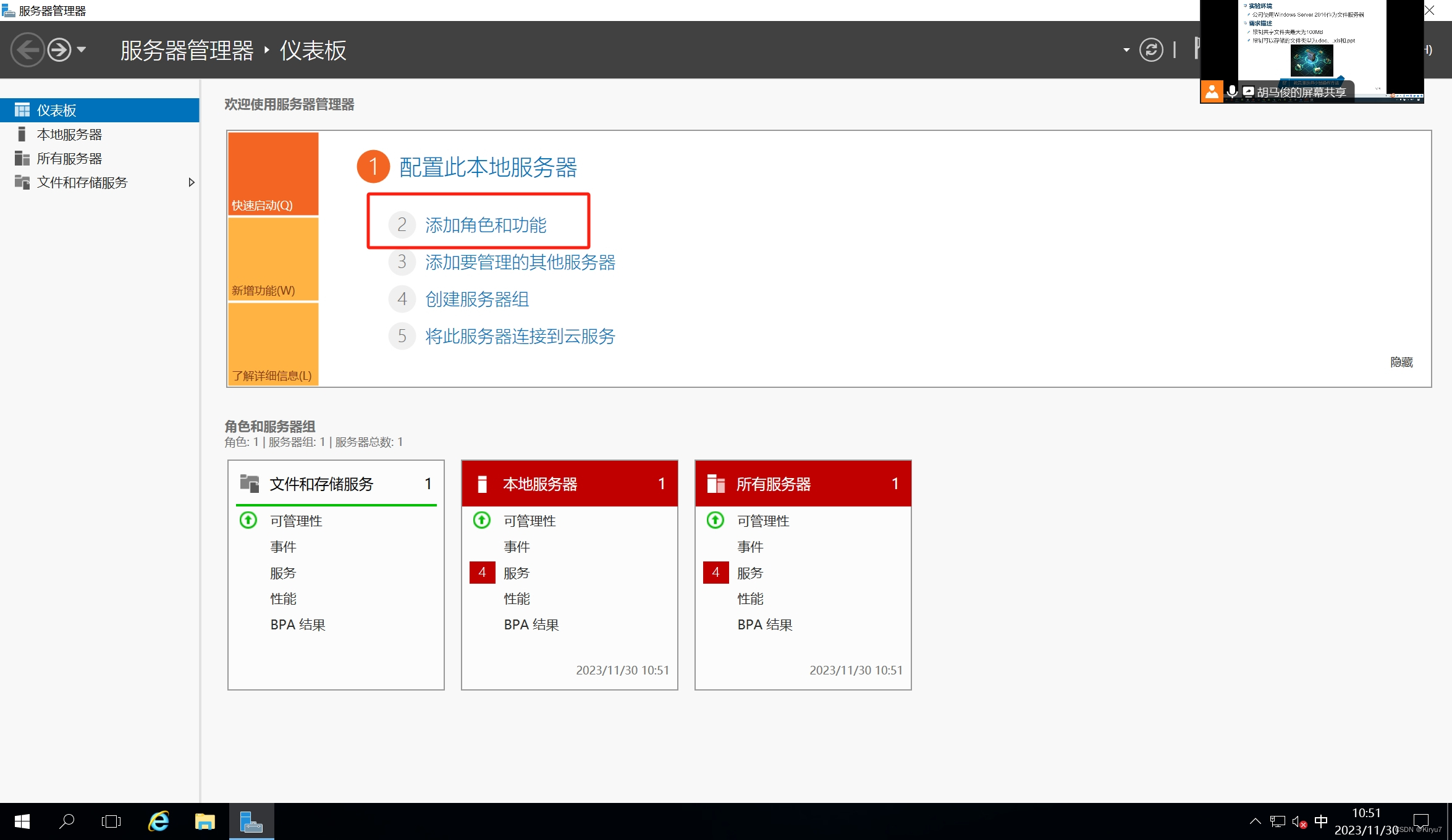
点击开始===》服务器管理器===》添加角色和功能
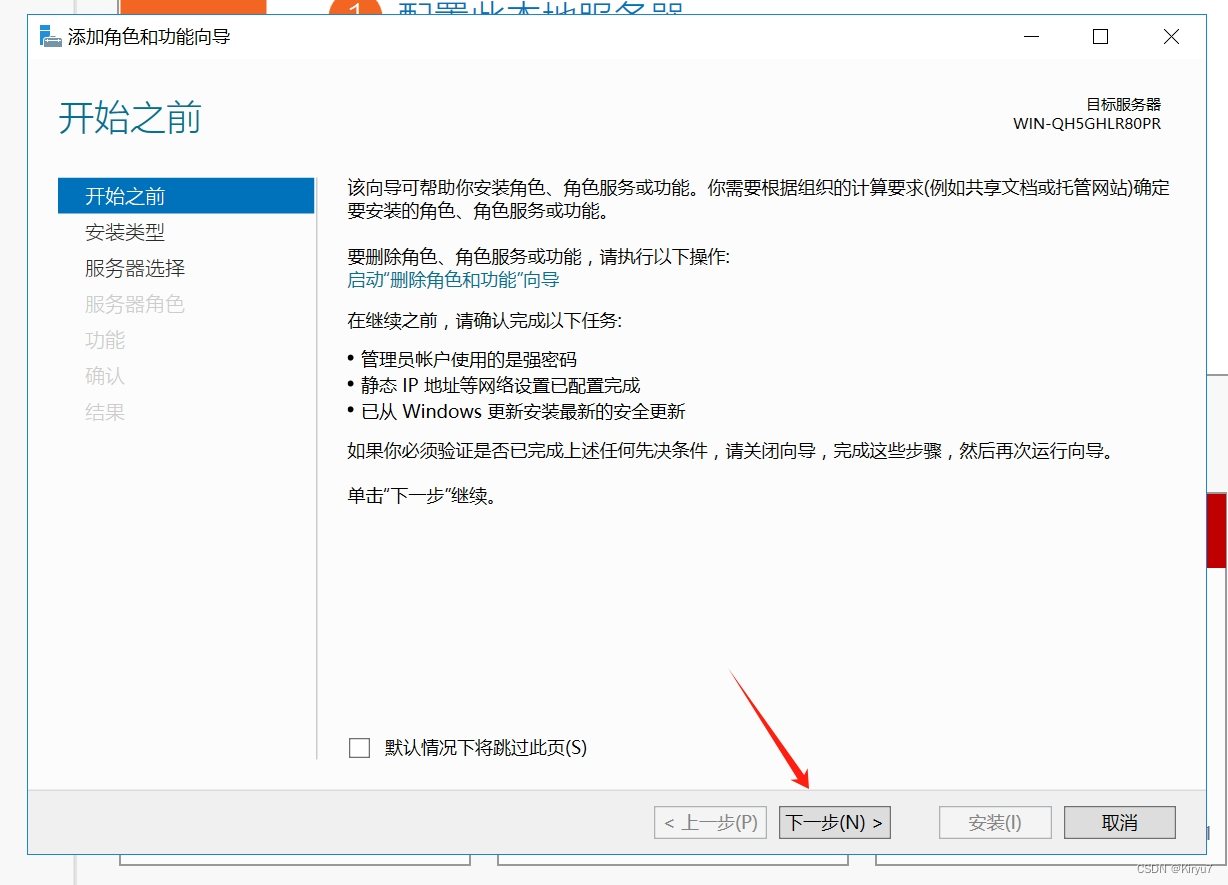
默认点击下一步
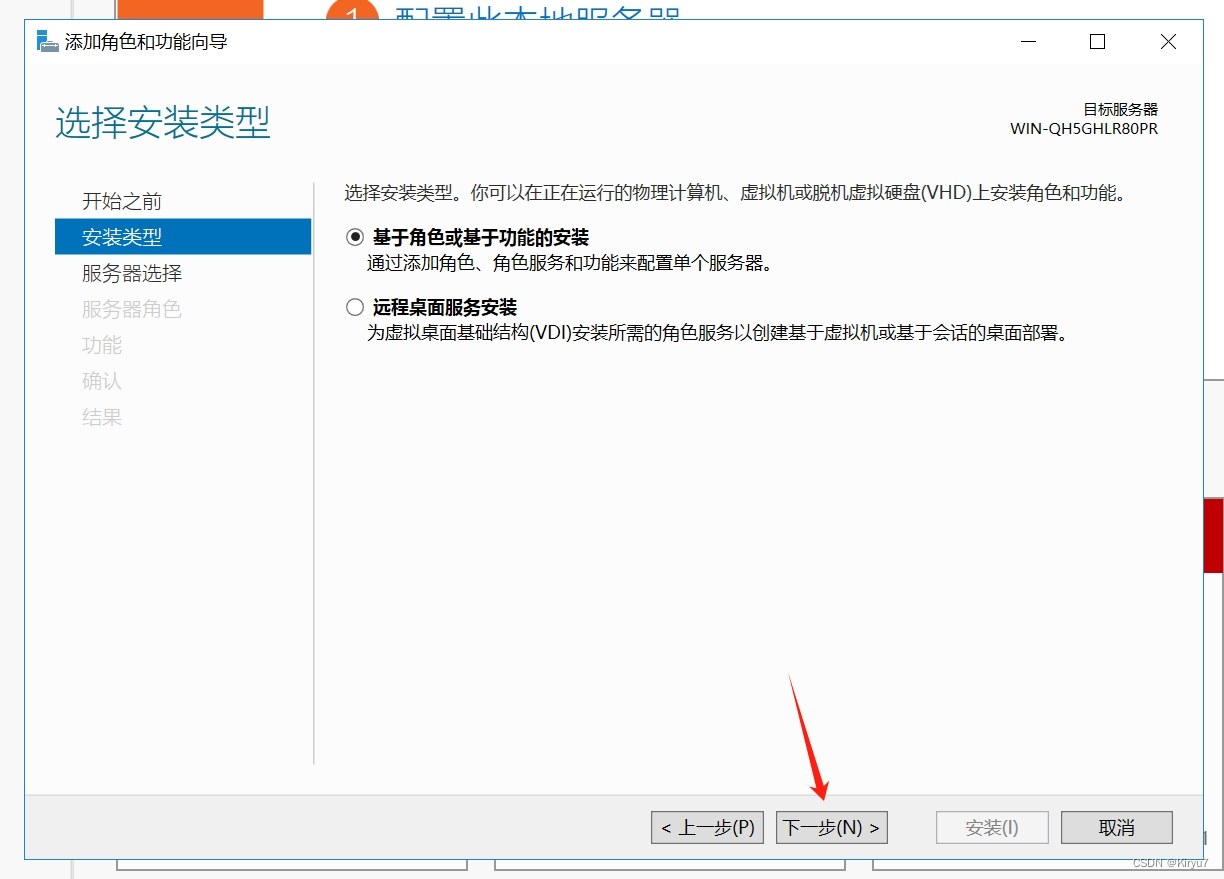
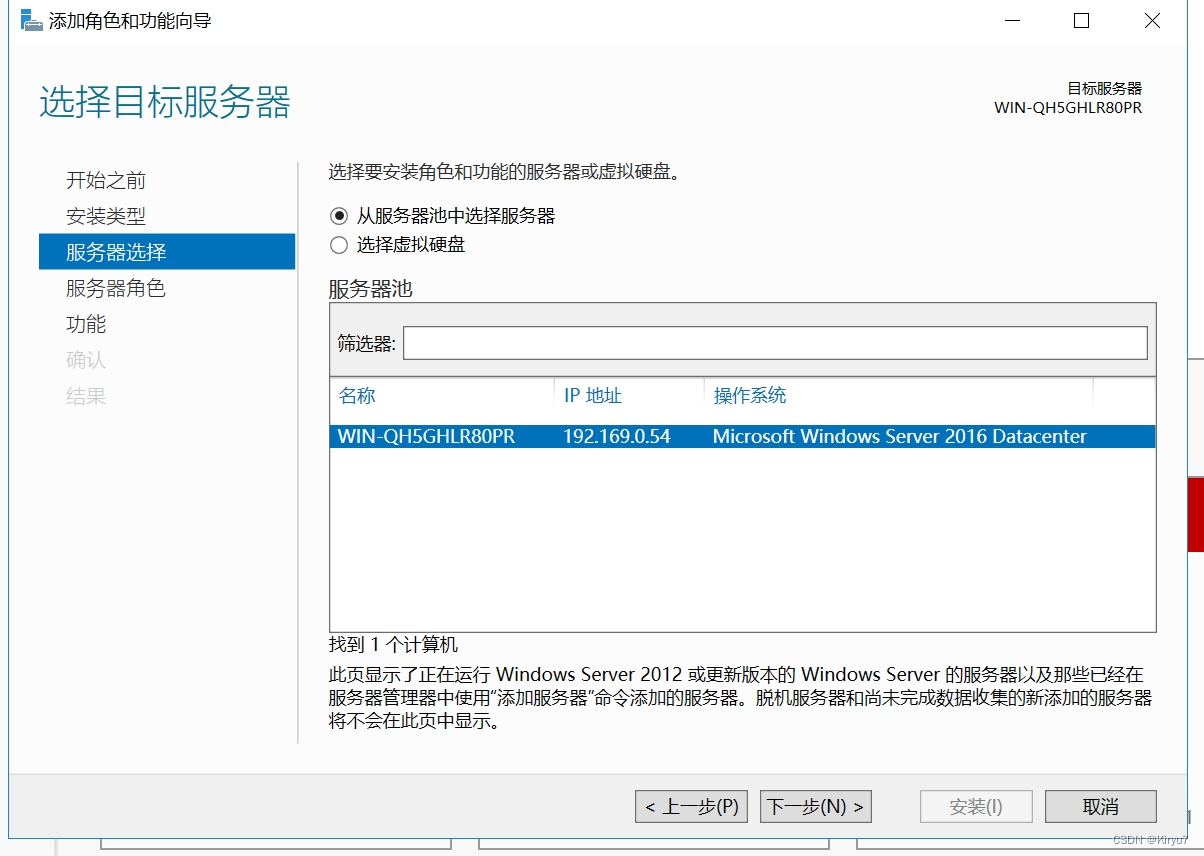
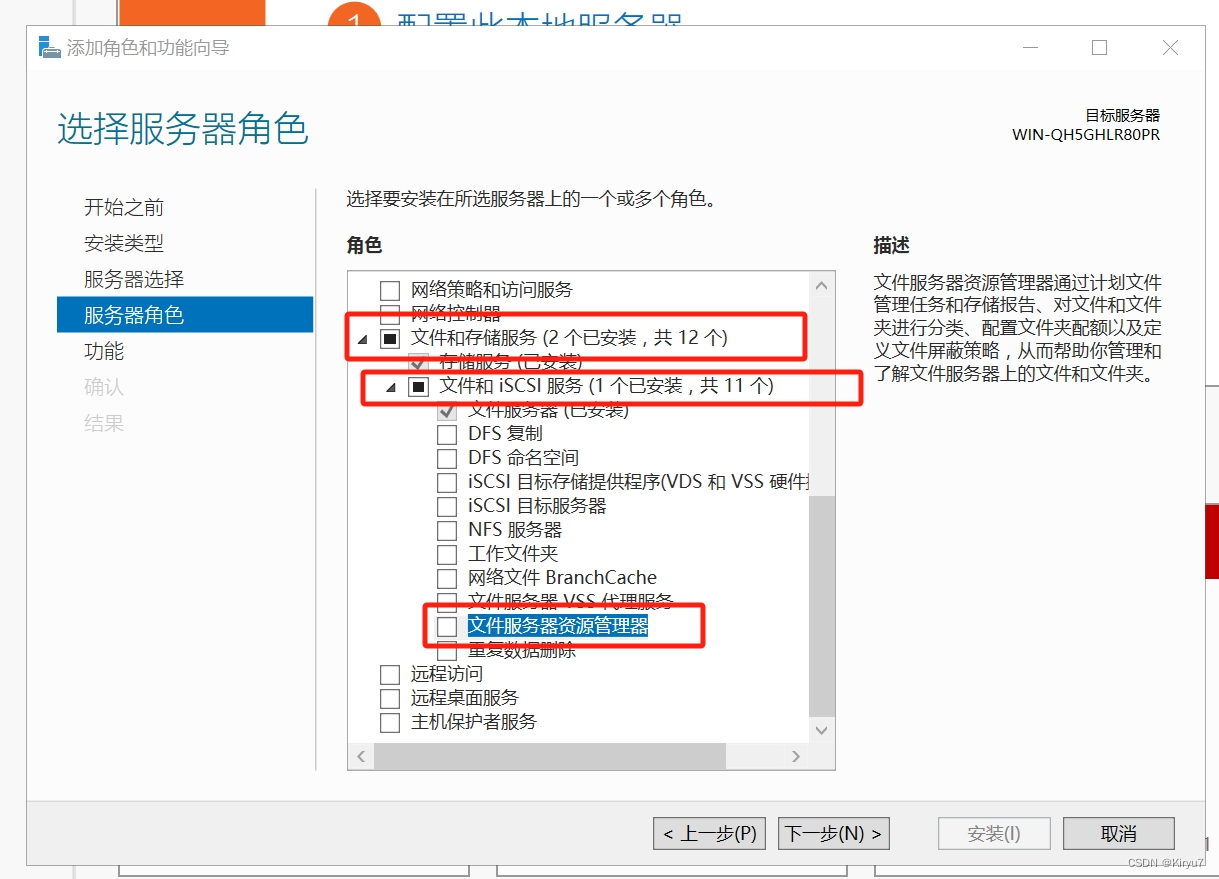
展开文件和存储服务===》文件和iSCSI服务器===》文件服务器管理器
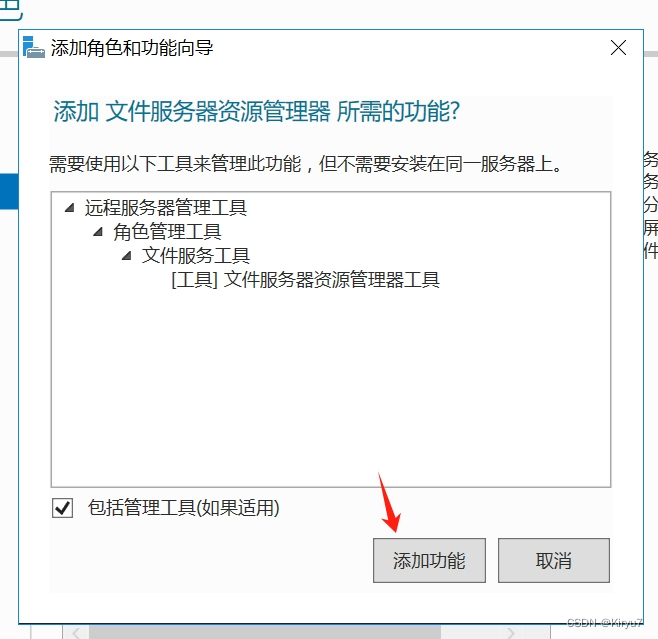
添加功能
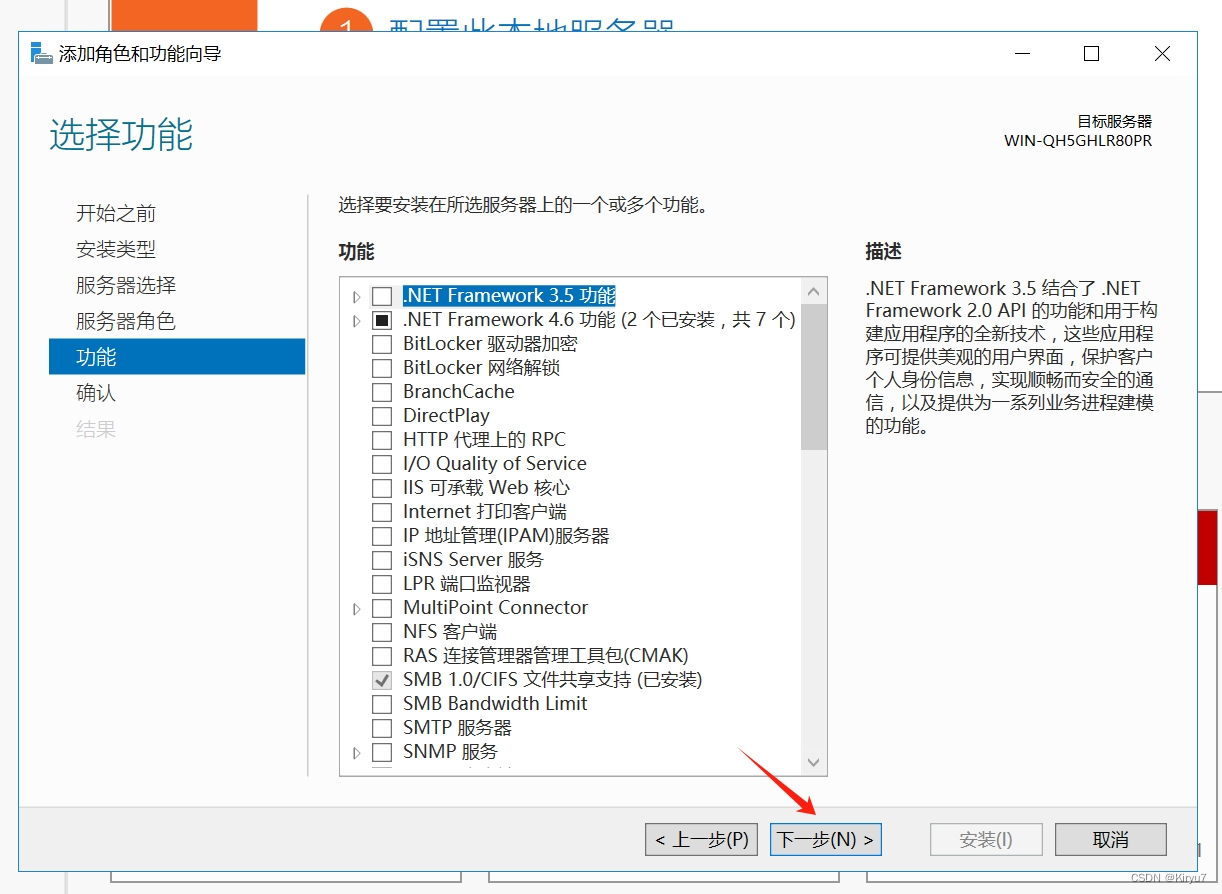
点击下一步
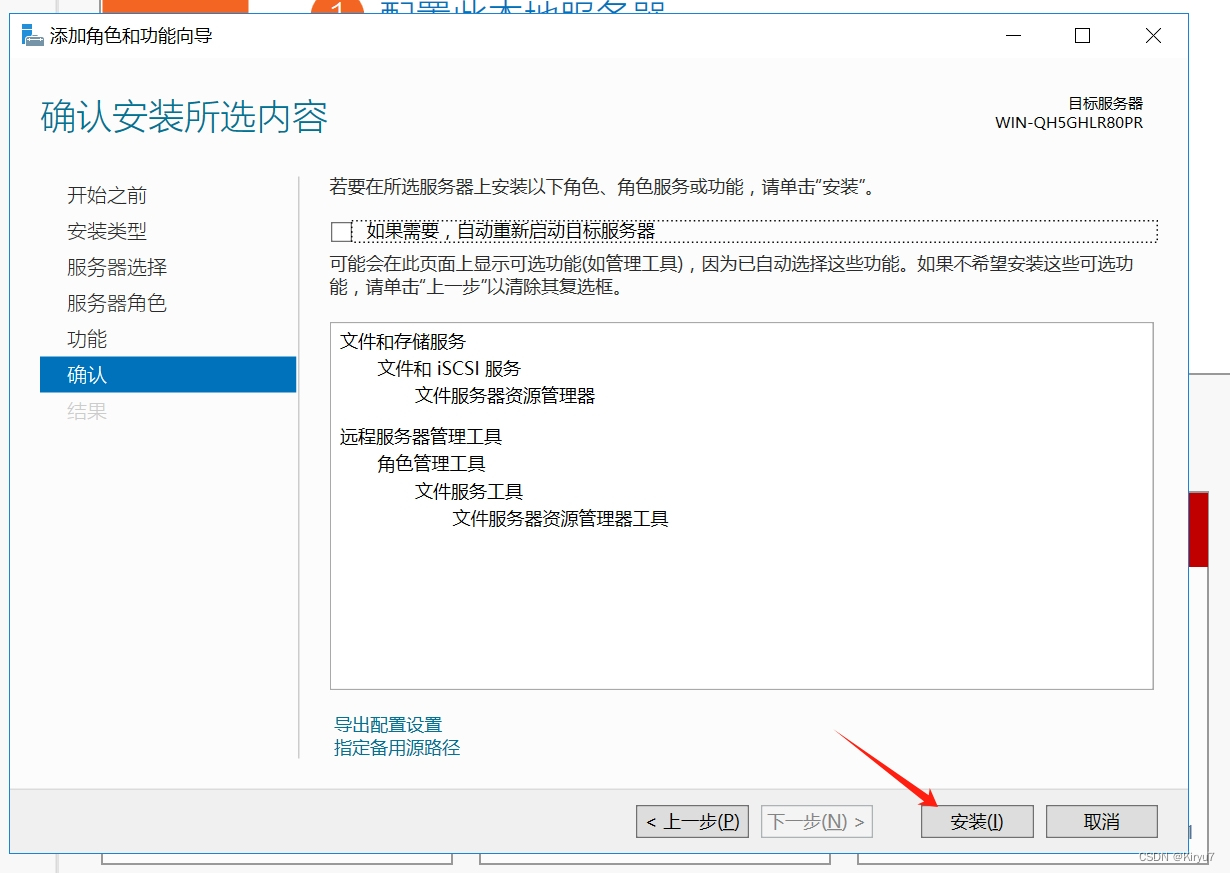
安装
打开服务器管理器===》点击工具===》文件服务器资源管理器
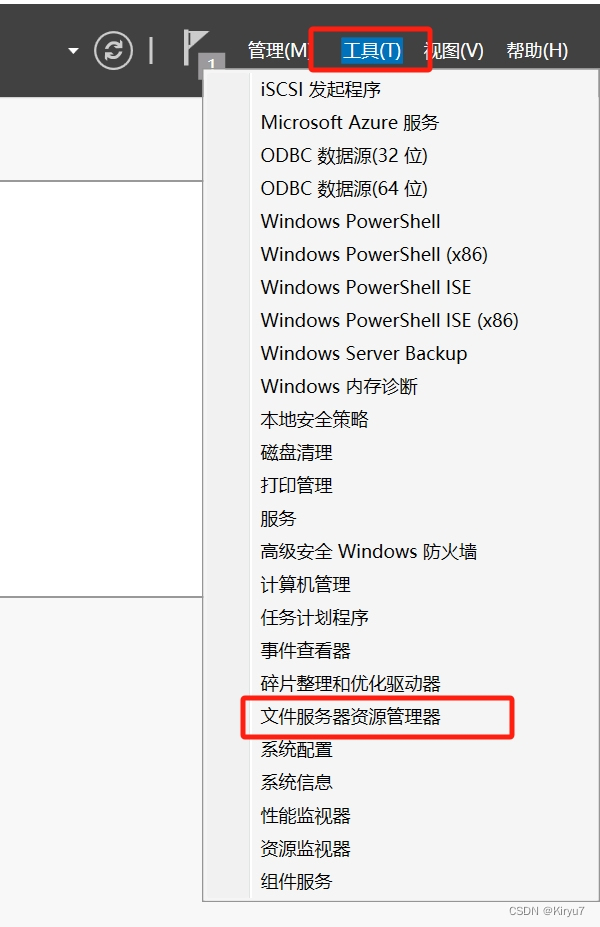
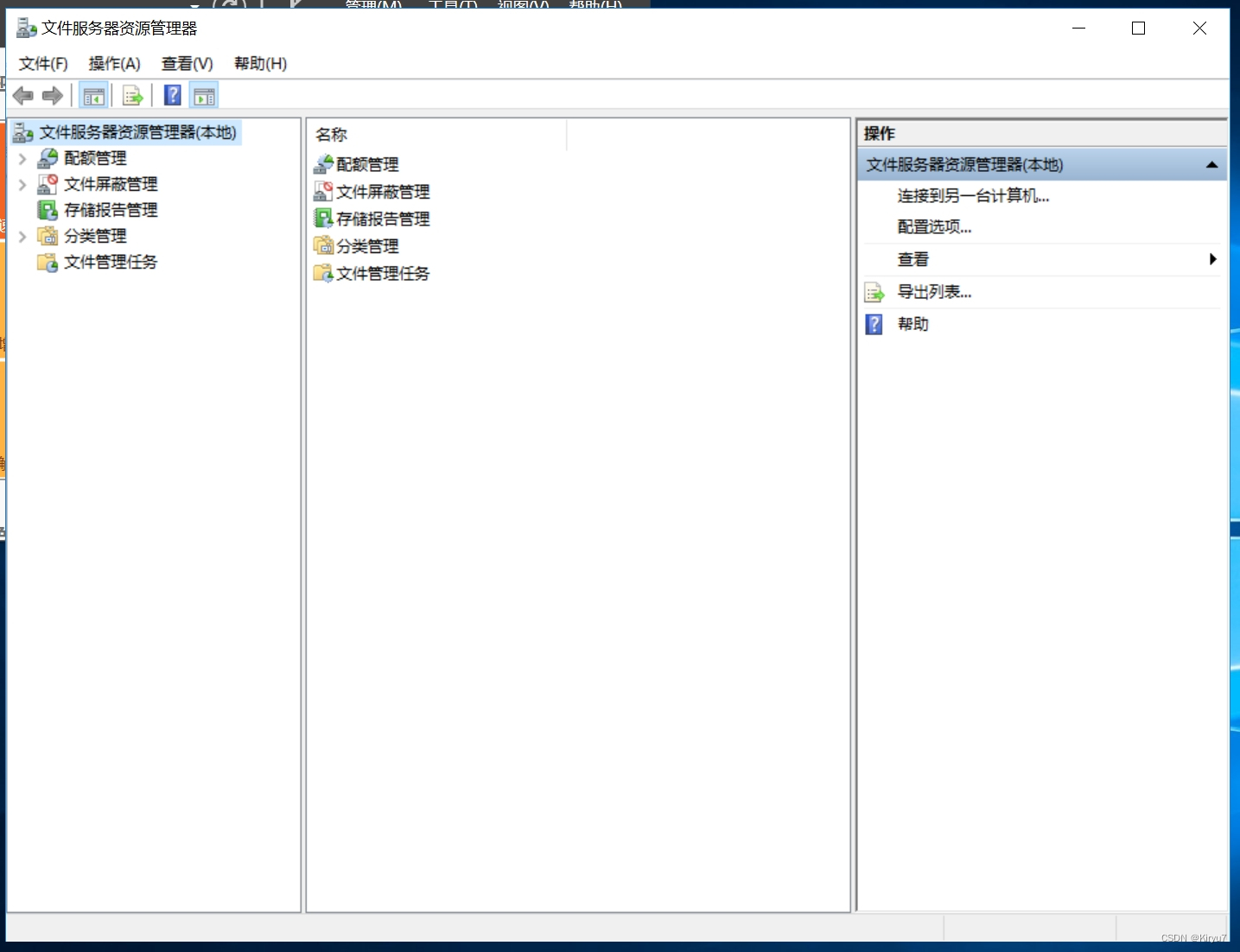
这样就可以打开文件服务器资源管理器
二.文件服务器资源管理器设置
1.共享文件
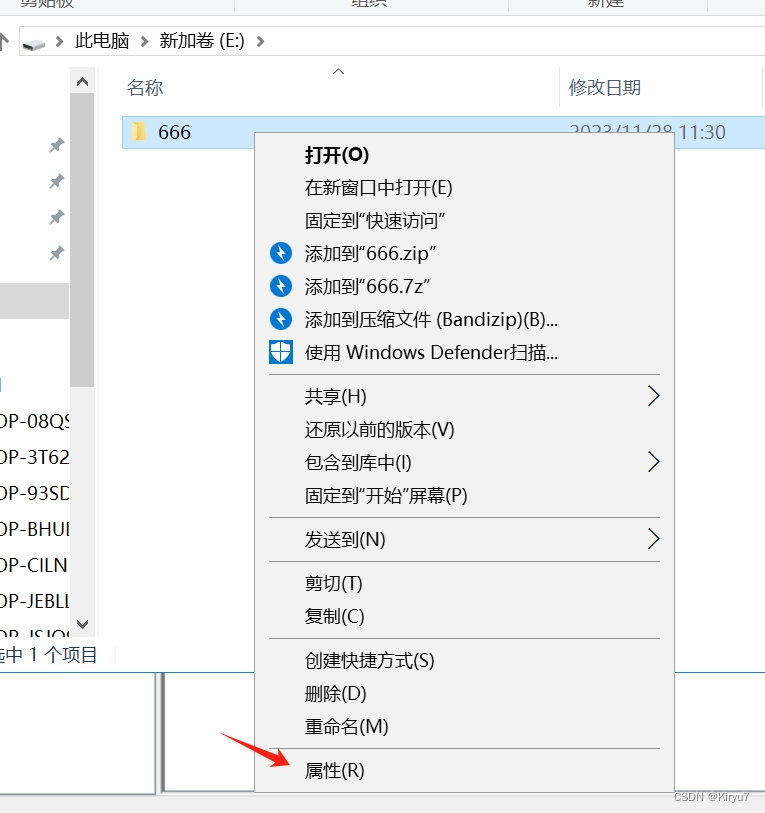
找到你想要共享的文件===》右键属性
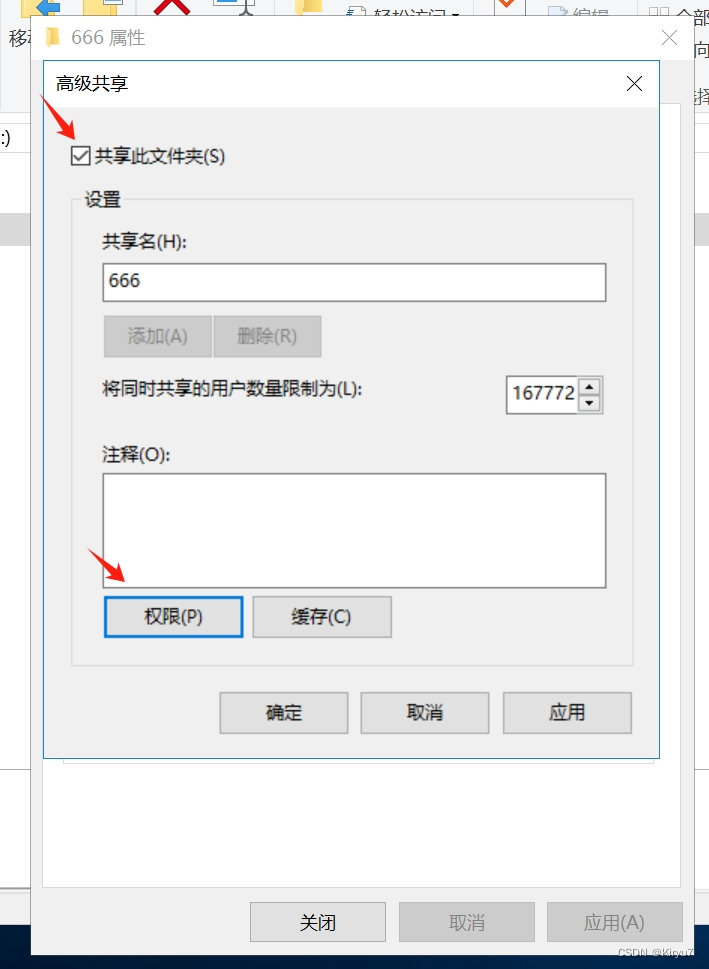
点击高级共享
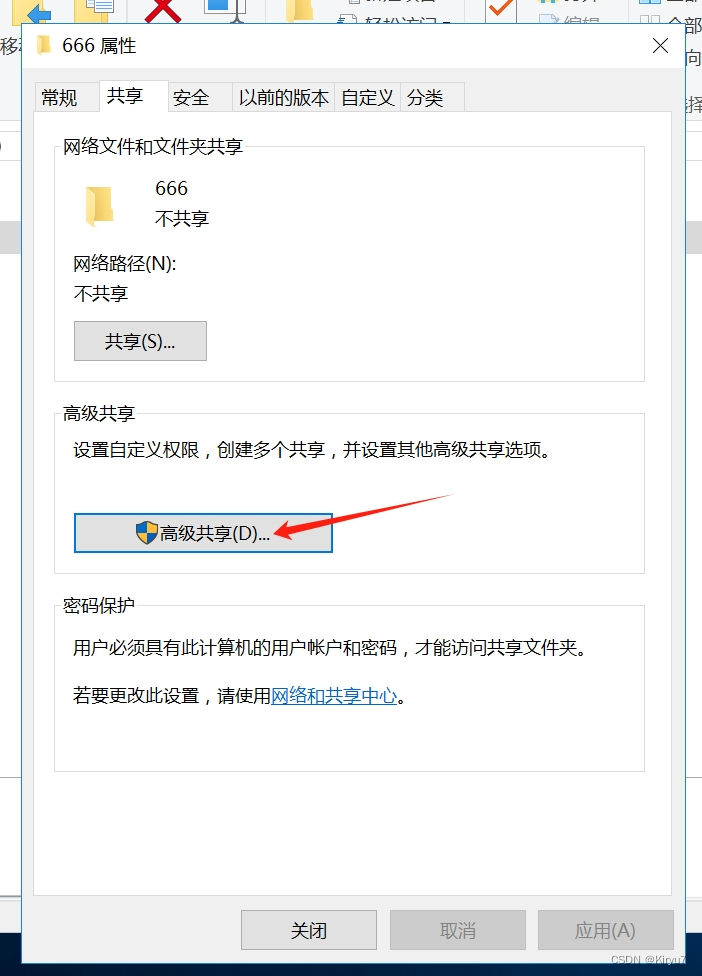
勾选共享此文件夹===》点击权限
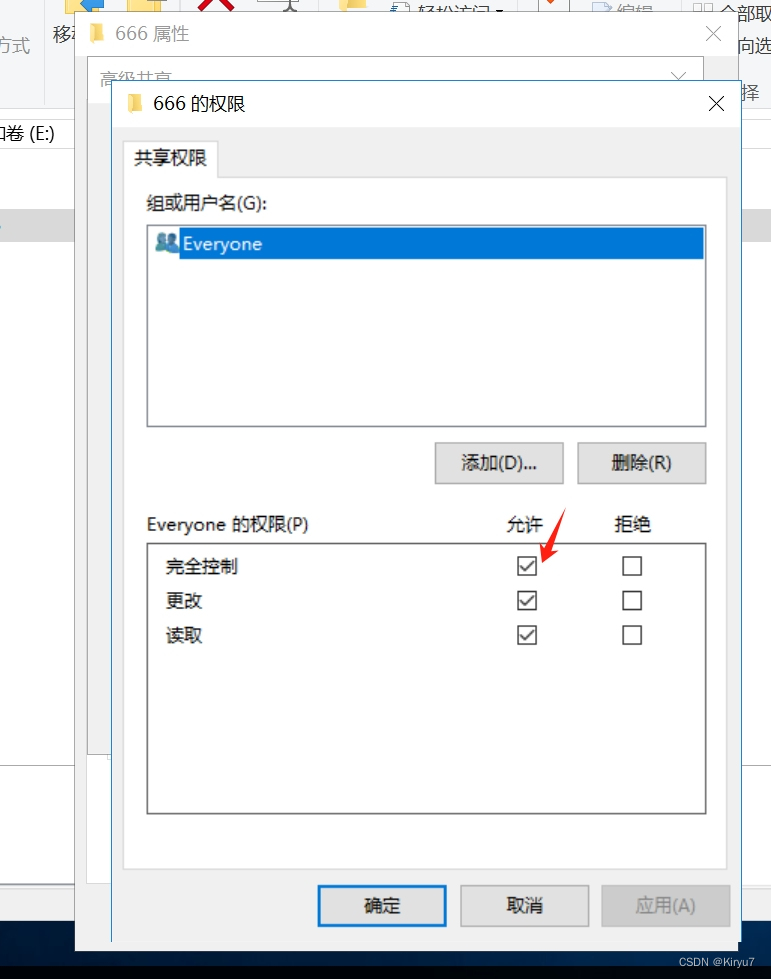
这里演示的是everyone所有人===》点击完全控制
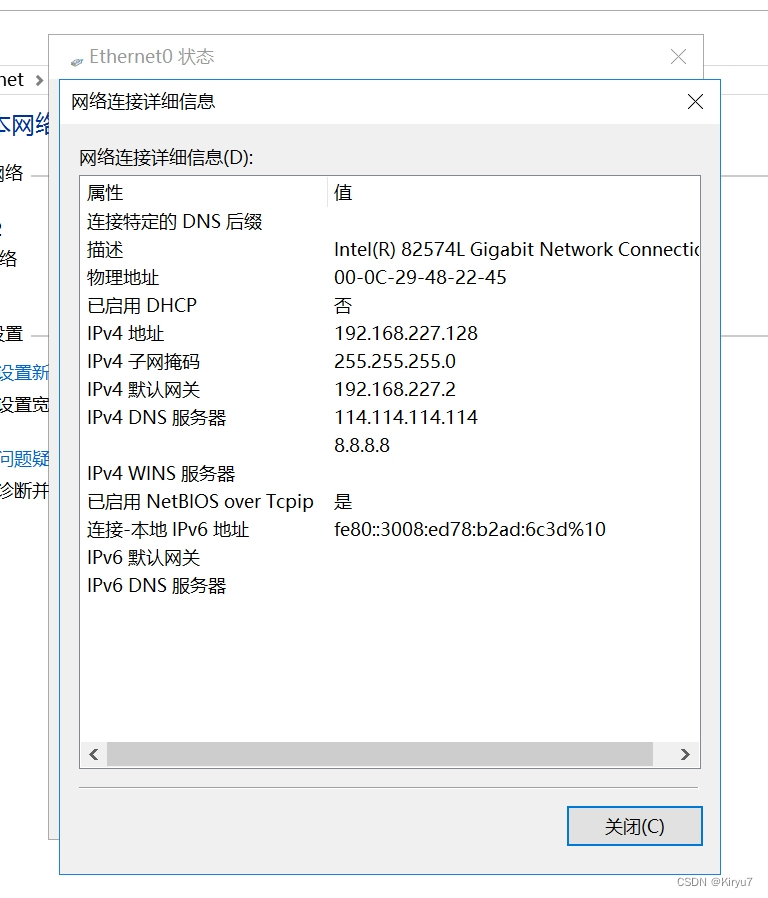
可以在网络里查询IP地址
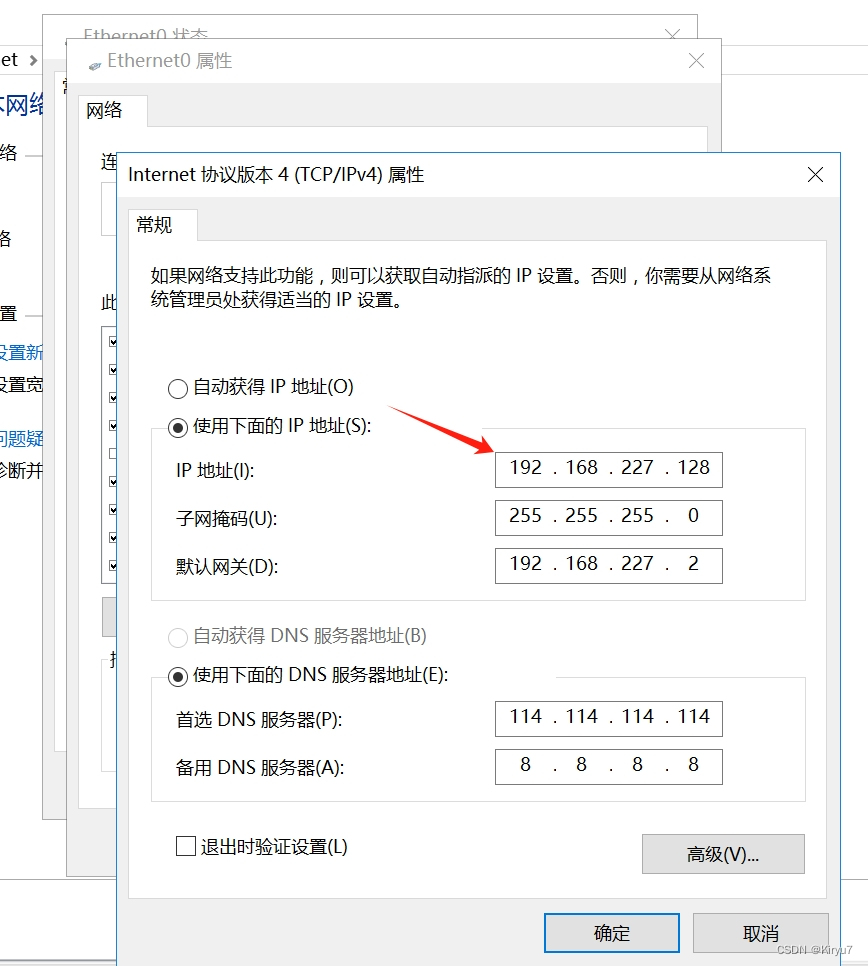
建议设置为静态IP地址
2.配额管理
打开文件服务器资源管理器===》配额管理===》配额===》右键创建配额
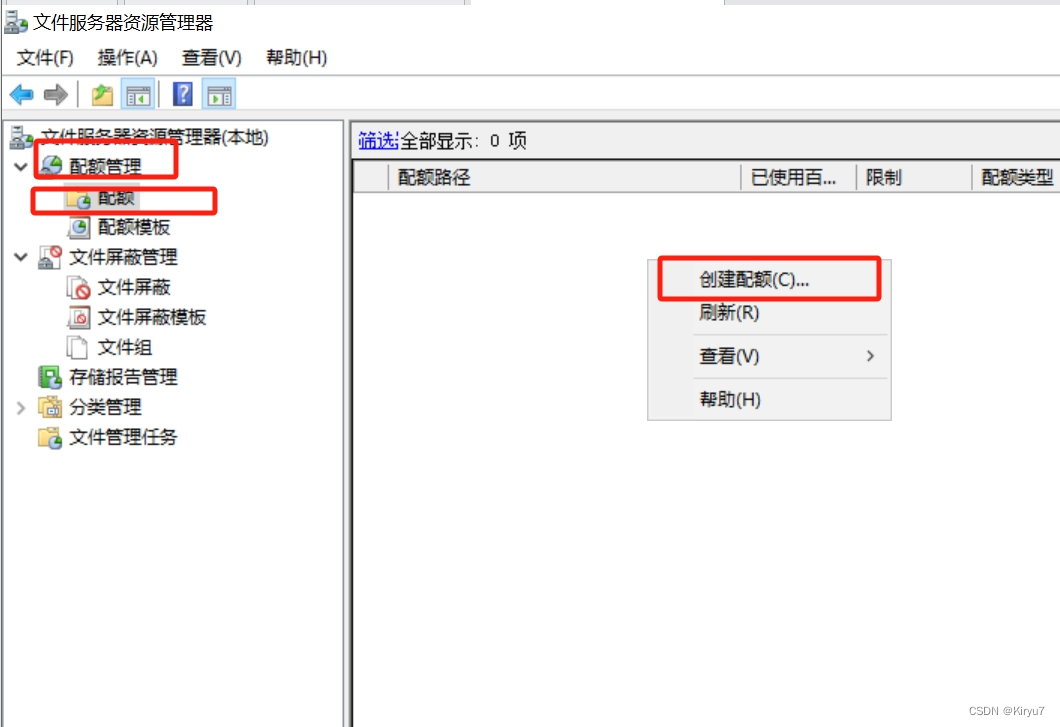
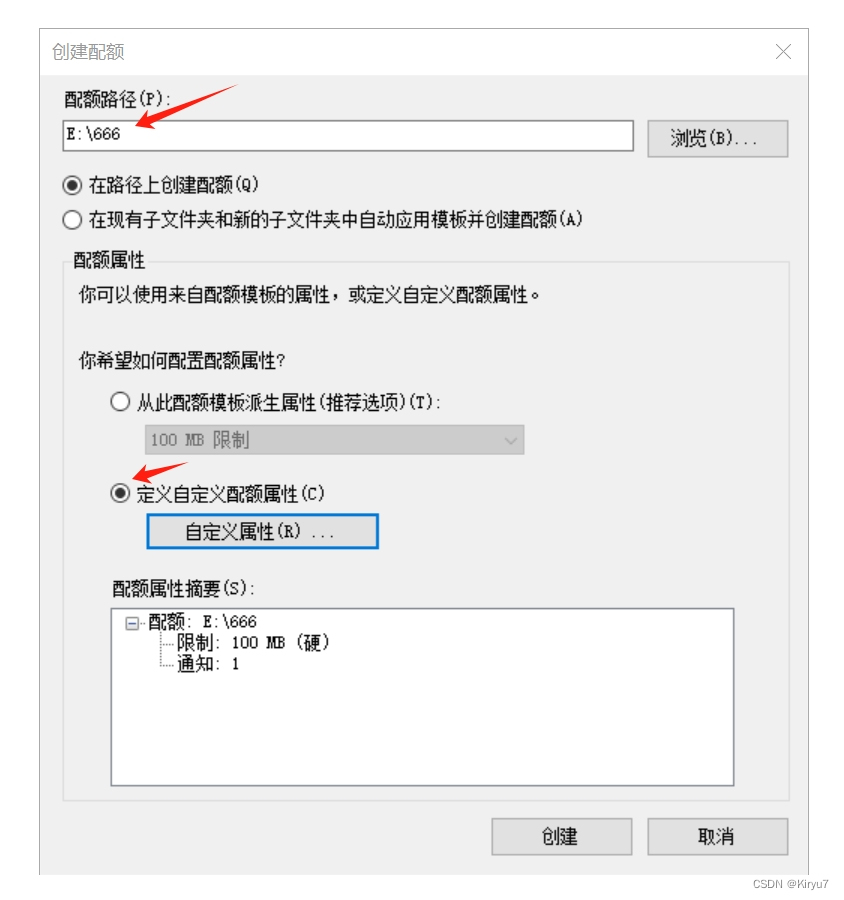
选择共享文件路径===》这里我们选择自定义配额属性
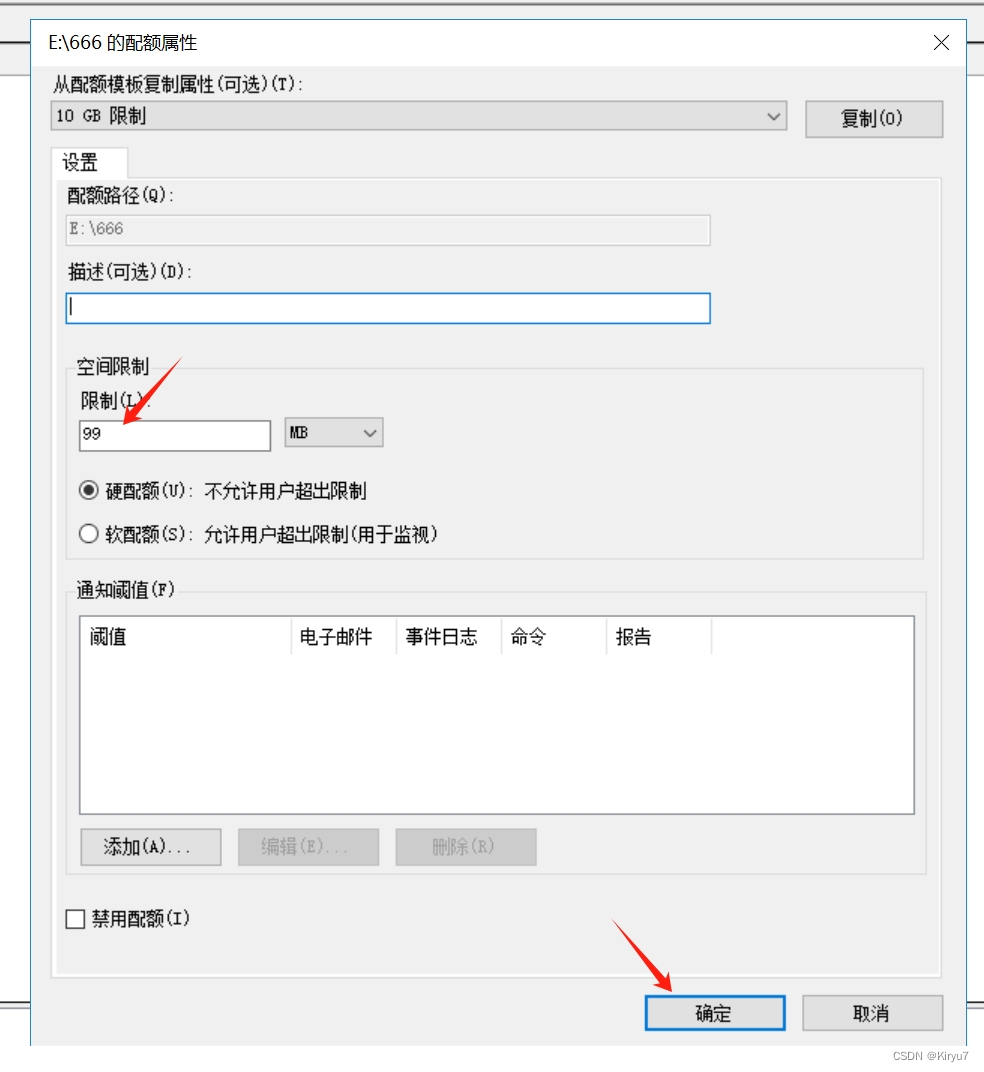
将文件大小限制设置为99MB
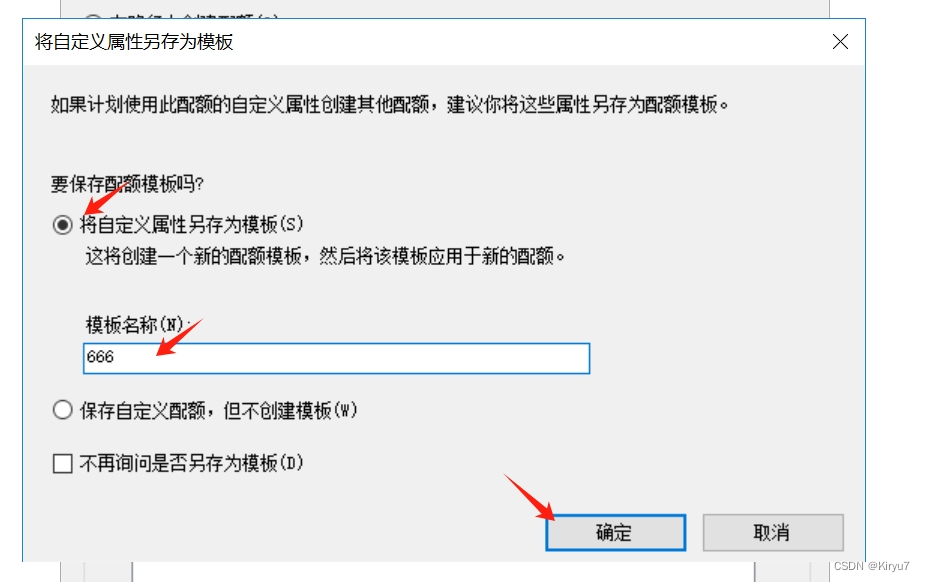
保存模版
3.文件屏蔽管理
打开文件服务器资源管理器===》文件屏蔽管理===》文件屏蔽===》右键选择创建文件屏蔽
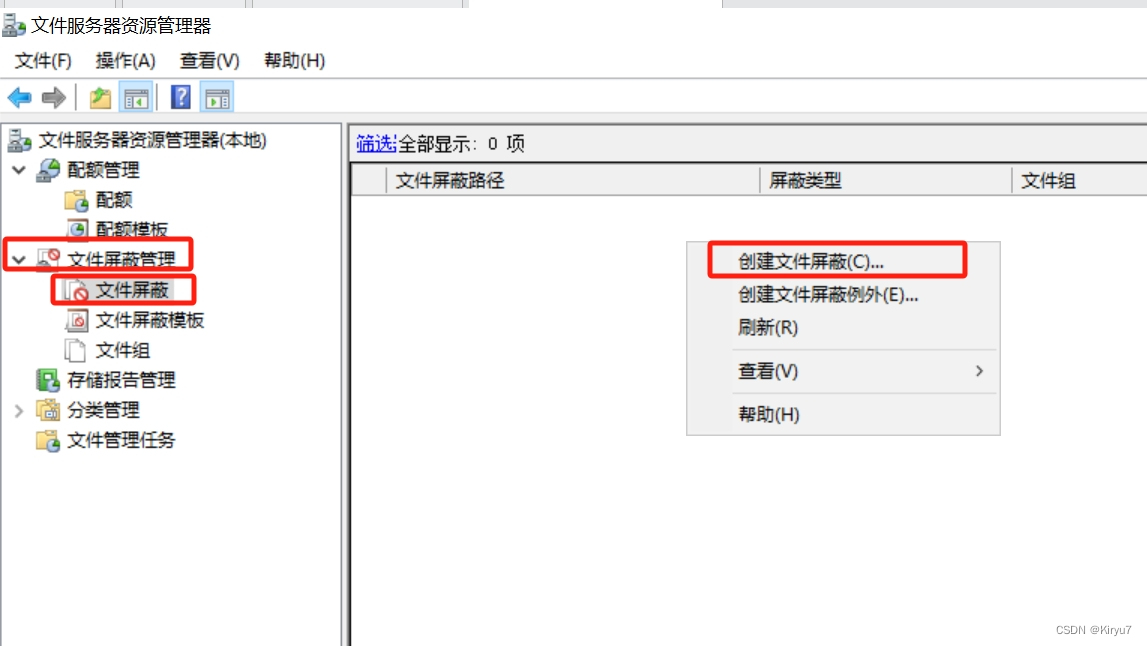
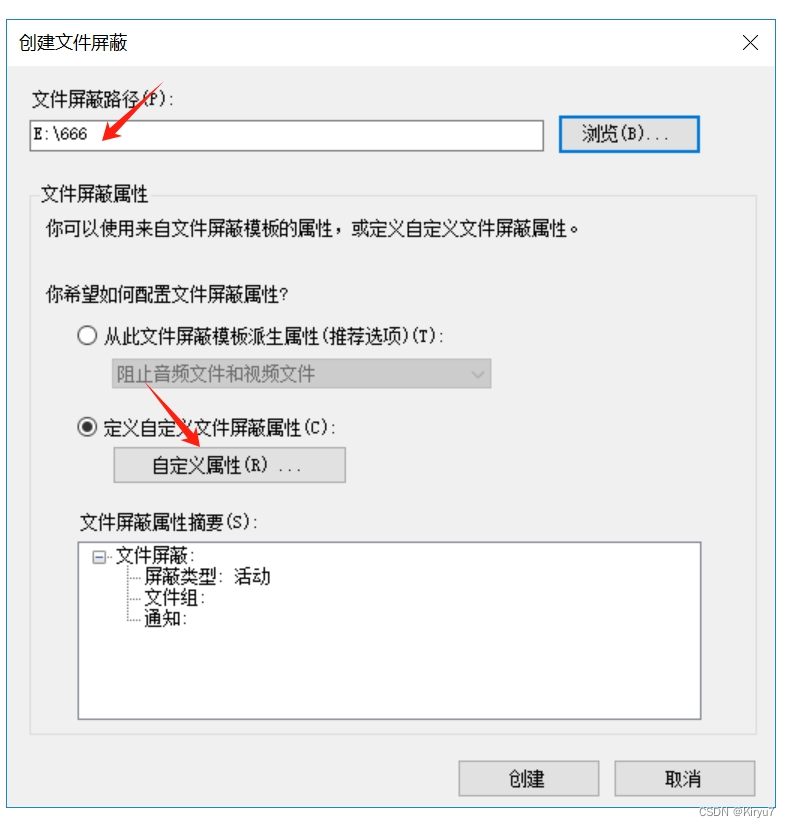
填写共享文件路径===》同样我们选择自定义属性
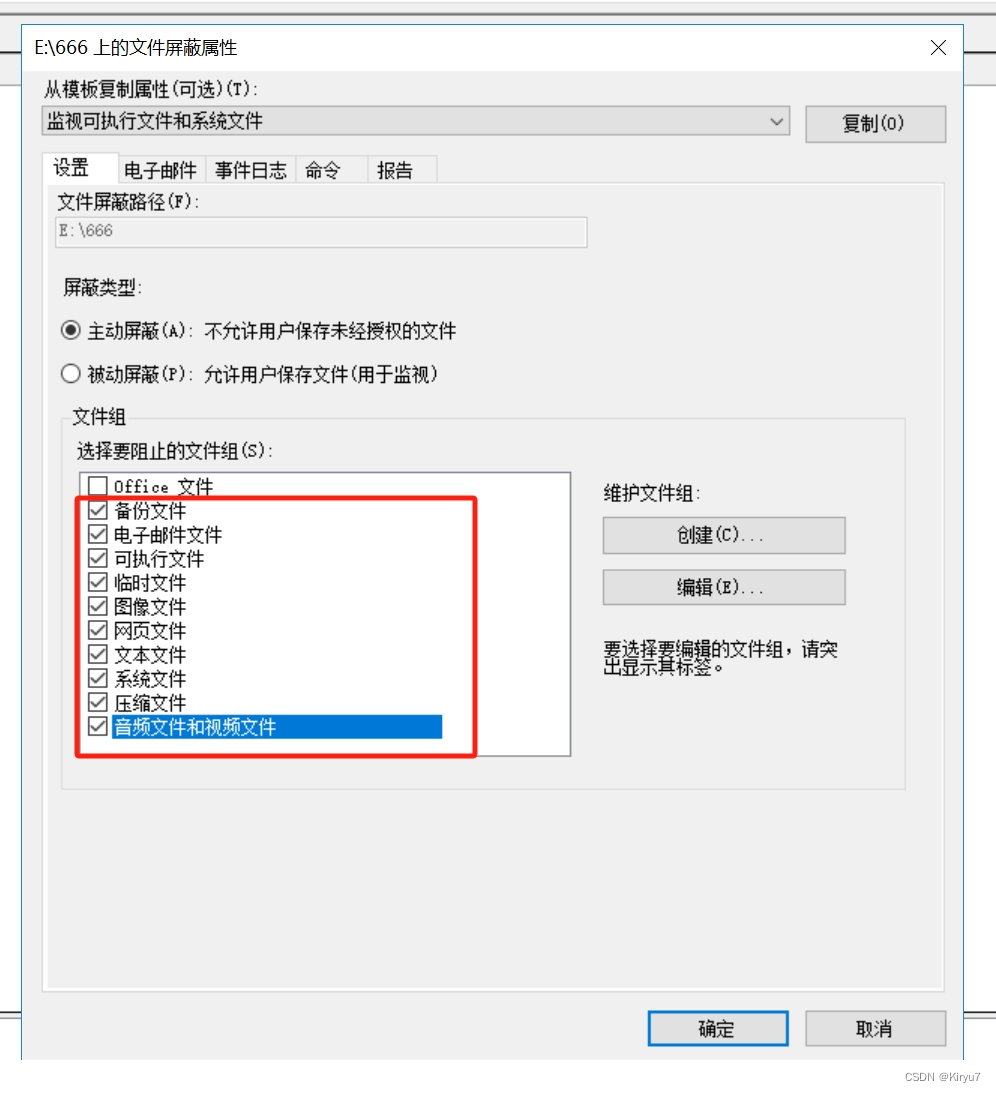
勾选你想阻止的文件
这里我们勾选了除office文件以外的所有文件
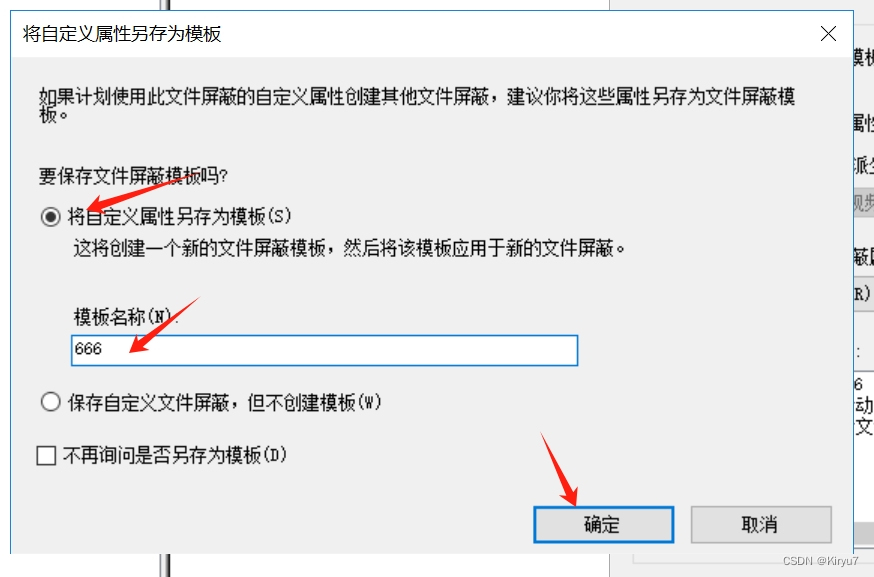
保存模版
4.传输共享文件
有两种连接共享文件的方式
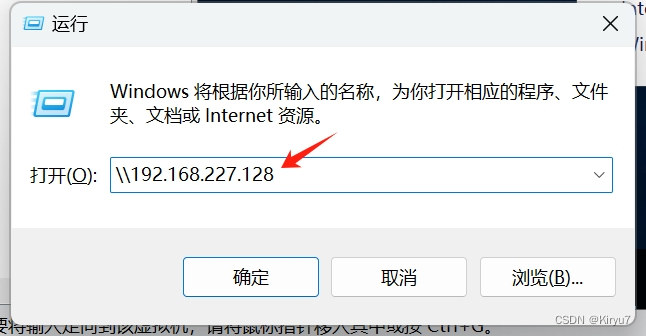
第一种输入共享文件主机的IP地址
格式为//+IP地址 例如//192.168.227.128
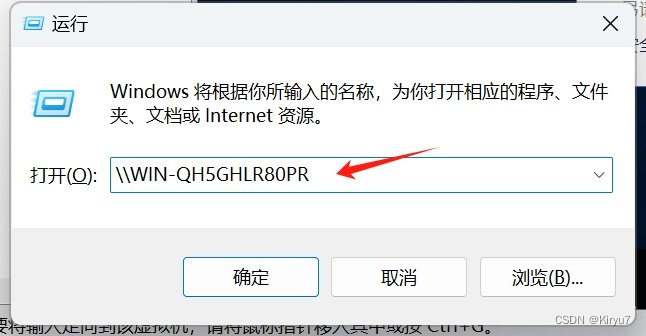
第二种是输入共享文件主机的主机名
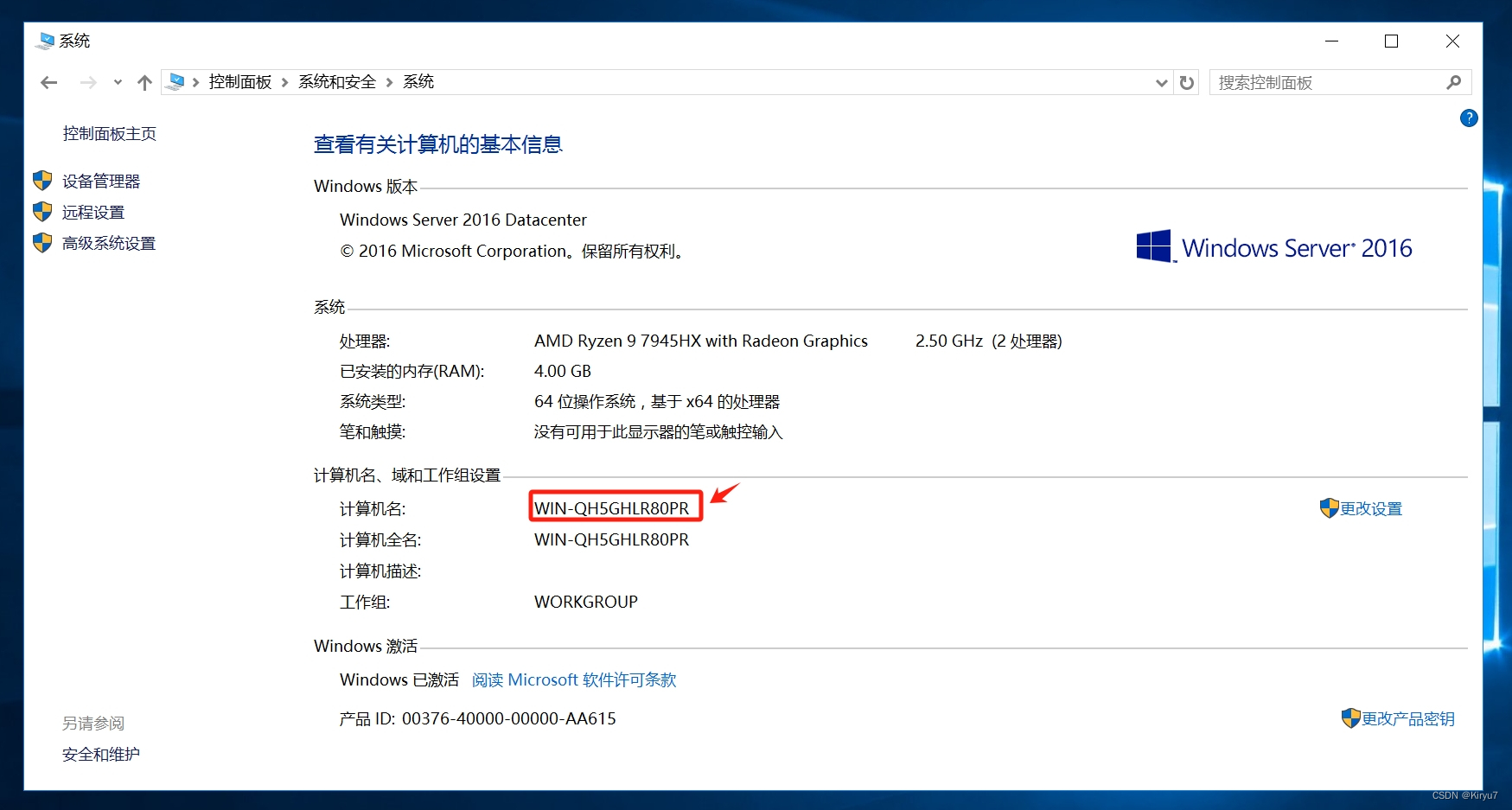
主机名在控制面板系统里可以查看
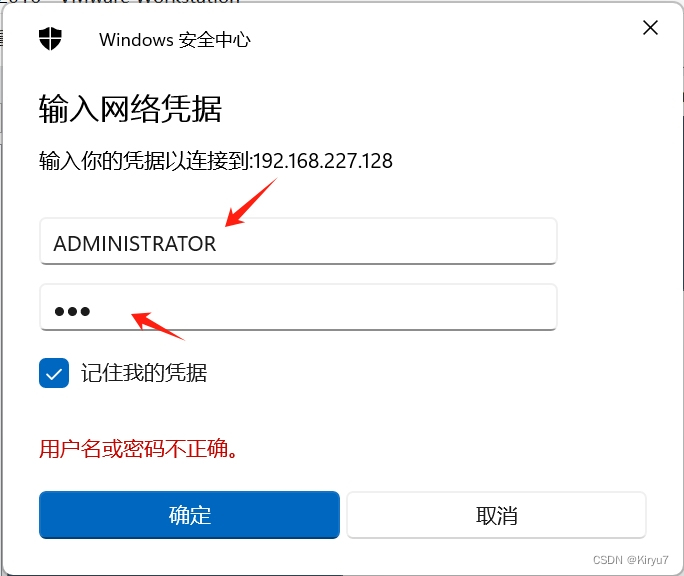
填写共享文件用户的用户名和密码
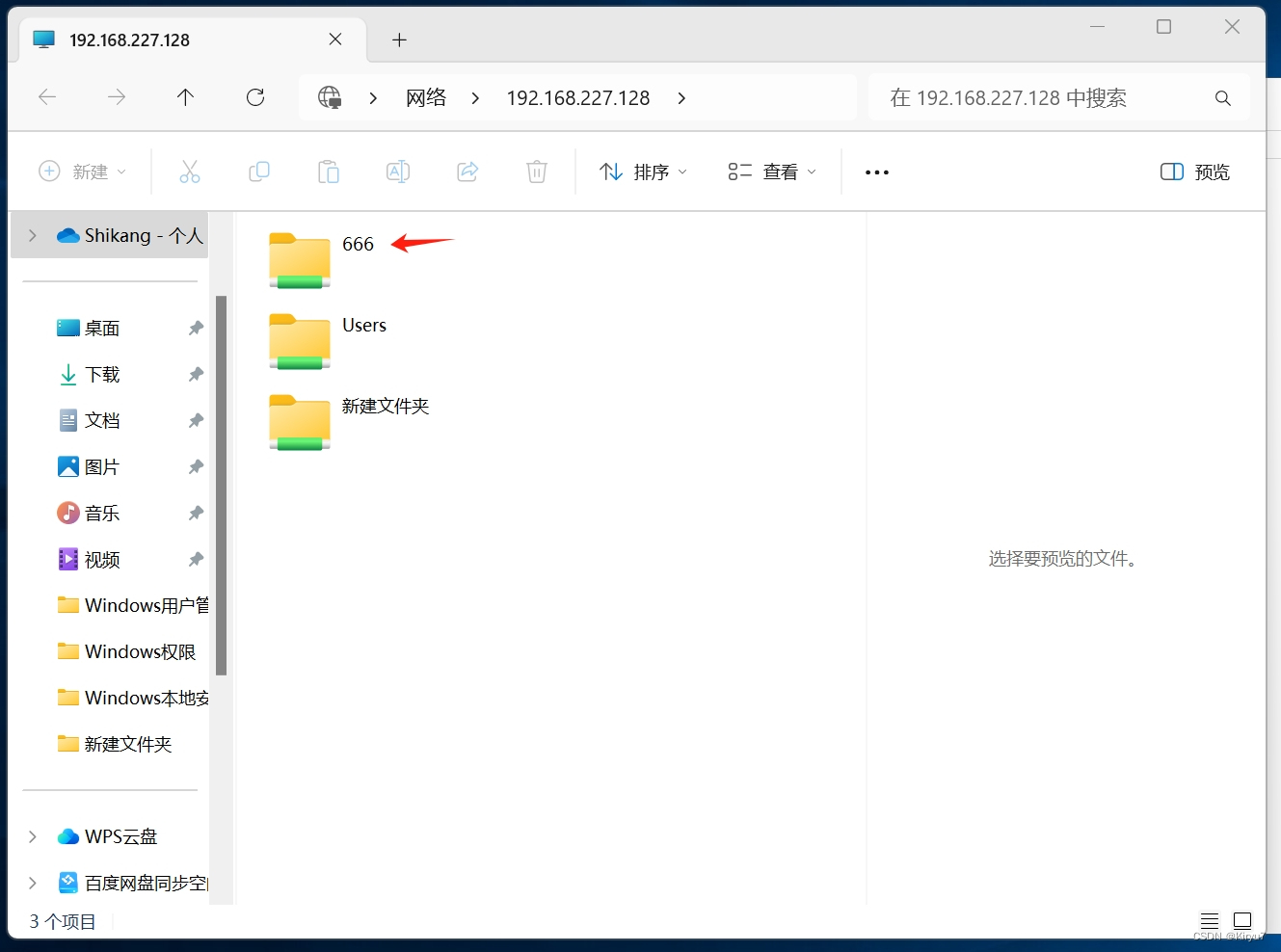
可以看到我们共享的文件夹
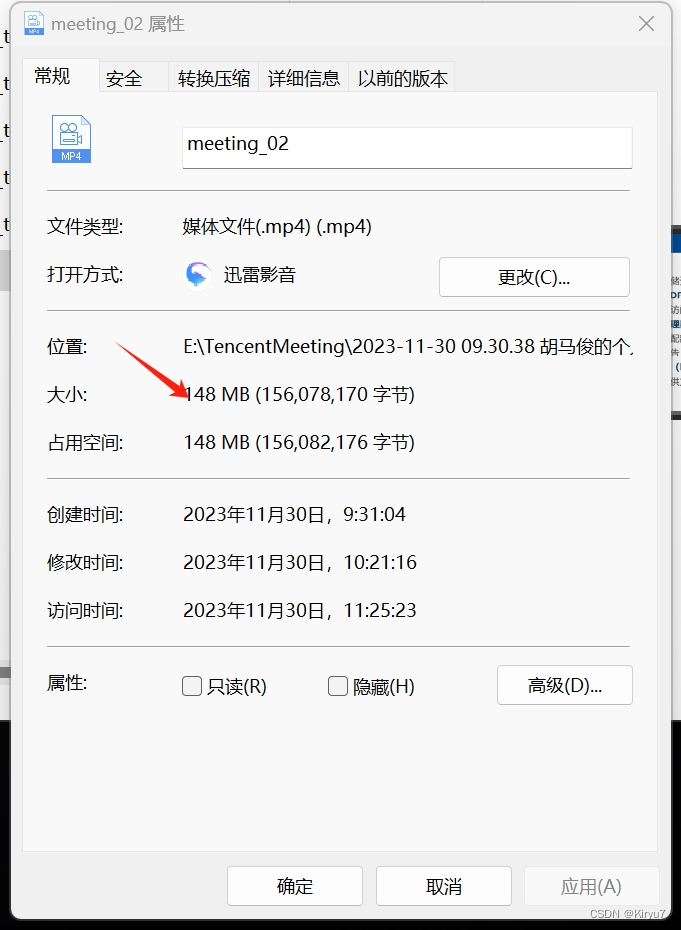
当我们传输一个大于99mb且非office文件时
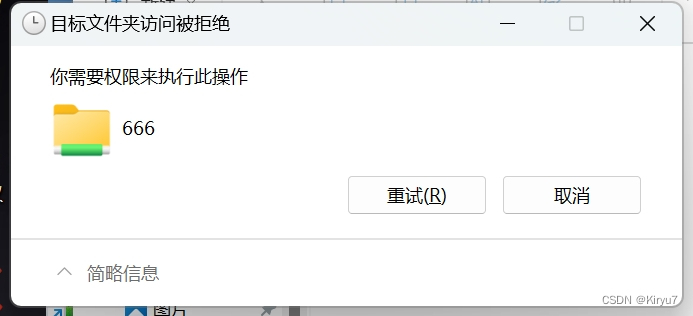
文件夹提示拒绝访问
但当我们传输一个小于99mb且属于office的文件时
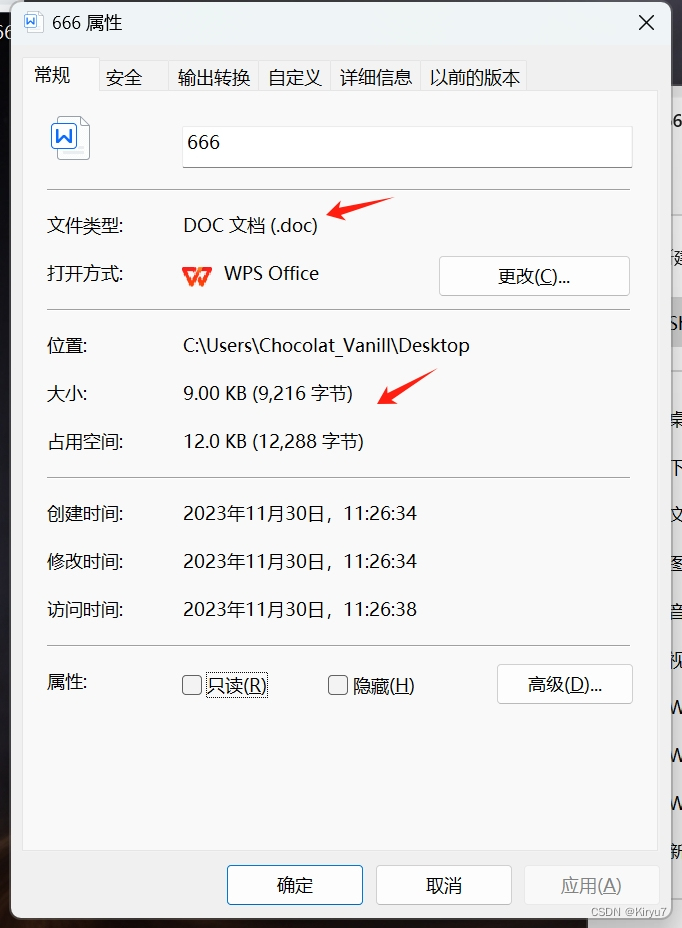
可以传输进去
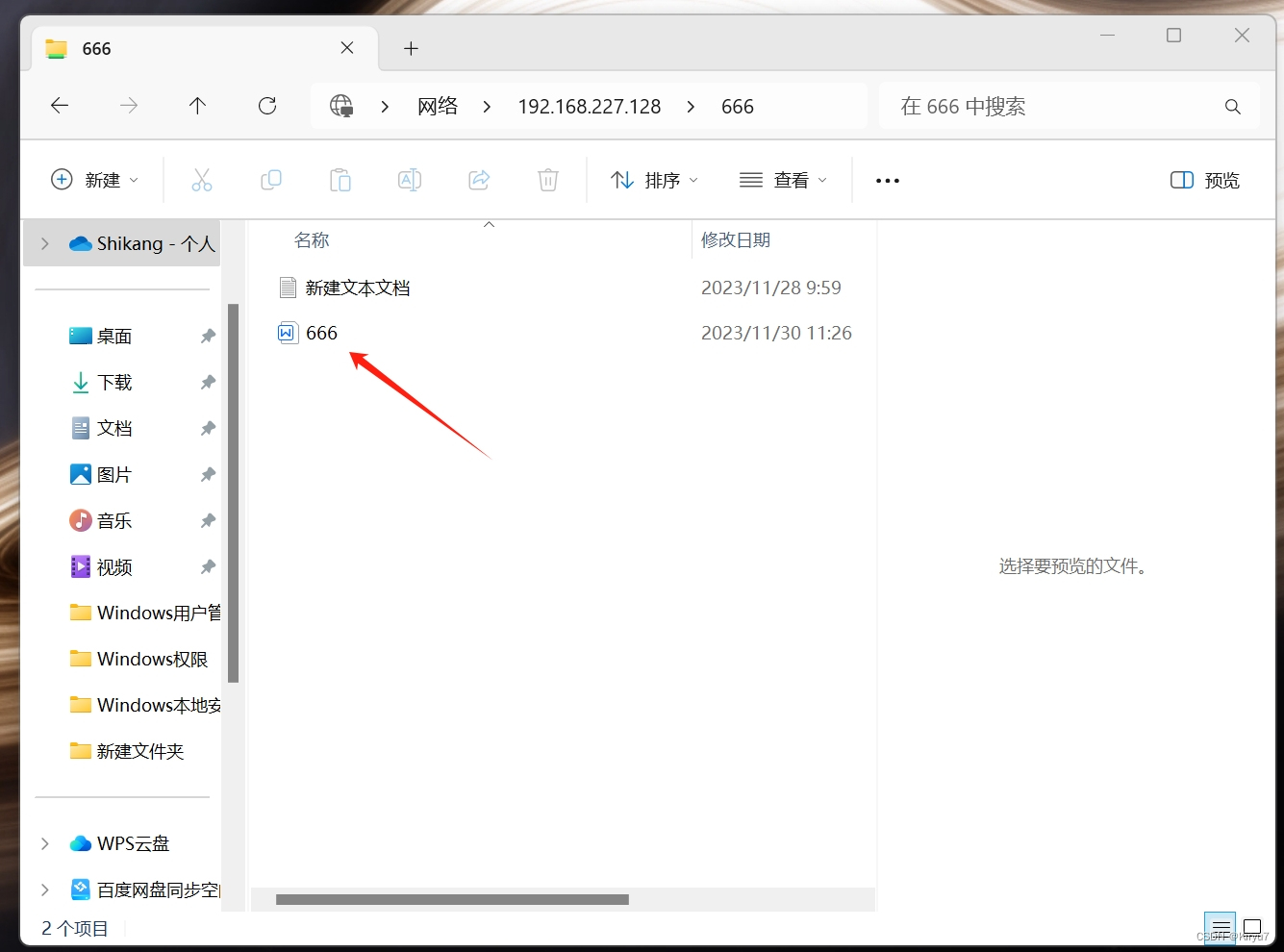
这是因为我们设置了配置文件大小限制和文件限制
三.服务器策略
1.拒绝从网络访问这台计算机
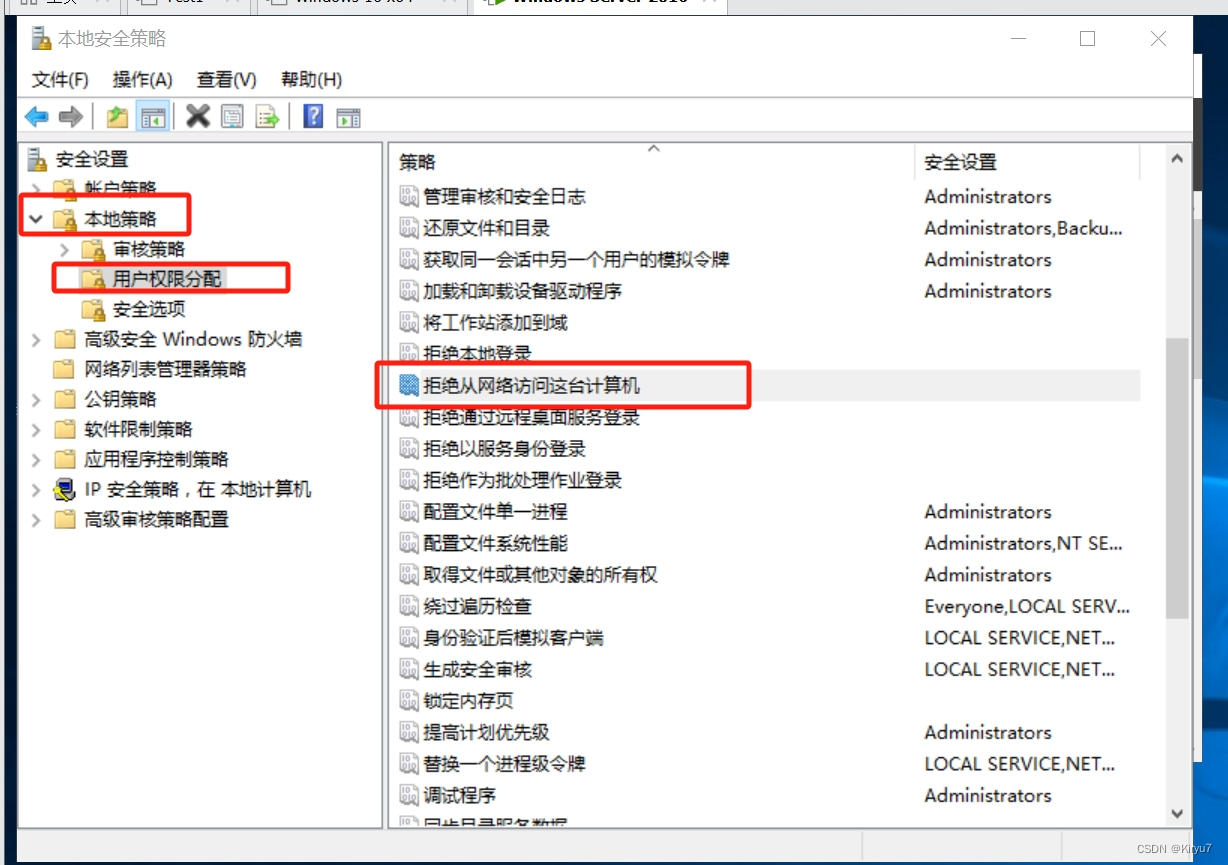
打开本地安全策略===》本地策略===》用户权限分配===》拒绝从网络访问这台计算机
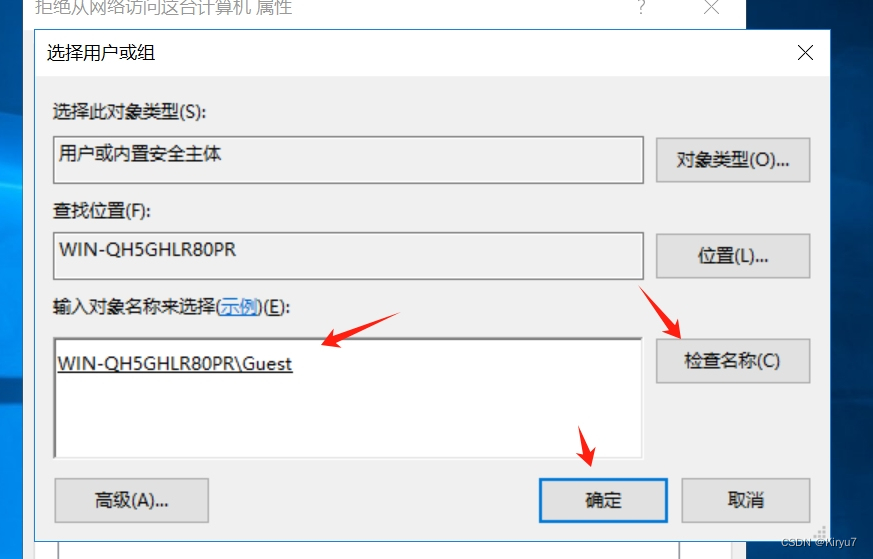
填写guest用户===》检查名称===》确定
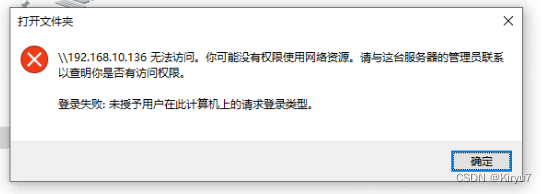
这样就无法访问服务器文件夹
2.本地帐户的共享和安全模型
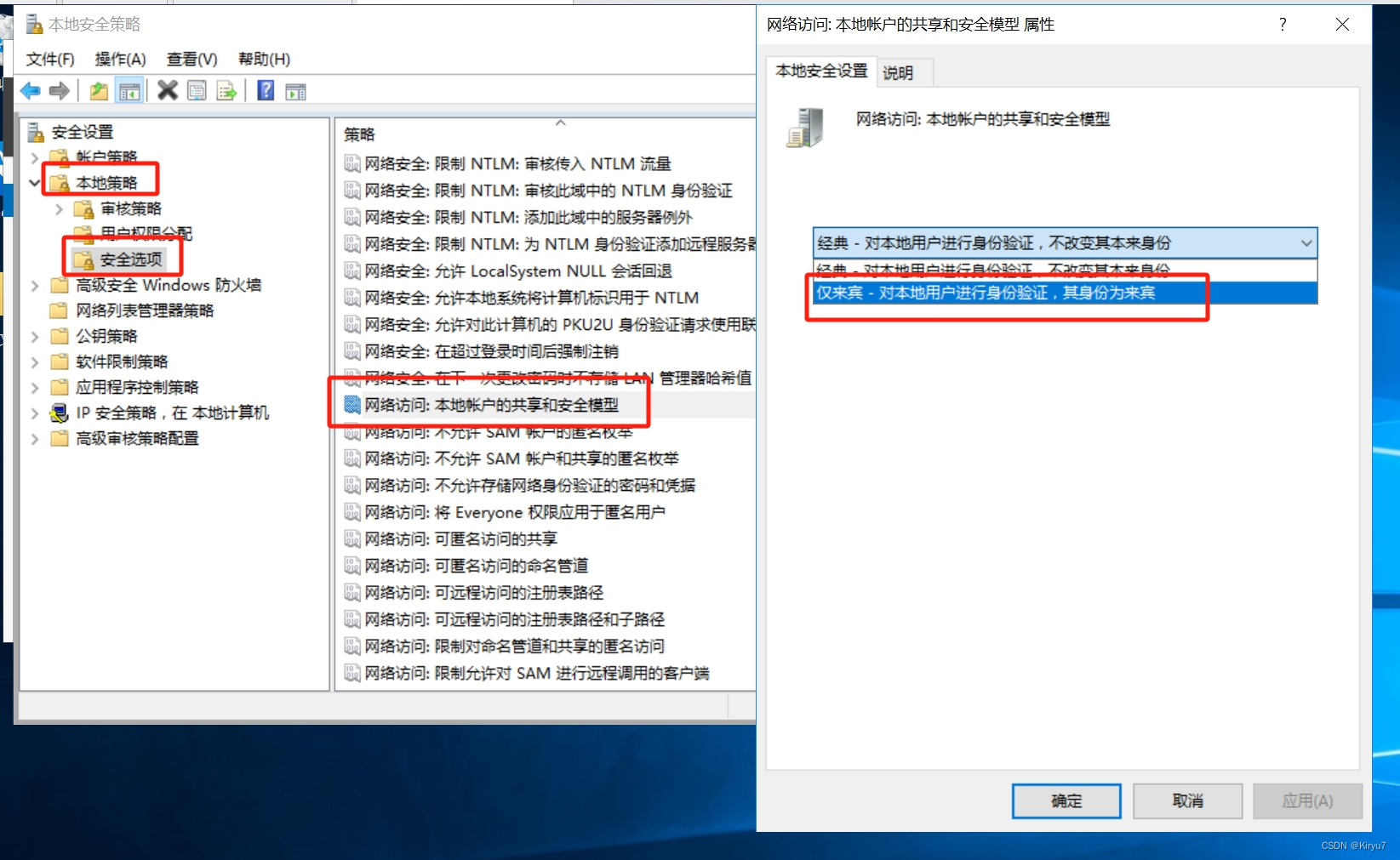
打开本地安全策略===》本地策略===》安全选项===》本地账户共享和安全模型===》设置为仅来宾
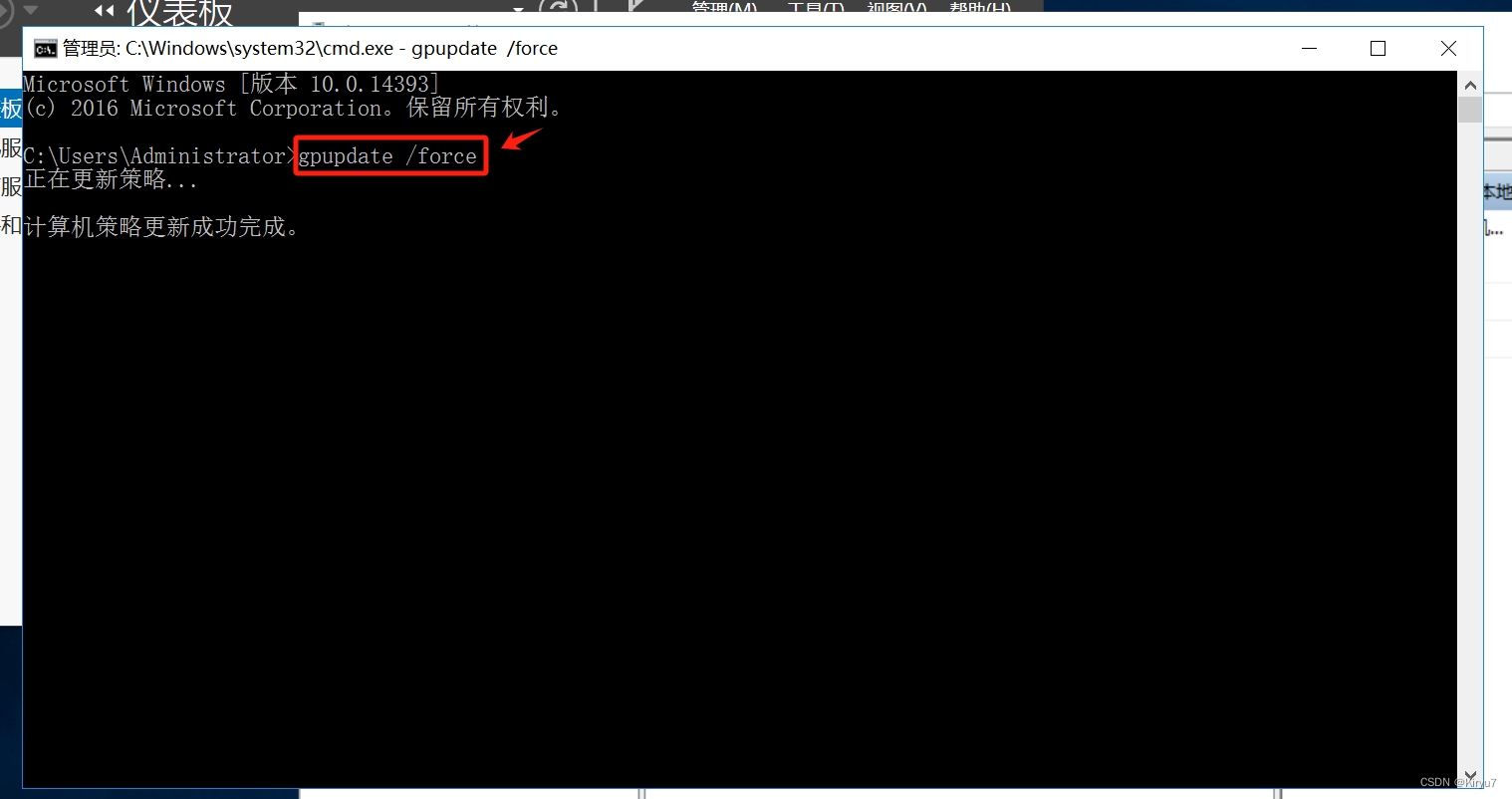
WIN+R输入cmd后再输入gpupdate /force 更新计算机策略
这样我们的guest用户就可以访问共享文件了
3.使用空白密码的本地用户只允许进行控制台操作
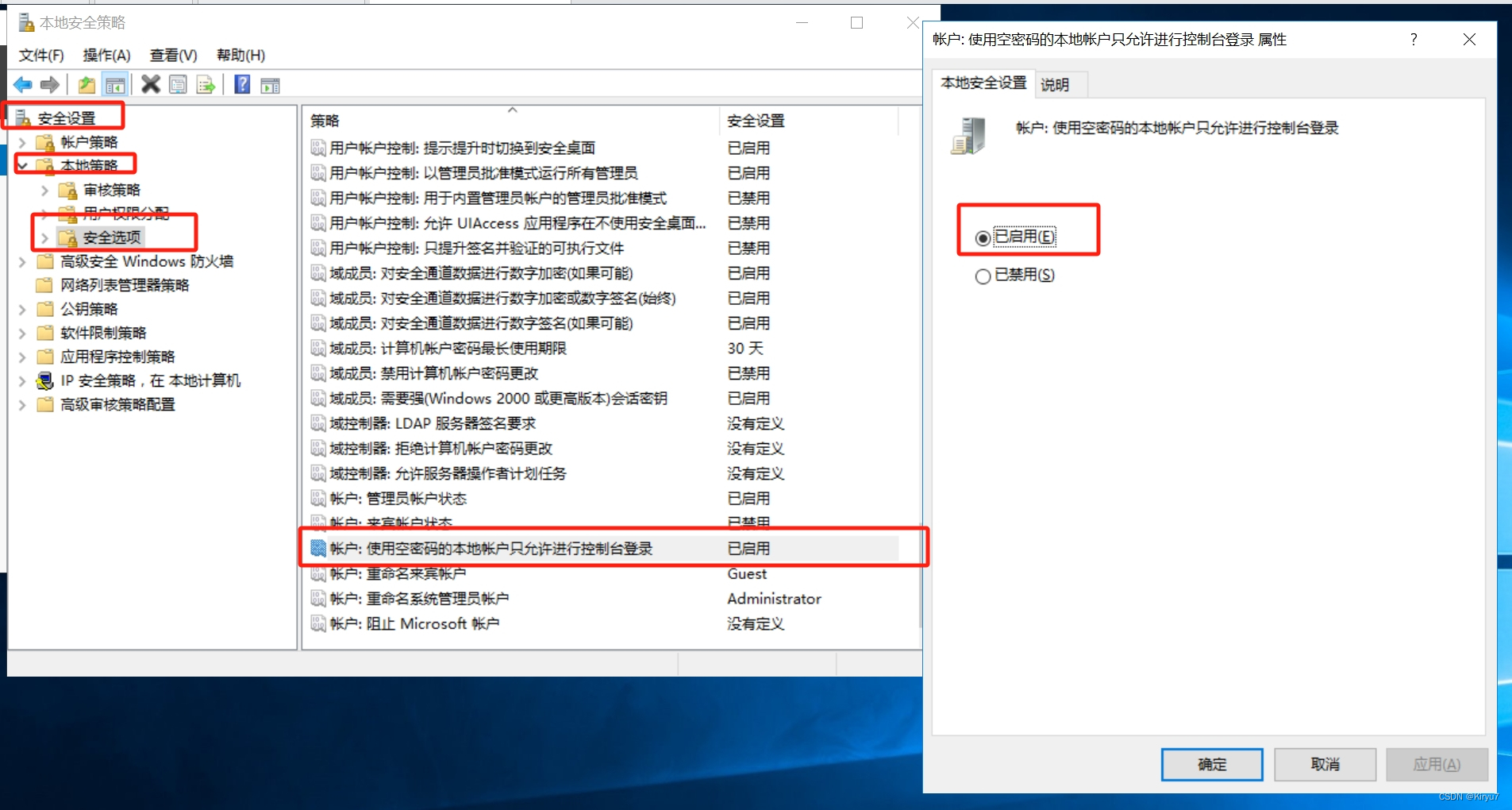
打开本地安全策略===》本地策略===》安全选项===》使用空密码的本地账户只允许进行控制台登录===》点击已启用
打开控制面板===》网络和共享中心===》高级共享设置===》关闭所有网络密码保护共享
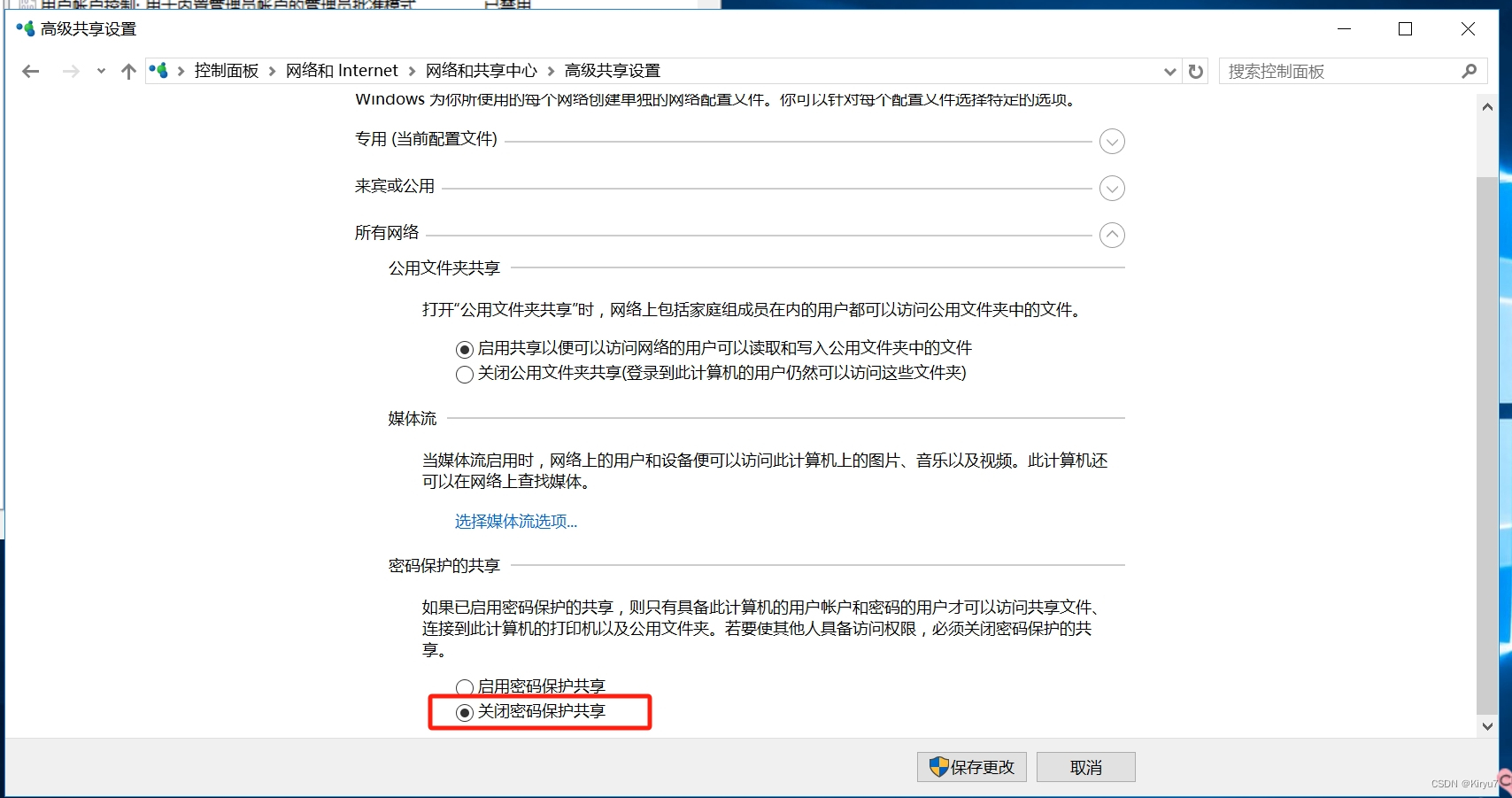
这时当其他用户共享文件时不再需要验证用户和密码
四.总结
以上是搭建服务器的基本设置,当我们在搭建服务器时,文件服务器和服务器策略大大提高了计算机系统的安全性和可操作性。