搭建个人服务器
目录
- 一、服务器准备
- 二、编程环境和软件设施安装
- 1. Git安装
- 2. JDK安装
- 3.Maven安装
- 4. Nexus私服安装
- 5. MySQL安装
- 6. Redis安装
一、服务器准备
- 购买云服务器:自己选用腾讯云
- 选择一款SSH连接工具:自己选用Teminus
- 选择一款FTP客户端用以在本地电脑和ftp服务器间传输数据:自己选用Transmit5
二、编程环境和软件设施安装
1. Git安装
安装命令:
yum install git 查看git版本
git --version 2. JDK安装
下载地址:Oracle JDK8 Downlod
下载jdk
在官网下载最新的安装包 jdk-8u401-linux-x64.tar.gz
使用FTP客户端传输到服务器的root目录下在 /usr/local/ 下创建 java ⽂件夹并进⼊
cd /usr/local/ mkdir java cd java - 解压安装包
将1中下载的安装包解压到/usr/local/java目录下
tar -zxvf /root/jdk-8u401-linux-x64.tar.gz -C ./ 解压完成后,目录下会出现 jdk1.8.0_401 的目录
- 编辑 /etc/profile ⽂件,在⽂件尾部加⼊如下 JDK 环境配置即可
JAVA_HOME=/usr/local/java/jdk1.8.0_401 CLASSPATH=$JAVA_HOME/lib/ PATH=$PATH:$JAVA_HOME/bin export PATH JAVA_HOME CLASSPATH 然后执⾏如下命令让环境变量⽣效
source /etc/profile - 验证JDK安装结果
java -version javac 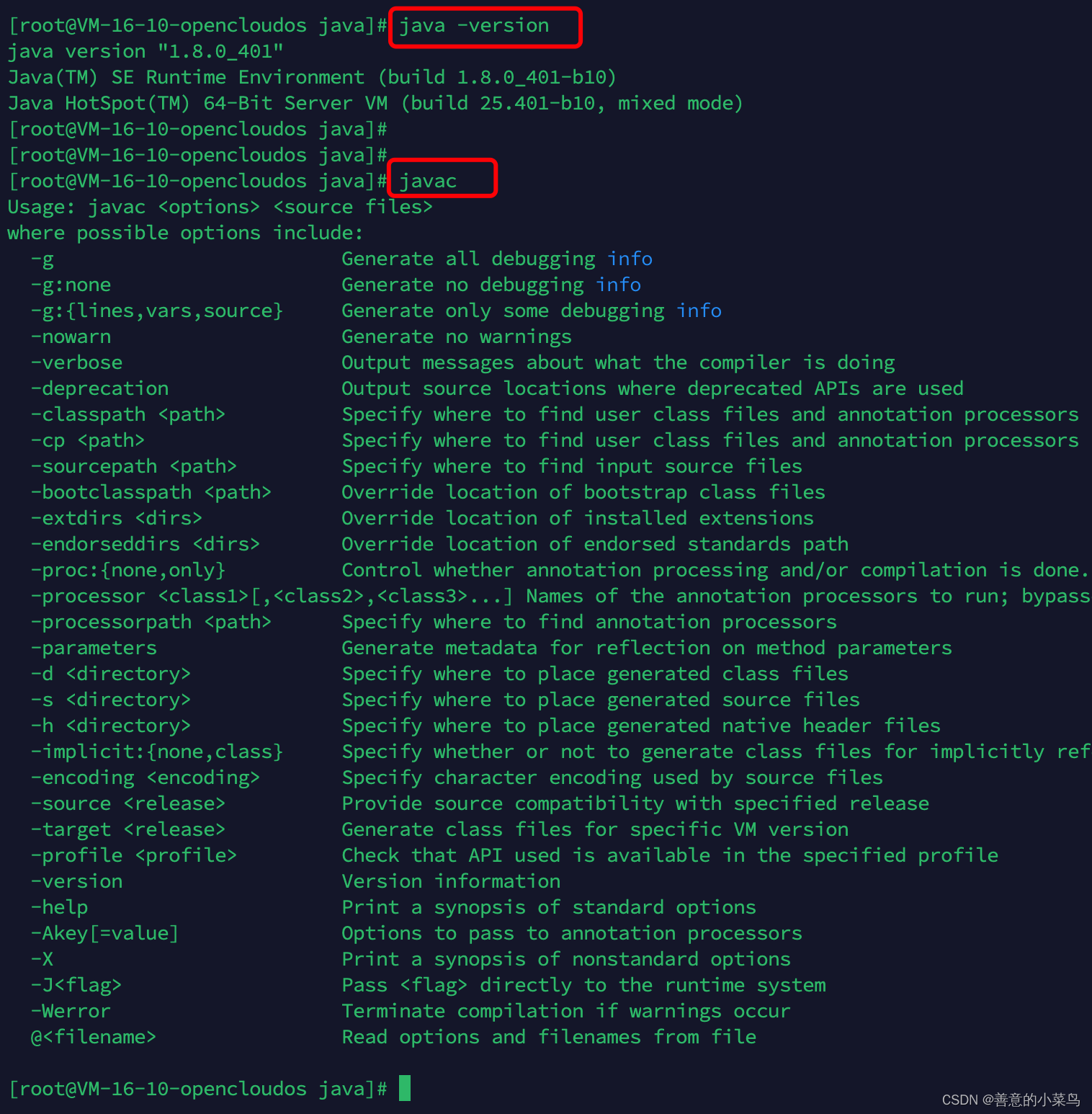
3.Maven安装
Maven下载地址
下载maven
本次下载的是 apache-maven-3.9.6-bin.tar.gz
使用FTP客户端传输到服务器的/opt/maven目录下解压
tar -zxvf apache-maven-3.9.6-bin.tar.gz -C /opt/maven 解压完成即可在目录/opt/maven下获得apache-maven-3.9.6 目录
- 配置Maven加速镜像源
编辑修改 /opt/maven/apache-maven-3.9.6/conf/settings.xml
⽂件,在 标签对⾥添加如下内容即可:
alimaven aliyun maven http://maven.aliyun.com/nexus/content/groups/public/ central - 配置环境变量
编辑修改 /etc/profile ⽂件,在⽂件尾部添加如下内容,配置 maven 的安装路径
export MAVEN_HOME=/opt/maven/apache-maven-3.9.6 export PATH=$MAVEN_HOME/bin:$PATH 刷新环境变量
source /etc/profile - 验证安装
mvn -v 
4. Nexus私服安装
注:安装前确保自己服务器内存要大于2.7G
下载Nexus: Nexus下载地址
并将 nexus-3.66.0-02-unix.tar.gz 通过FTP客户端上传到服务器/root目录下解压
tar -zxvf /root/nexus-3.66.0-02-unix.tar.gz -C /opt/nexus - 启动Nexus
cd /opt/nexus/nexus-3.66.0-02/bin ./nexus start 浏览器访问Nexus
端口号默认是8081,ip:8081访问Nexus使用admin登录,按提示输入修改密码
5. MySQL安装
下载地址:Mysql下载地址
- 下载压缩包并上传到服务器/root目录下
2.卸载自带的Mariadb
查看已安装的Mariadb包
rpm -qa|grep mariadb 卸载自己机器上的包
yum -y remove mariadb-server-5.5.56-2.el7.x86_64 3.解压
将上⾯准备好的 MySQL 安装包解压到 /usr/local/ ⽬录,并重命名为 mysql
tar -zxvf /root/mysql-5.7.44-linux-glibc2.12-x86_64.tar.gz -C /usr/local/ mv mysql-5.7.44-linux-glibc2.12-x86_64/ mysql 4.创建Mysql用户组和用户
groupadd mysql useradd -g mysql mysql 5.在目录/usr/local/mysql 下新建data目录
cd /usr/local/mysql mkdir data 6.修改/usr/local/mysql目录的归属用户
cd /usr/local/mysql chown -R mysql:mysql ./ 7.准备mysql的配置文件
在/etc 目录下新建my.cnf文件
cd /etc vi my.cnf 文件内容配置如下:
[mysql] # 设置mysql客户端默认字符集 default-character-set=utf8 socket=/var/lib/mysql/mysql.sock [mysqld] skip-name-resolve #设置3306端⼝ port = 3306 socket=/var/lib/mysql/mysql.sock # 设置mysql的安装⽬录 basedir=/usr/local/mysql # 设置mysql数据库的数据的存放⽬录 datadir=/usr/local/mysql/data # 允许最⼤连接数 max_connections=200 # 服务端使⽤的字符集默认为8⽐特编码的latin1字符集 character-set-server=utf8 # 创建新表时将使⽤的默认存储引擎 default-storage-engine=INNODB lower_case_table_names=1 max_allowed_packet=16M 8.创建 /var/lib/mysql ⽬录,并修改权限
mkdir /var/lib/mysql chmod 777 /var/lib/mysql 9.开始安装Mysql
cd /usr/local/mysql ./bin/mysqld --initialize --user=mysql --basedir=/usr/local/mysql --datadir=/usr/local/mysql/data 注:记住下图中的数据库初始密码,初次登录会使用到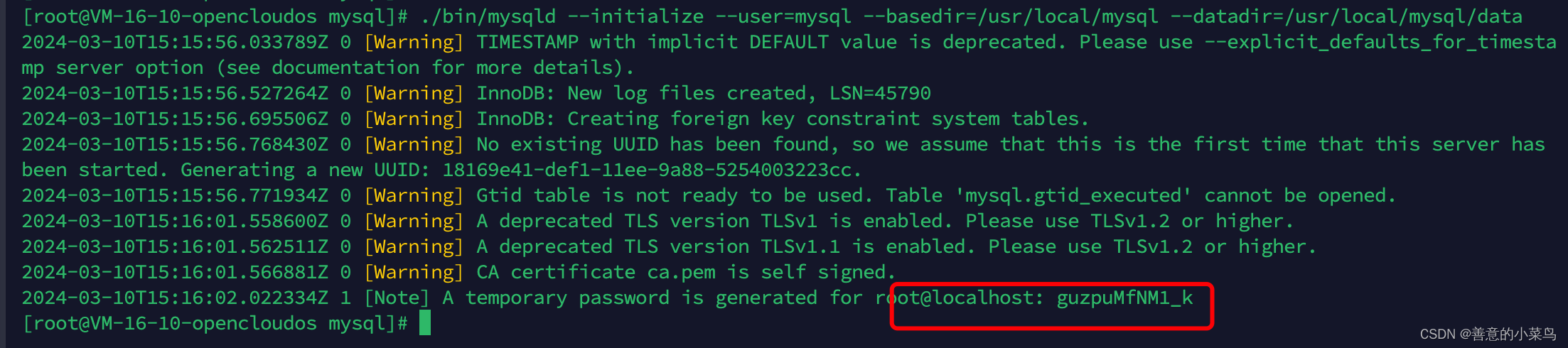
- 复制启动脚本到资源目录
cd /usr/local/mysql/ cp ./support-files/mysql.server /etc/init.d/mysqld 修改 /etc/init.d/mysqld ,修改其 basedir 和 datadir 为实际对应⽬录:
basedir=/usr/local/mysql datadir=/usr/local/mysql/data 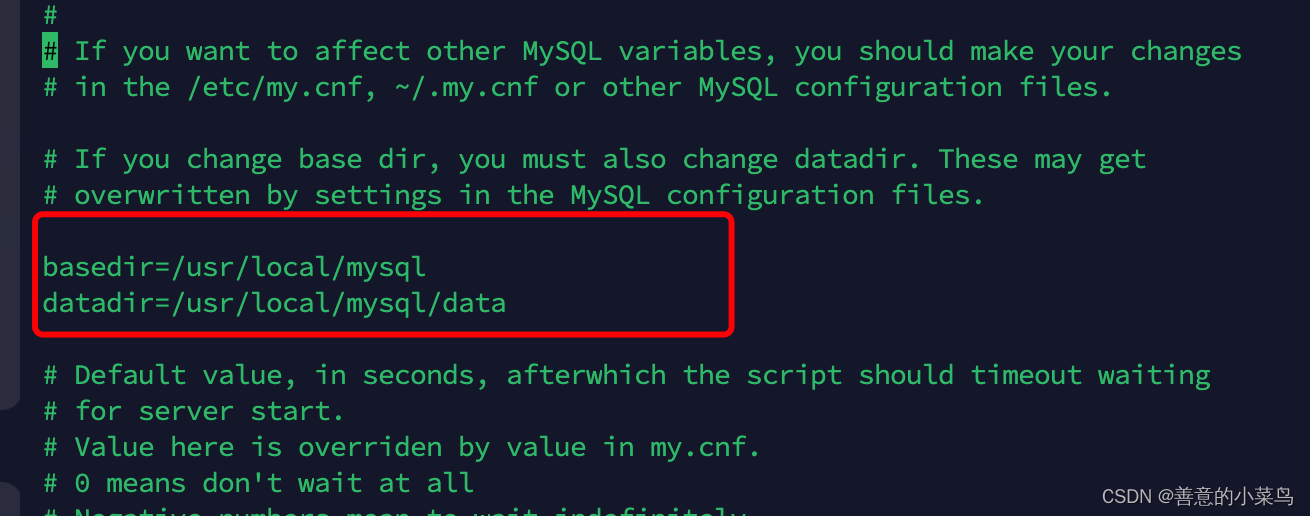
11.设置MYSQL系统服务并开启⾃启
⾸先增加 mysqld 服务控制脚本执⾏权限:
chmod +x /etc/init.d/mysqld 同时将 mysqld 服务加⼊到系统服务:
chkconfig --add mysqld 最后检查 mysqld 服务是否已经⽣效即可:
chkconfig --list mysqld 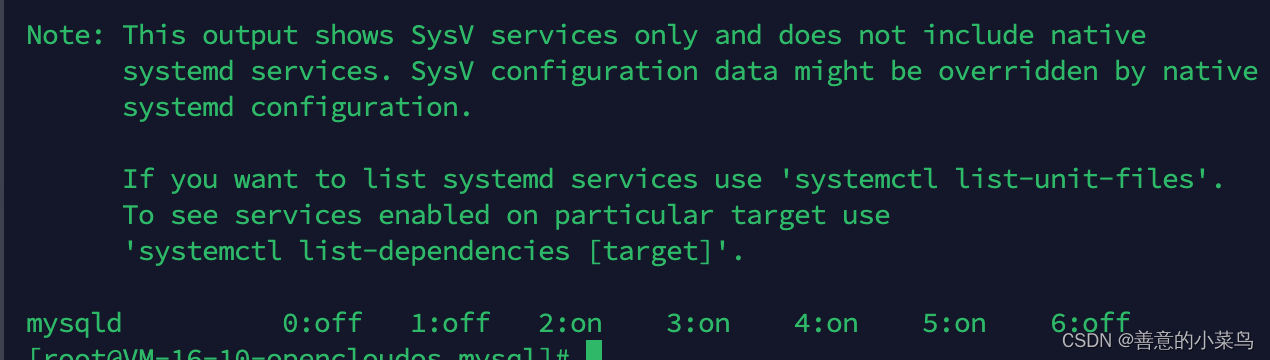
这样就表明 mysqld 服务已经⽣效了,在2、3、4、5运⾏级别随系统启动⽽⾃动启动,以后可以直接使⽤ service 命令控制 mysql 的启停。
12 启动Mysql
service mysqld start 
- 将 MYSQL 的 BIN ⽬录加⼊ PATH 环境变量
这样⽅便以后在任意⽬录上都可以使⽤ mysql 提供的命令。
编辑 ~/.bash_profile ⽂件,在⽂件末尾处追加如下信息:
export PATH=$PATH:/usr/local/mysql/bin 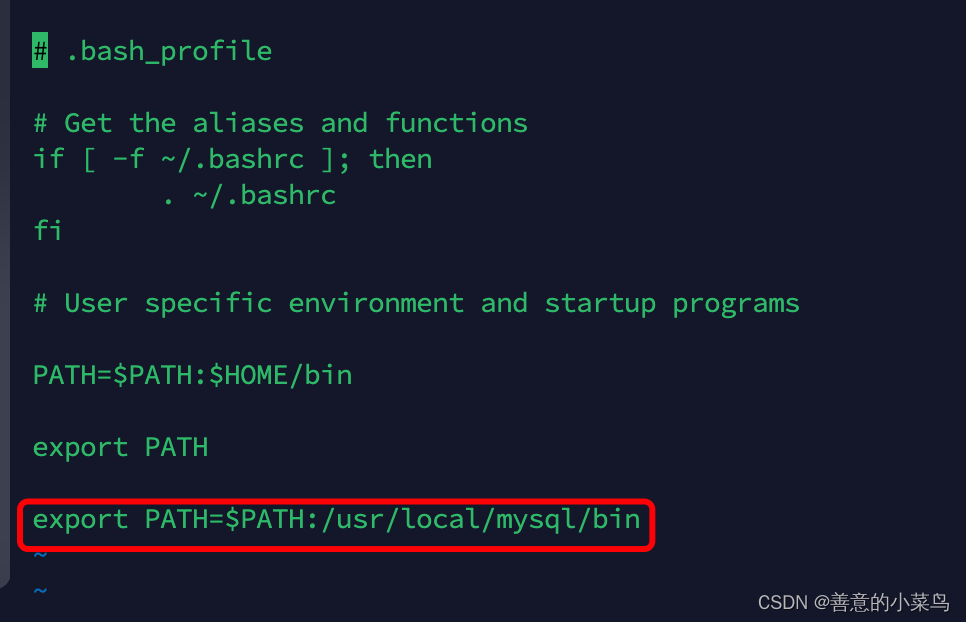
修改保存完毕后执⾏如下命令使环境变量⽣效
source ~/.bash_profile 14 首次登录Mysql
mysql -u root -p 出现报错Error:
mysql: error while loading shared libraries: libncurses.so.5: cannot open shared object file: No such file or directory
使用如下命令解决:
yum install libncurses* -y 15.修改root账户密码
mysql>alter user user() identified by "111111"; mysql>flush privileges; 16.设置远程主机登录
表示允许 ‘root’ 用户从任何主机连接到 MySQL 服务器。
mysql> use mysql; mysql> update user set user.Host='%' where user.User='root'; mysql> flush privileges; 17.使用终端登录测试
如果服务器是云服务器的话,注意在防火墙设置里打开3306端口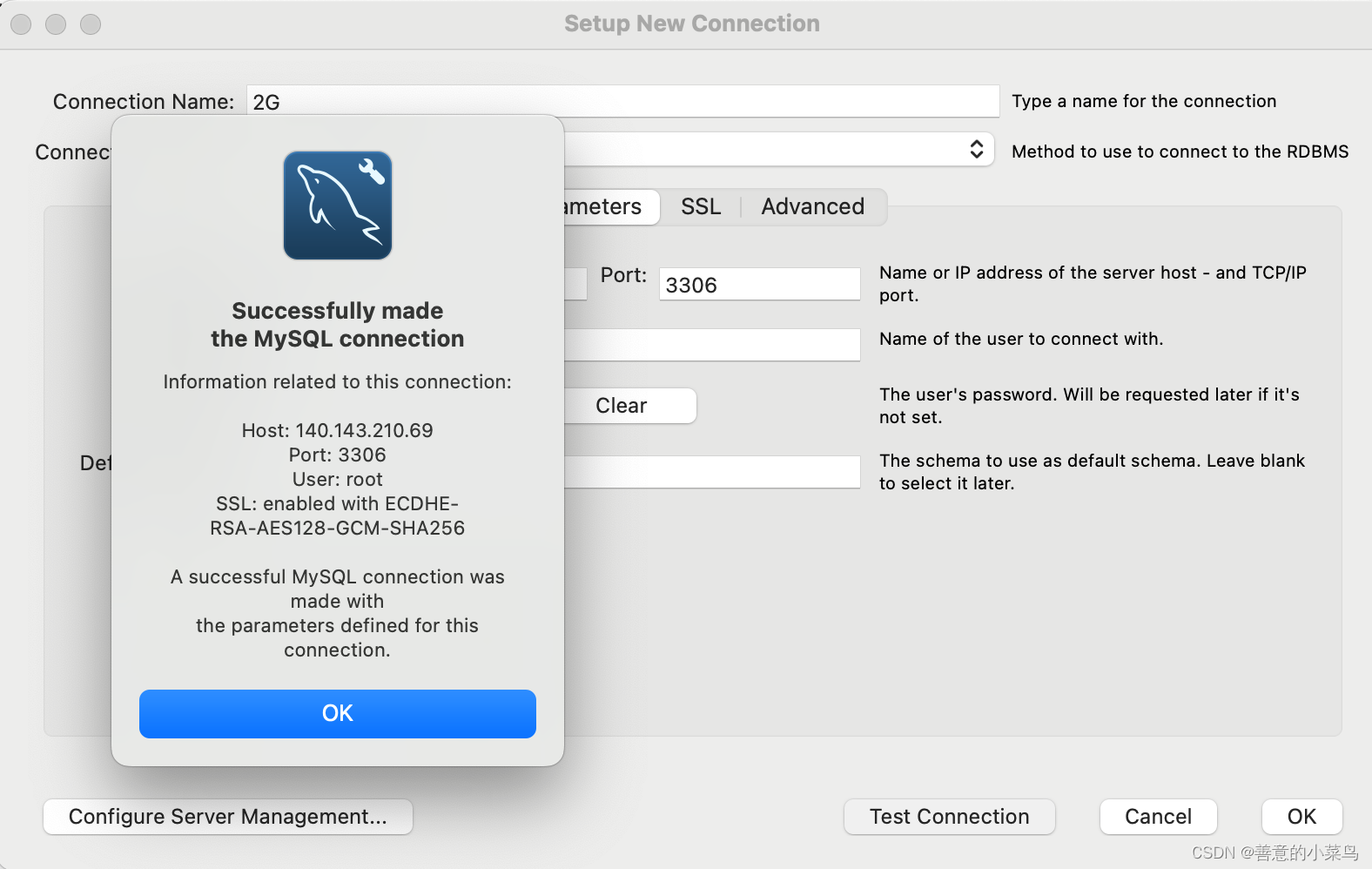
6. Redis安装
Redis下载地址
下载安装包并上传到服务器/root 目录下
本次下载的安装包为 redis-7.2.4.tar.gz解压安装包
在/usr/local目录下新建redis包后解压到该目录下
cd /usr/local mkdir redis tar -zxvf /root/redis-7.2.4.tar.gz -C /usr/local/redis/ 操作完在/usr/local/redis目录下会出现 redis-7.2.4 目录
- 编辑并安装
cd redis-7.2.4 make && make install 4.将redis安装为系统服务并后台启动
进入utils目录,并执行如下脚本:
cd utils/ ./install_server.sh 若出现以下报错信息
将install_server.sh脚本中如下的行注释掉后重新执行脚本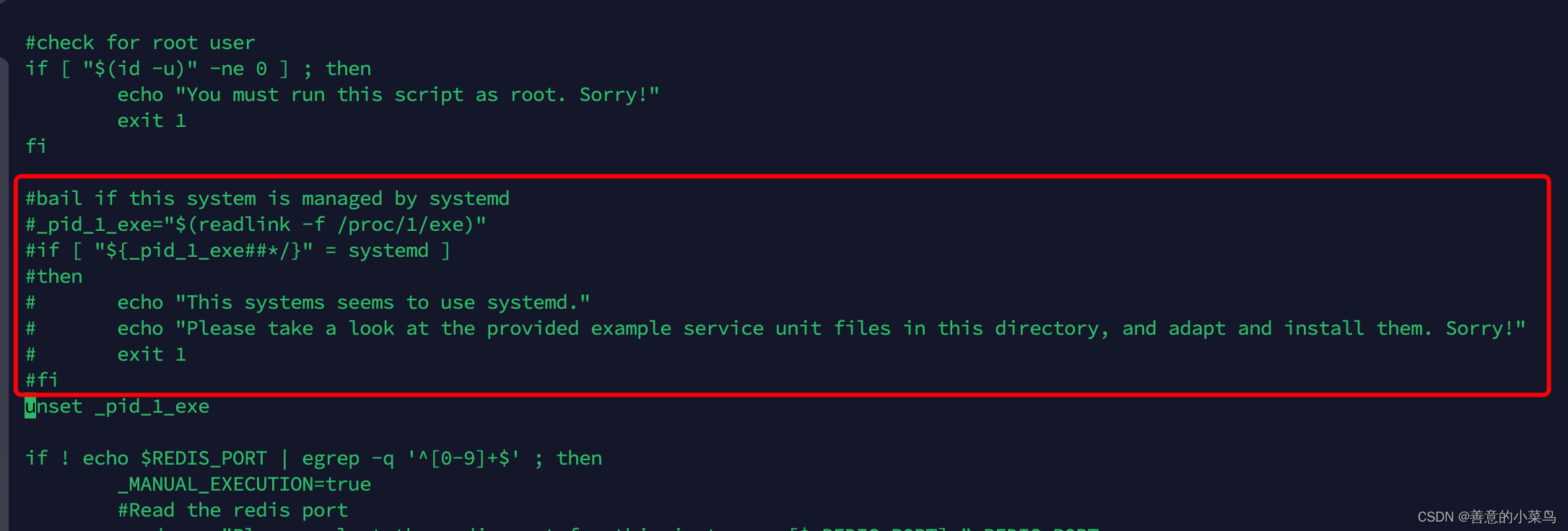
全部选择的默认配置(有需要可以按需定制)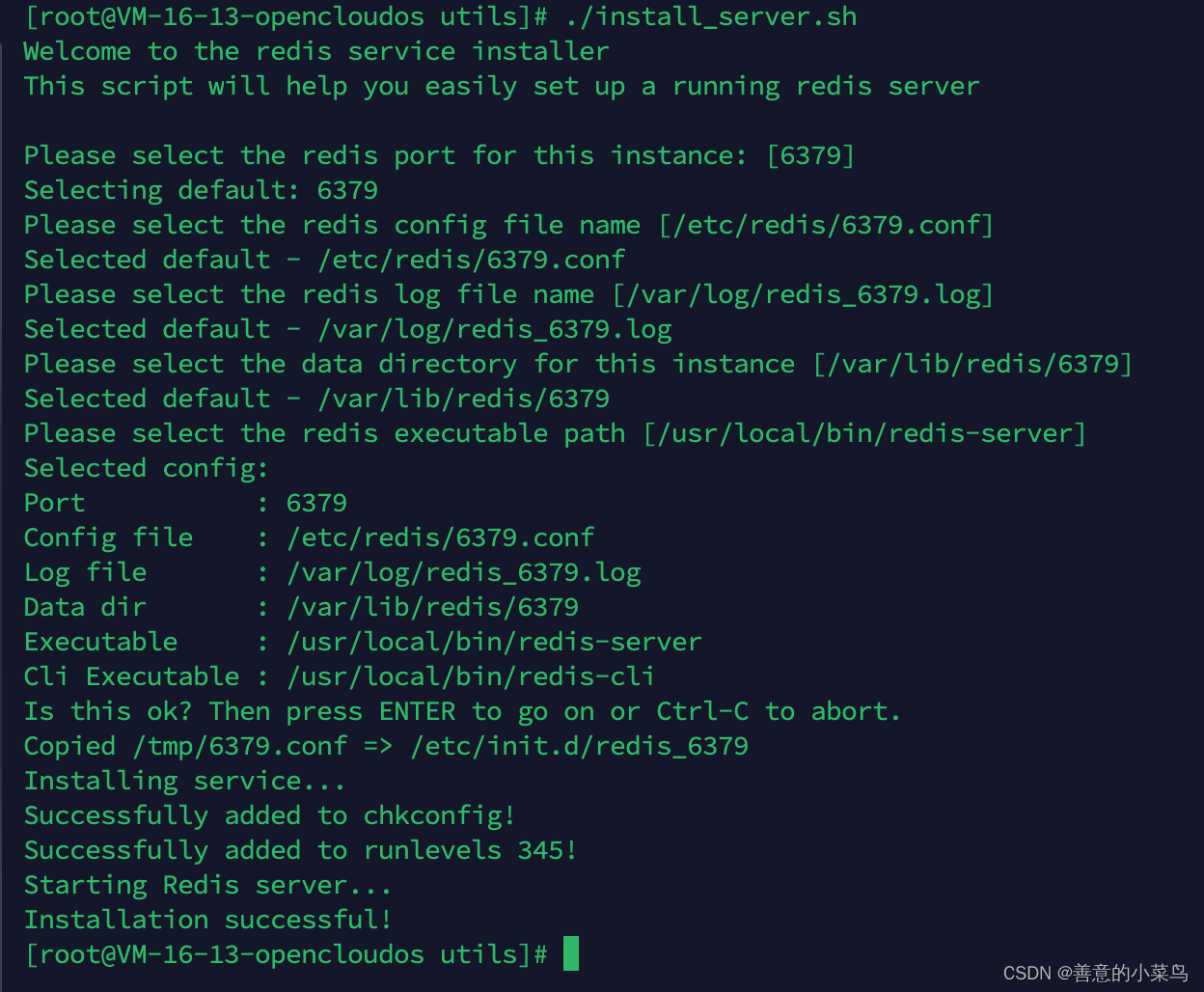
5.启动redis客户端并测试
启动自带的redis-cli客户端,并进行简单测试: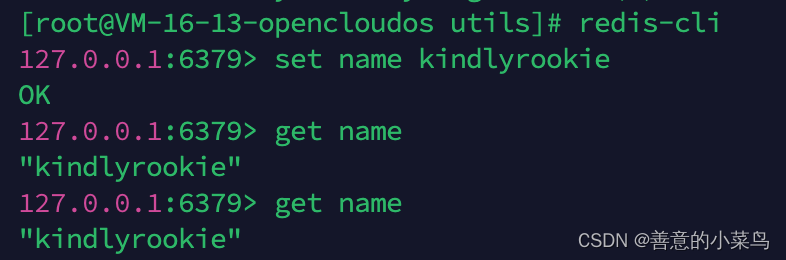
此时只能在本地访问,⽆法远程连接,例如在自己的电脑上远程请求一下会被拒绝
6.设置允许远程连接
注:操作前确保自己服务器防火墙设置中打开了6379端口
编辑redis配置文件,将配置文件中的 bind 127.0.0.1 修改为bind 0.0.0.0、将protected-mode改为no
vim /etc/redis/6379.conf 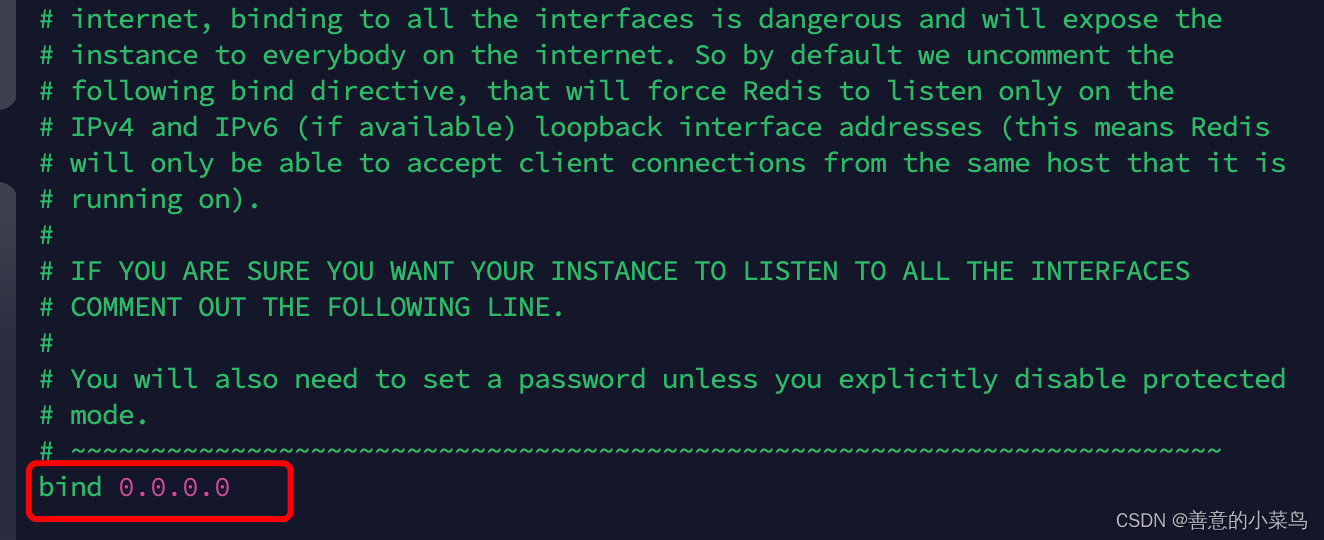
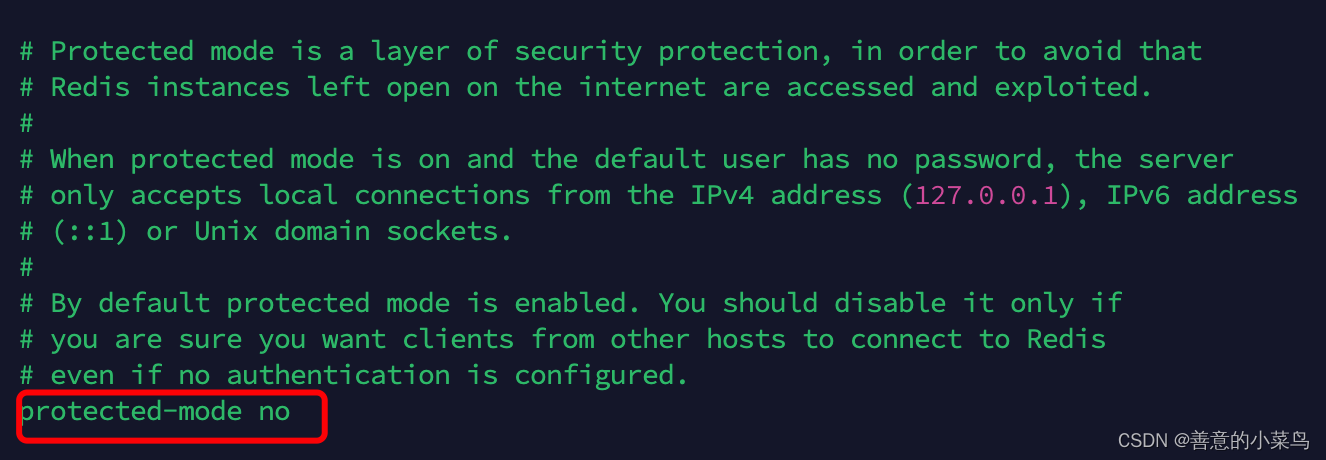 然后重启 Redis 服务:
systemctl restart redis_6379.service 此时尝试在自己电脑上访问服务器上的redis,已经可以远程访问了。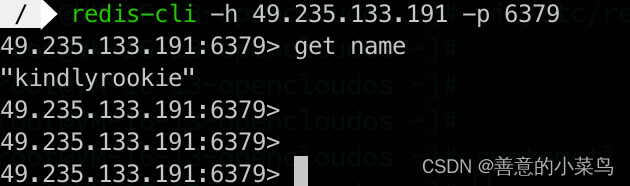
7.设置访问密码
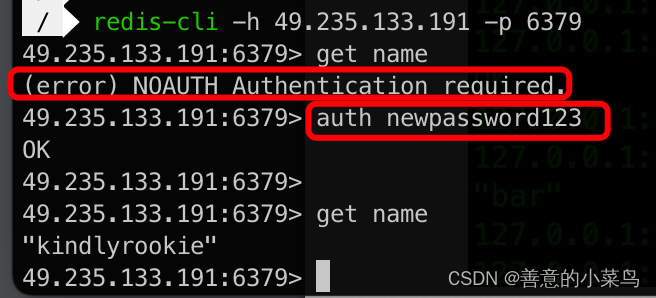
经过6的设置,现在任何人都可以访问服务器的redis,不安全,需要设置密码
vi /etc/redis/6379.conf 找到如下内容:#requirepass foobared,去掉注释,将 foobared 修改为⾃⼰想要的密码
然后重启 Redis 服务:
systemctl restart redis_6379.service 此时在自己电脑上尝试访问服务器redis,需要输入密码才行