

Windows 安装 WSL 提示:WslRegisterDistribution failed with Error: 0x8007019e /wsl --list --online 无法解析服务器
问题 1、WslRegisterDistribution failed with Error: 0x8007019e
从 Microsoft Store 安装 WSL后,提示
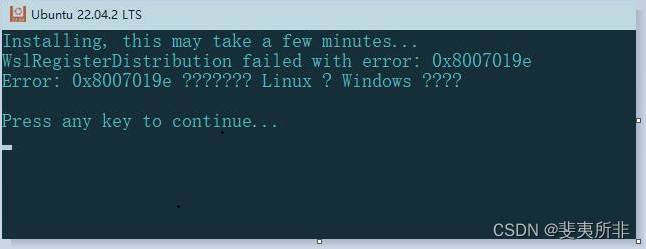
原因
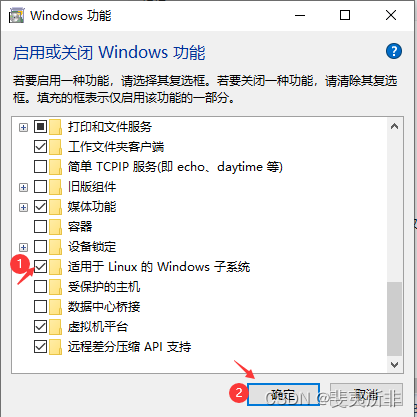
Windows 功能中未启用【适用于 Linux 的Windows子系统】
解决步骤
1、 查看 Microsoft-Windows-Subsystem-Linux (WSL) 状态
管理员运行 PowerShell
PS C:\WINDOWS\system32> Get-WindowsOptionalFeature -Online -FeatureName Microsoft-Windows-Subsystem-Linux FeatureName : Microsoft-Windows-Subsystem-Linux DisplayName : 适用于 Linux 的 Windows 子系统 Description : 提供服务和环境以在 Windows 上运行本机用户模式 Linux shell 和工具。 RestartRequired : Possible State : Enabled 或管理员运行 cmd
C:\WINDOWS\system32>dism /online /get-featureinfo /featurename:Microsoft-Windows-Subsystem-Linux FeatureName : Microsoft-Windows-Subsystem-Linux DisplayName : 适用于 Linux 的 Windows 子系统 Description : 提供服务和环境以在 Windows 上运行本机用户模式 Linux shell 和工具。 RestartRequired : Possible State : Enabled 上述命令任选其一
如果显示 Disabled,启用 Microsoft-Windows-Subsystem-Linux (WSL)
Windows 10(≥2004)上启用,管理员运行 PowerShell
PS C:\WINDOWS\system32> dism /online /enable-feature /featurename:Microsoft-Windows-Subsystem-Linux /all /norestart Windows 10(≤1909)上启用,管理员运行 PowerShell
PS C:\WINDOWS\system32> Enable-WindowsOptionalFeature -Online -FeatureName Microsoft-Windows-Subsystem-Linux 或在 程序功能 图形界面选择,确定
2、 查看 VirtualMachinePlatform 状态
管理员运行 PowerShell
PS C:\WINDOWS\system32> Get-WindowsOptionalFeature -Online -FeatureName VirtualMachinePlatform FeatureName : VirtualMachinePlatform DisplayName : 虚拟机平台 Description : 为虚拟机启用平台支持 RestartRequired : Possible State : Enabled 或管理员运行 cmd
C:\WINDOWS\system32>dism /online /get-featureinfo /featurename:virtualmachineplatform 功能名称 : VirtualMachinePlatform 显示名称 : 虚拟机平台 描述 : 为虚拟机启用平台支持 需要重新启动 : Possible 状态 : 已启用 如果显示 Disabled / 已禁用,启用 VirtualMachinePlatform
Windows 10(≥2004) 上启用,管理员运行 PowerShell:
PS C:\WINDOWS\system32>dism /online /enable-feature /featurename:VirtualMachinePlatform /all /norestart Windows 10(≤1909) 上启用,管理员运行 PowerShell:
PS C:\WINDOWS\system32>Enable-WindowsOptionalFeature -Online -FeatureName VirtualMachinePlatform -NoRestart 如果经过上述处理,重启后安装,仍然提示错误,或已经尝试过使用 wslconfig /l, wslconfig /u 卸载,重新从 Windows Store 安装问题依旧,可以从 powershell 卸载重启后重装。
PowerShell 卸载 WSL 步骤
查看已安装 WSL 在系统的中的名字:
PS C:\WINDOWS\system32> Get-AppxPackage -AllUsers | Where-Object { $_.Name -like "*ubuntu*" } Name : CanonicalGroupLimited.Ubuntu22.04LTS Publisher : CN=23596F84-C3EA-4CD8-A7DF-550DCE37BCD0 Architecture : X64 ResourceId : Version : 2204.2.45.0 PackageFullName : CanonicalGroupLimited.Ubuntu22.04LTS_2204.2.45.0_x64__79rhkp1fndgsc InstallLocation : C:\Program Files\WindowsApps\CanonicalGroupLimited.Ubuntu22.04LTS_2204.2.45.0_x64__79rhkp1fndg …… 卸载 WSL
PS C:\WINDOWS\system32>get-appxpackage CanonicalGroupLimited.Ubuntu22.04LTS | remove-Appxpackage 确认注销分发并删除根文件系统
PS C:\WINDOWS\system32> wsl --unregister Legacy 正在注销。 不存在具有所提供名称的分发。 Error code: Wsl/Service/WSL_E_DISTRO_NOT_FOUND 确认注销分发并删除指定版本根文件系统
wsl --unregister 执行此命令后,该 Linux 发行版中包含的所有数据都将被删除且不可恢复。
使用命令行安装( 管理员运行 cmd 或 powershell )
1、wsl 命令安装
列出可用版本
wsl --list --online 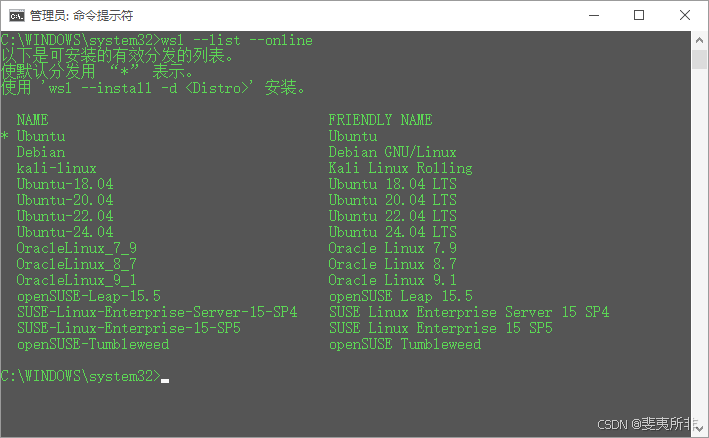
安装 Windows Store 中可用的最新版本
wsl --install Ubuntu 安装指定版本 -d
wsl --install -d 例如,wsl --install -d Ubuntu-22.04
2、winget 命令安装
列出可用发行版列表及其 ID
按系统提示,接受源协议,继续
PS C:\WINDOWS\system32> winget show --name Ubuntu --source msstore 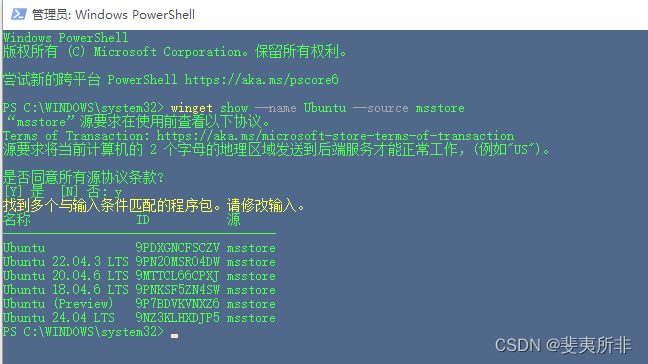
安装 Windows Store 中可用的最新版本
PS C:\WINDOWS\system32> winget install --id "9PDXGNCFSCZV" --source msstore 安装指定版本 --id(示例 Ubuntu 22.04 LTS)
PS C:\WINDOWS\system32> winget install --id "9PN20MSR04DW" --source msstore 问题 2、wsl --list --online 无法解析服务器
运行 wsl --list --online 可能遇到的提示
C:\WINDOWS\system32>wsl --list --online 无法与服务器建立连接 或
C:\WINDOWS\system32>wsl --list --online 无法解析服务器的名称或地址 可在 C:\Windows\System32\drivers\etc\ 目录下的 hosts 文件中添加如下解析地址
# raw.githubusercontent.com 185.199.108.133 raw.githubusercontent.com 185.199.109.133 raw.githubusercontent.com 185.199.110.133 raw.githubusercontent.com 185.199.111.133 raw.githubusercontent.com 注:
1、若上述地址失效,访问以下链接查看网页 【DNS Resource Records】栏的当前可用地址
raw.githubusercontent.com - GitHub: Let’s build from here · GitHub2、Hosts 文件编辑修改工具
在 Windows 上如何管理 Hosts?这里有 3 款小工具推荐给你 - 知乎也可以不借助第三方工具,复制一份到其他权限宽松的位置修改完,再覆盖回去。
确认保存有效后,刷新 DNS 解析缓存
管理员运行 cmd
C:\WINDOWS\system32>ipconfig /flushdns Windows IP 配置 已成功刷新 DNS 解析缓存。 再次重复命令
C:\WINDOWS\system32>wsl --list --online 操作超时 如果提示 “ 操作超时 ”,可多运行几次,或重启计算机再运行,都不行再换个时间再试。
如果使用 “ 维皮恩 ”,则不需要修改 hosts 文件。
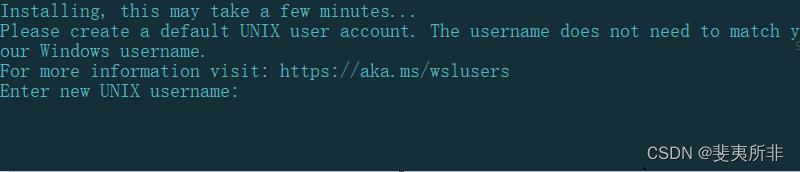
安装完成,重启,运行正常
其他常用命令
列出已安装版本
wsl -l -v 查看运行状态
wsl --status 升级 WSL Linux kernel
wsl --update 回滚到以前的 WSL Linux kernel
wsl --update rollback 版本升级
如果已经安装了 20.04 升级 22.04
# 获取 Ubuntu 软件更新列表 sudo apt update # 应用更新和补丁 sudo apt upgrade # 更新 Ubuntu sudo do-release-upgrade 设置默认版本为 WSL 1 或 WSL 2,将 替换为 1 或 2。
wsl --set-default-version 设置 WSL 默认 Linux 发行版
wsl -s 或
wsl --setdefault 例如,wsl -s Debian,将 Debian 设置为默认发行版
运行特定发行版而不更改默认 WSL
wsl -d 将版本从 WSL 1 升级到 WSL 2(安装新的 Linux 发行版将默认设置为 WSL 2)
wsl --install 为发行版更改 WSL
wsl --set-version 2 例如,wsl --set-version Ubuntu-22.04 2 ,将 Ubuntu 22.04 发行版设置为使用 WSL 2
WSL Linux 内核更新包获取(将WSL 1 更新到 WSL 2 )
Powershell
Invoke-WebRequest -Uri https://wslstorestorage.blob.core.windows.net/wslblob/wsl_update_x64.msi -OutFile C:\wsl_update_x64.msi 或直接浏览器地址打开下载
https://wslstorestorage.blob.core.windows.net/wslblob/wsl_update_x64.msi WSL 2 Linux 内核更新包安装
msiexec.exe /i wsl_update_x64.msi /qn /norestart 总结
WSL 安装通常有四种方式,三种在线,一种离线。
1、从 Windows Store 在线安装
先启用【适用于 Linux 的Windows子系统】功能,再安装 WSL
2、用 cmd / powershell 命令行在线安装
命令执行过程中会自动检查并直接启用【适用于 Linux 的Windows子系统】功能后继续安装
3、离线安装
如果 Microsoft Store 应用和在线都不可用,可下载到本地离线安装:
22.04
https://aka.ms/wslubuntu2204 20.04
https://aka.ms/wslubuntu2004 安装本地包
Add-AppxPackage .\app_name.appx