

租用AutoDL服务器+使用vscode进行SSH连接+解决连接好后无法使用code命令打开项目(报错内容:bash: code: command not found)
租用AutoDL服务器+使用vscode进行SSH连接+解决连接好后无法使用code命令打开项目(报错内容:bash: code: command not found)
- 1、该篇博客说明
- 2、租用AutoDL服务器
- 3、使用vscode进行SSH连接
- 4、解决连接好后无法使用code命令打开项目(报错内容:bash: code: command not found)
- 5、总结
1、该篇博客说明
该篇博客将描述如何租用AutoDL云服务器;如何通过自己电脑上的VScode对租用的服务器进行ssh远程连接;并讲解连接好后如何处理code无法使用的错误:bash: code: command not found。是针对乌班图环境的修改。
2、租用AutoDL服务器
网站连接:AutoDL官网
进入网站后就可以根据自己的需求选择对应的网卡,我这里选择一个RTX2080 Ti的显卡作为例子进行展示。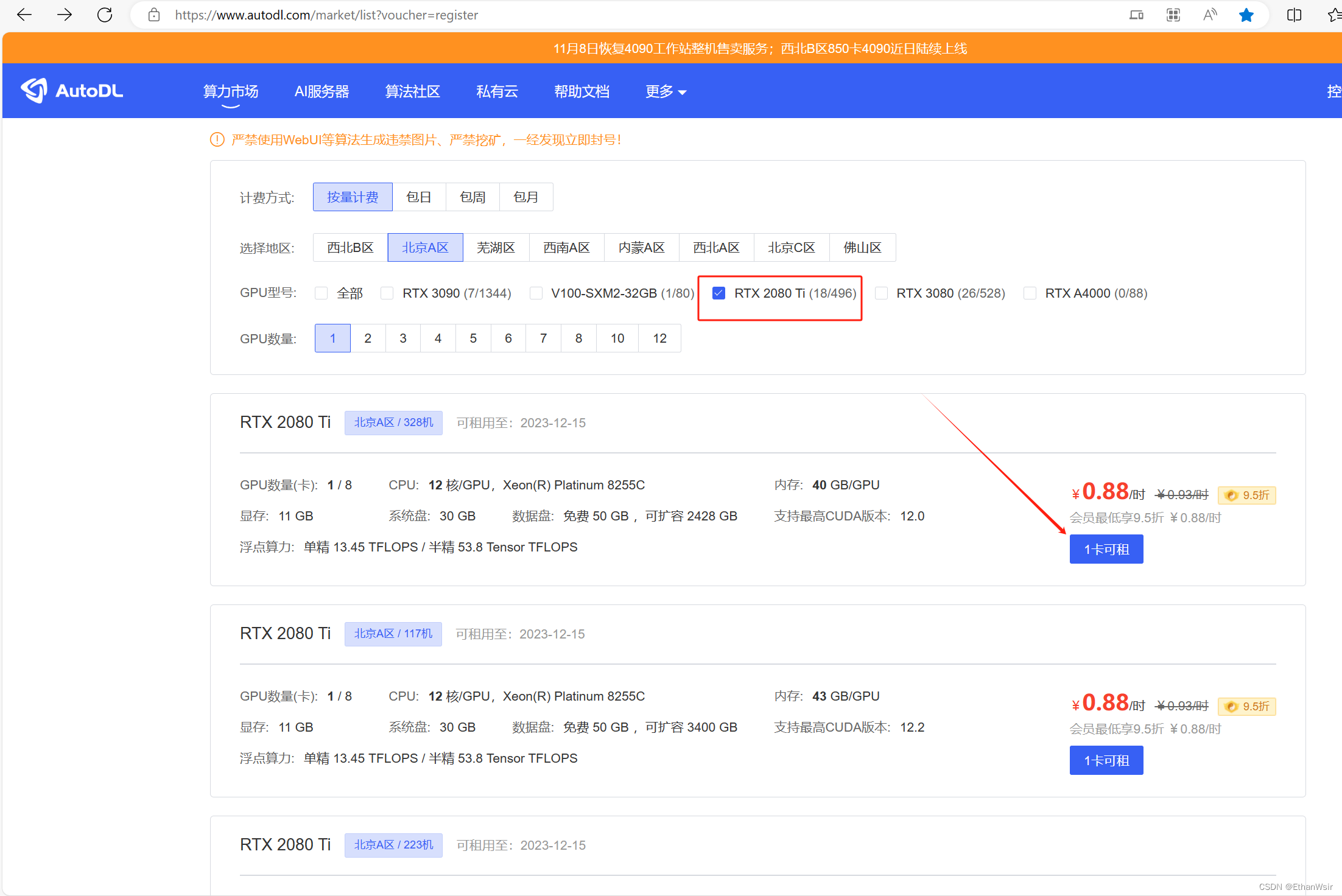
找到合适的显卡后点击上面图片箭头标记的地方,进入服务器配置界面。该界面中会显示该服务器的基本信息,以及可以配置的镜像环境。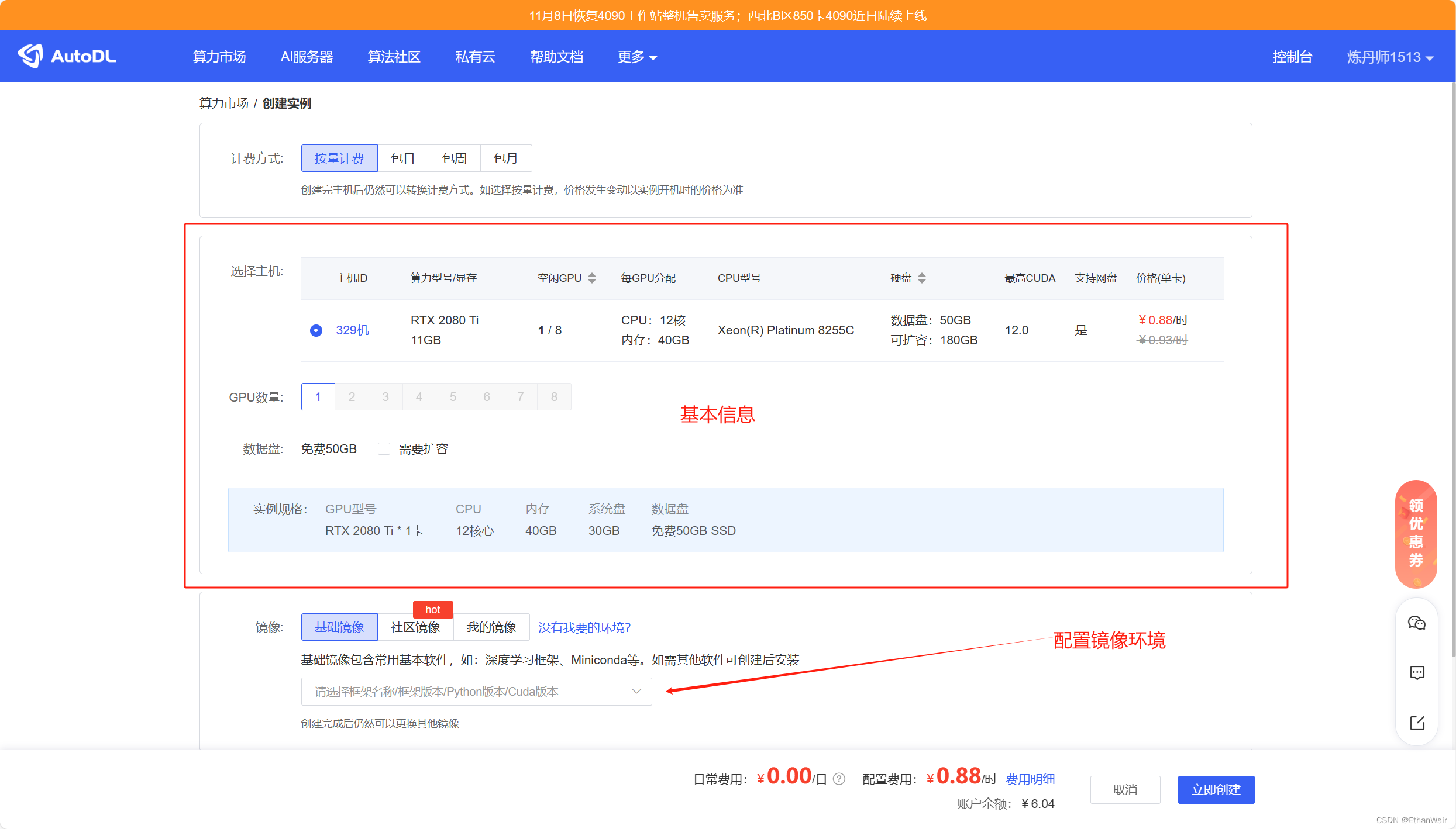
&emsp这里我选择的镜像是PyTorch / 1.8.1 / 3.8(ubuntu18.04) / 11.1的镜像,大家根据自己需求配置,然后就可以点击右下角的立即创建了。创建好后会跳转到“容器实例”的界面,这里可以看见自己创建的服务器实例,要进行VScode的SSH连接的话,就要在这个界面来找需要的SSH登录指令和密码。如下图: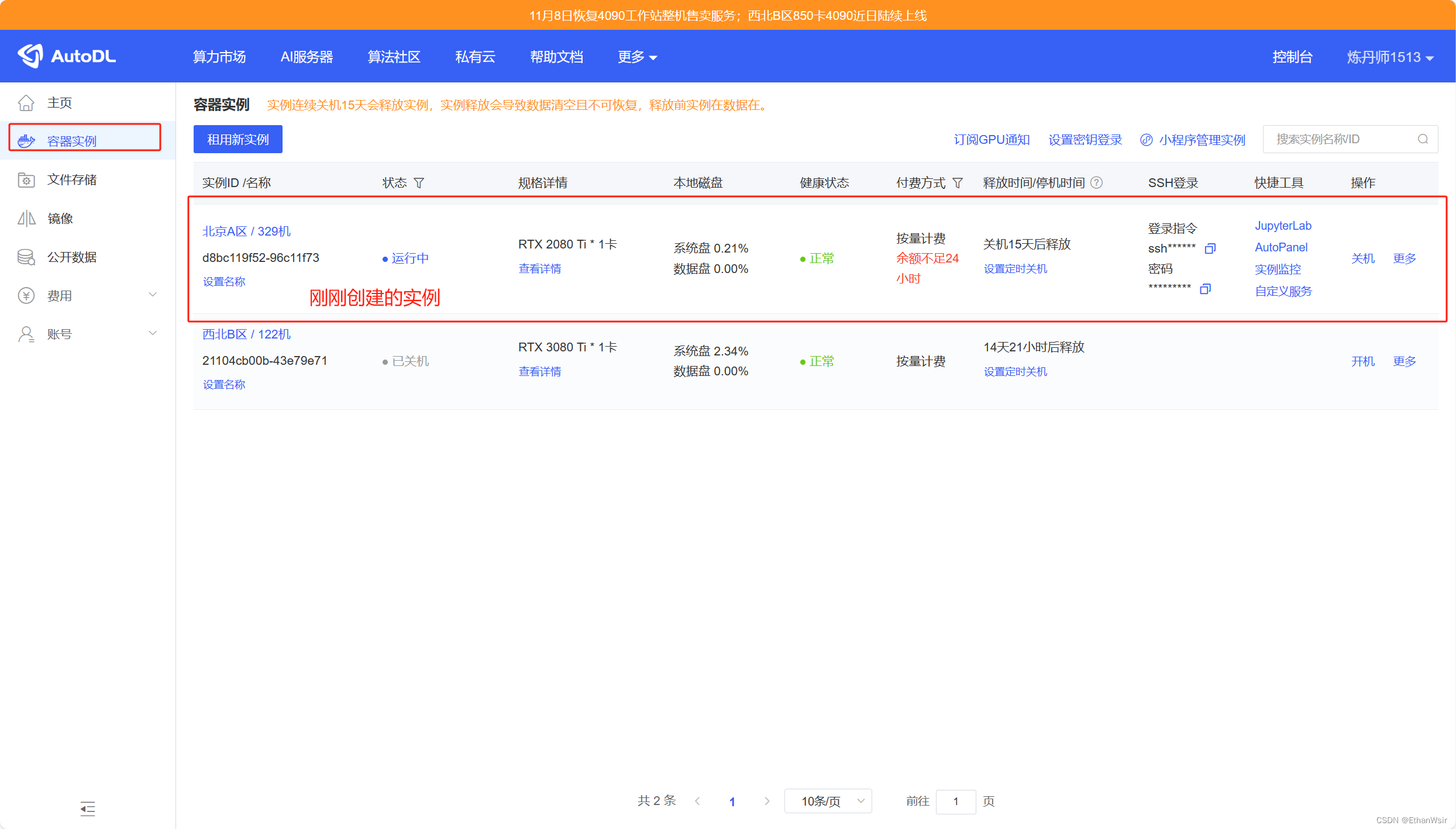
3、使用vscode进行SSH连接
1、我们在自己的电脑上打开VScode,然后下载Remote - SSH拓展。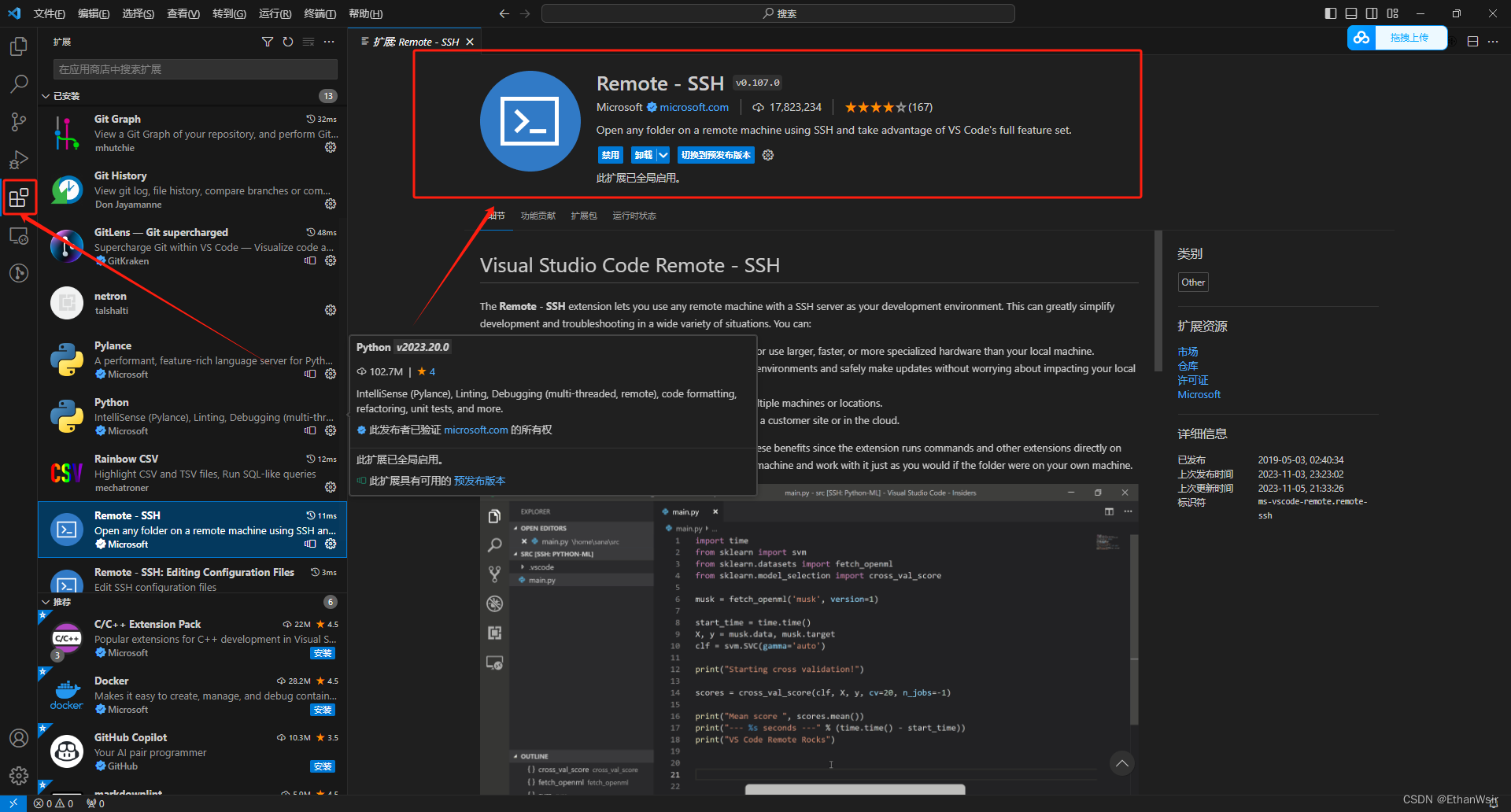
2、下载好之后,点击VScode界面最左下角的图标。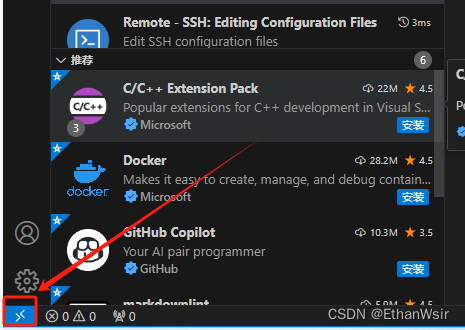
3、选择连接到主机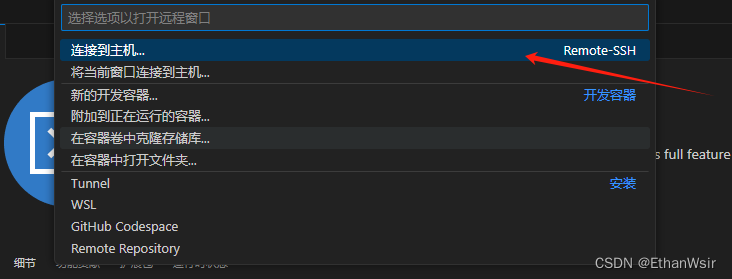
4、点击添加新的SSH主机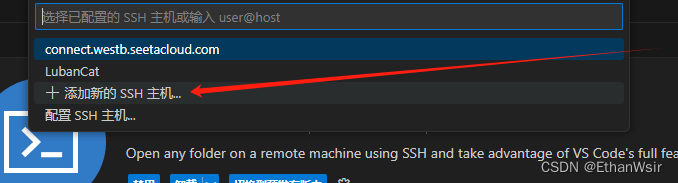
5、然后就会让我们输入登录指令,回到我们AutoDL的实例界面复制我们的ssh登录指令然后回车。
6、选择要更新的ssh配置文件,我们选第一个就可以了。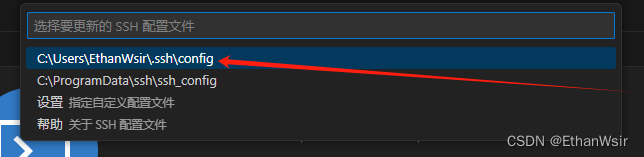
7、然后右下角就会弹出已添加主机,这里我们点击连接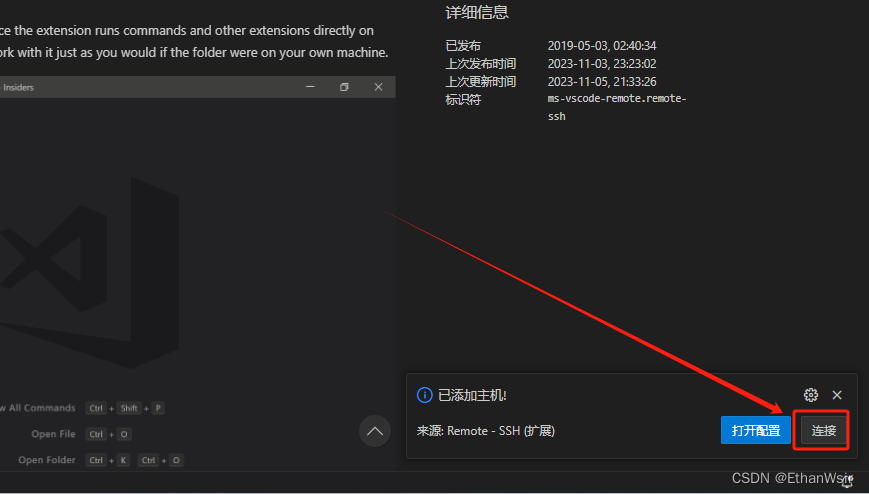
8、上一步之后会弹出另外一个VScode界面,然后选择我们服务器的系统环境,因为上面我配服务器的时候是选择的是Pytorch的ubuntu18.04,所以我选择Linux环境,大家根据自己需求选择。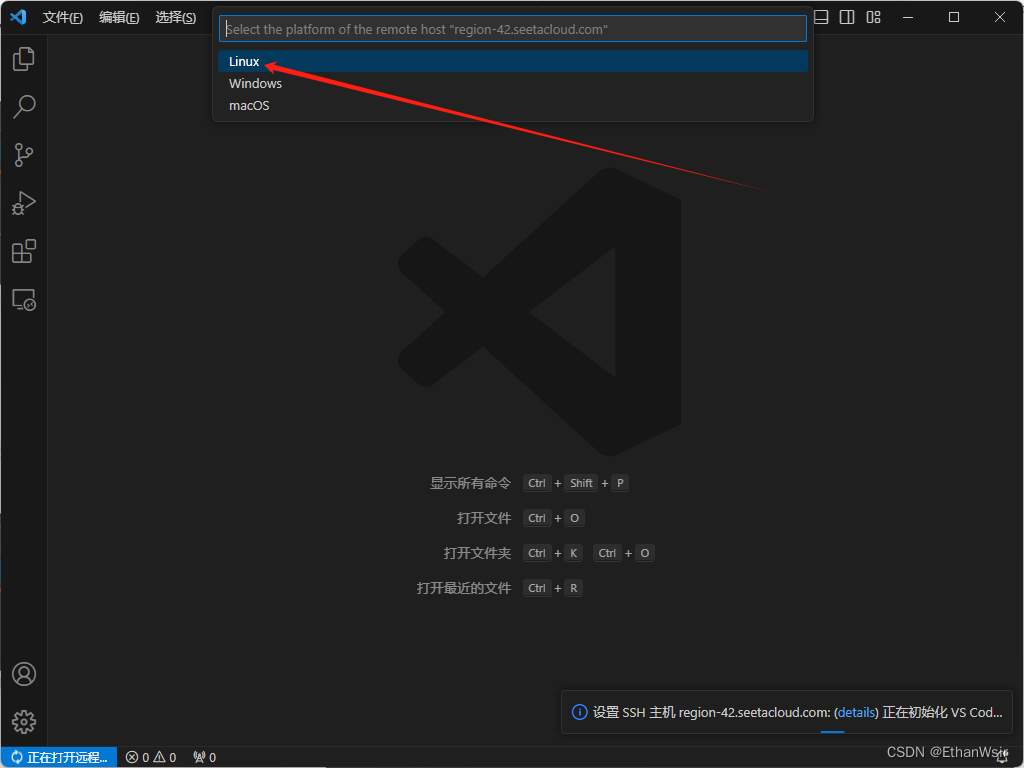
9、选择好环境回车后就是输入登录密码了,然后回到我们AutoDL容器实例界面复制登录密码输入即可。这里一般来说首次操作会显示连接超时,如果显示连接超时,我们就关闭刚刚打开的VScode界面出现进行ssh连接,我们点击“重试”,然后输入相应的登录密码即可,之后还会要求输入一次密码,再输入一次登录密码就可以了。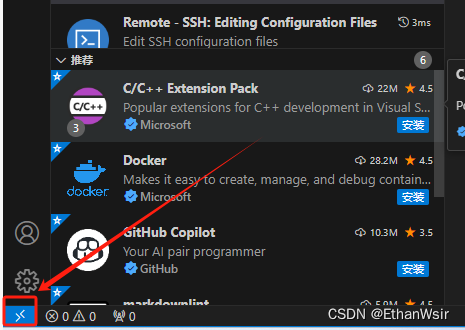
10、连接成功之后,左下角会显示你连接的设备,到这里就完成使用VScode进行SSH连接了。
12、首次连接后,再次进行连接,就会显示我们之前连接过的设备,如果觉得名字难记,我们可以对我们是ssh主机进行配置,如下列几幅图的操作: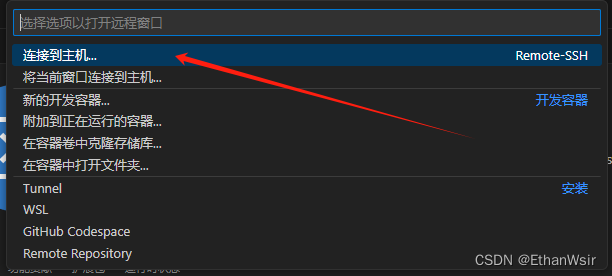
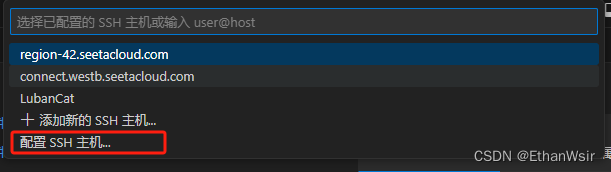
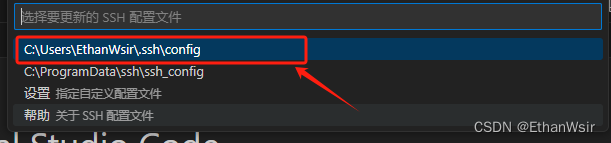
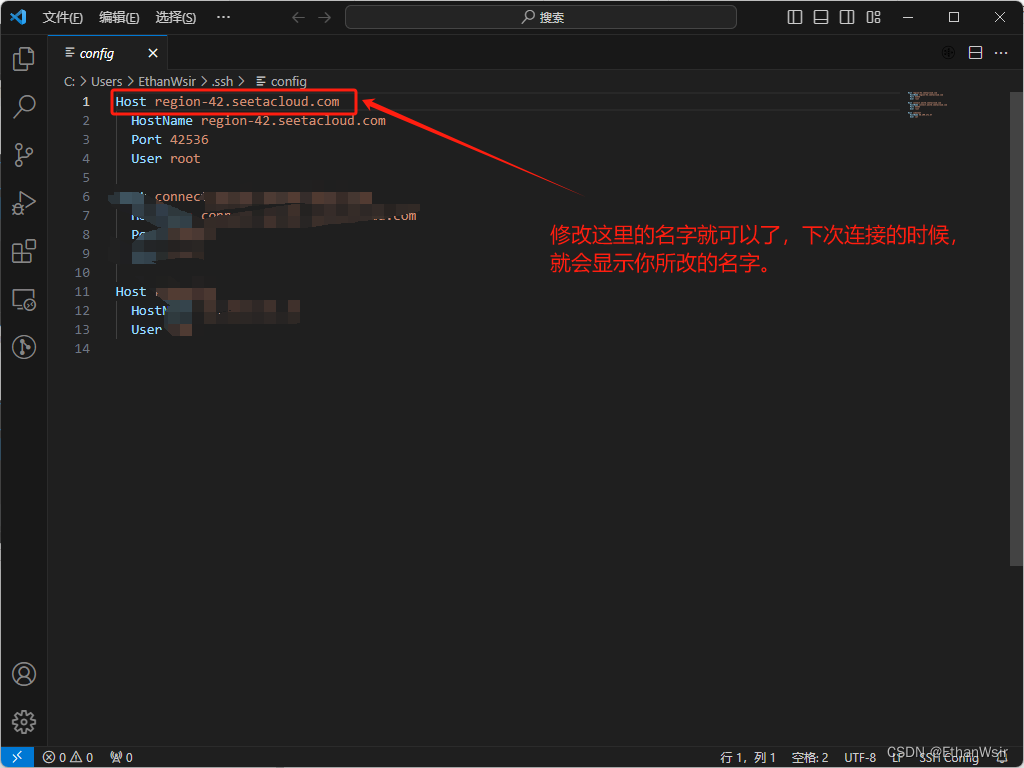
4、解决连接好后无法使用code命令打开项目(报错内容:bash: code: command not found)
请看图: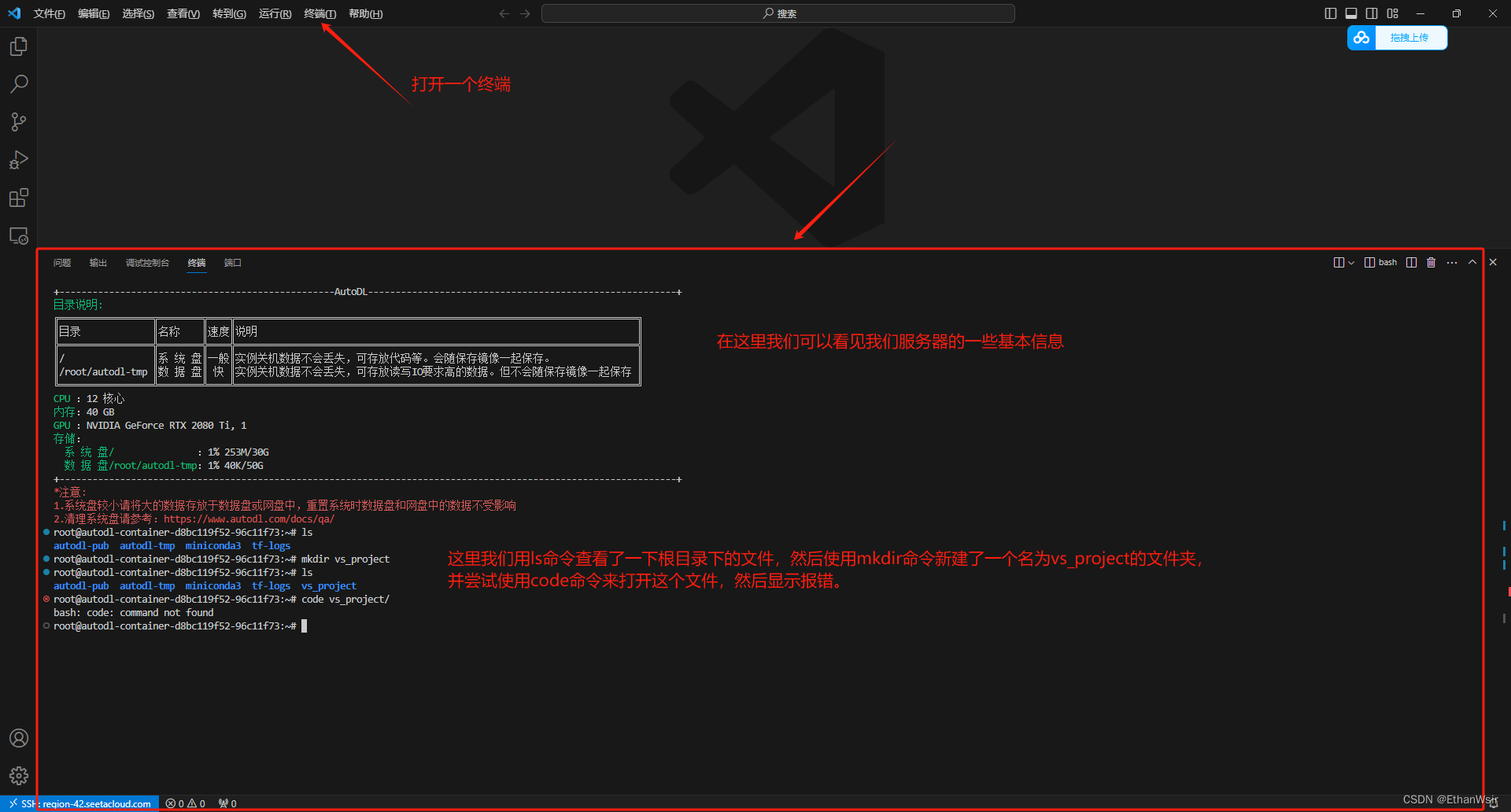
报错原因:该错误是因为环境变量没有加入导致的报错。
参考博客:参考博客连接,注意该参考博客的内容有点小问题,最好看我的
解决办法:看以下步骤:
- 1、在终端输入以下命令,查看bin目录下的文件名字,并记住这个名字。
ls ~/.vscode-server/bin/ 
- 2、在终端输入以下命令,对文件进行修改,添加环境变量。
vim ~/.bashrc 终端就会显示以下信息。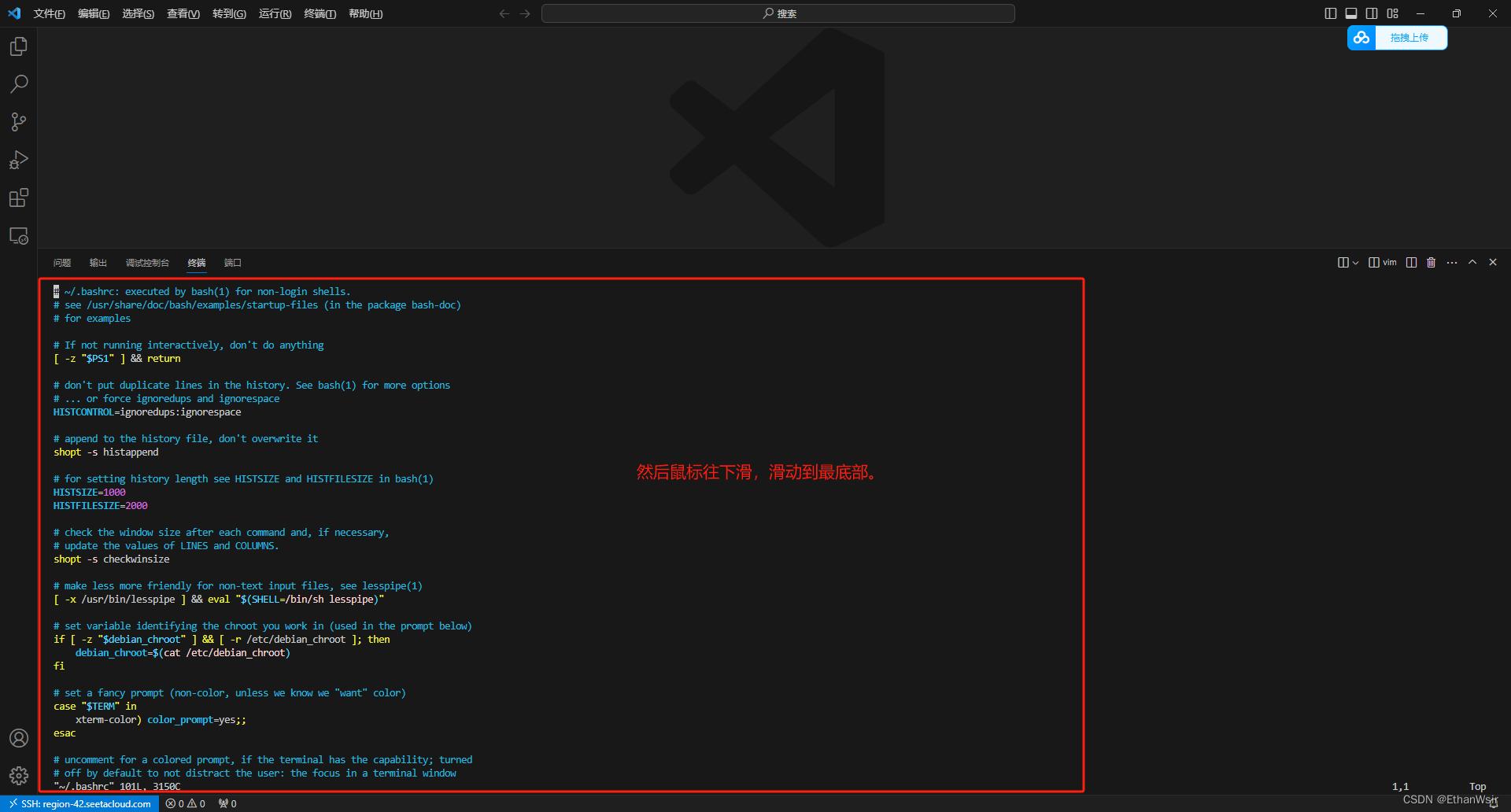
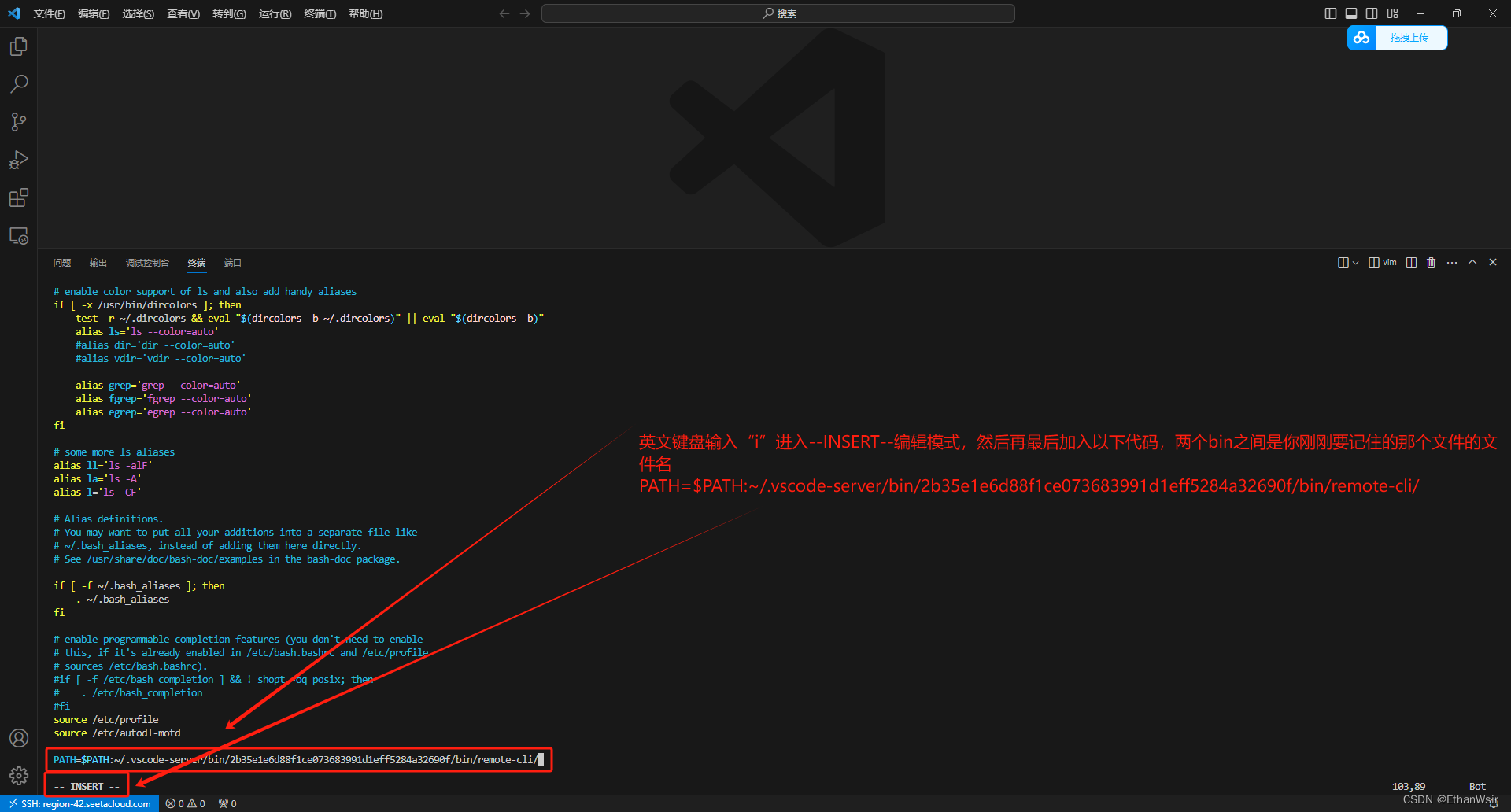
注意替换文件名
PATH=$PATH:~/.vscode-server/bin/2b35e1e6d88f1ce073683991d1eff5284a32690f/bin/remote-cli/ 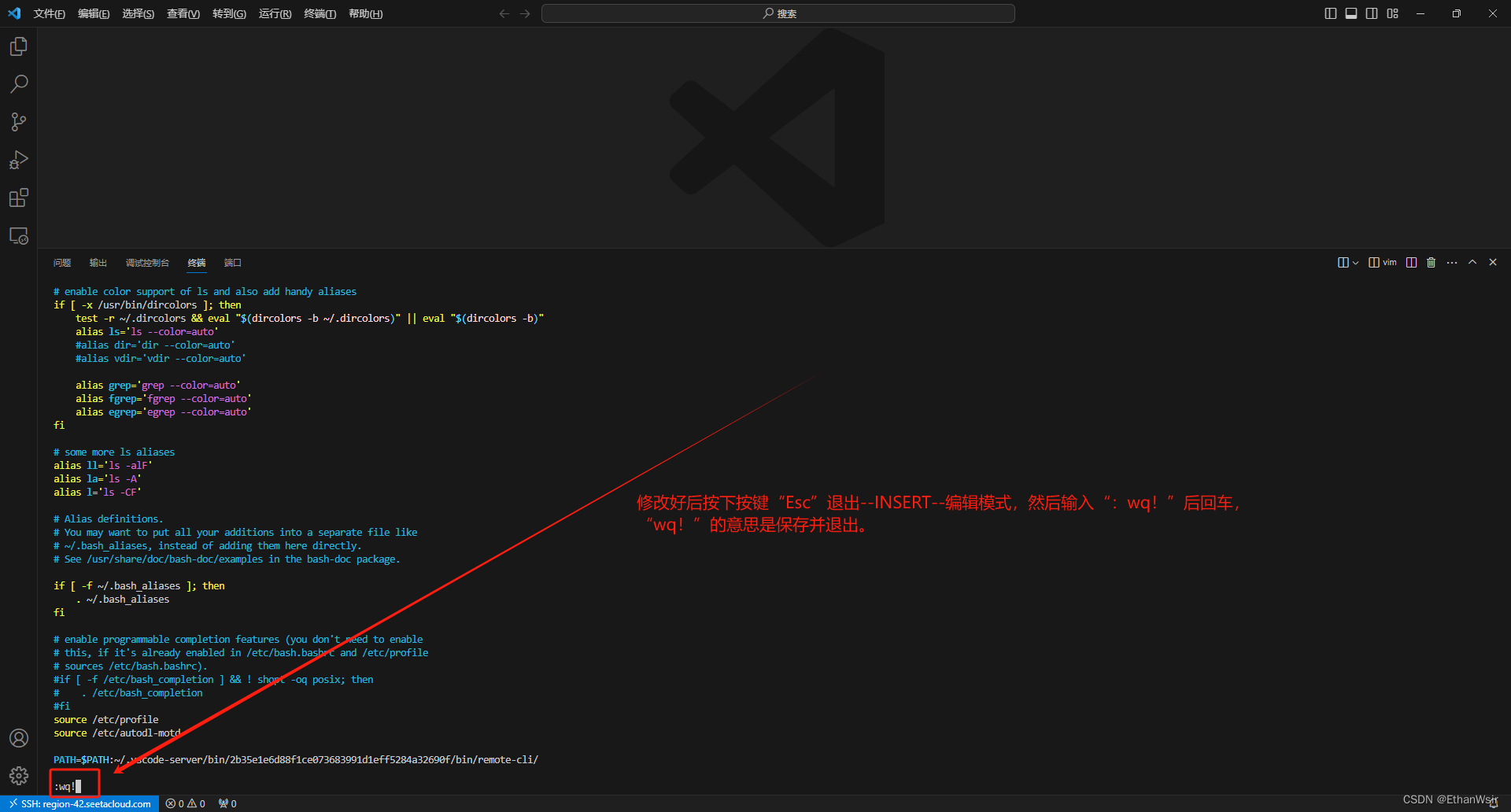
- 3、然后再在终端输入以下命令,更新使用修改后的配置文件
source ~/.bashrc 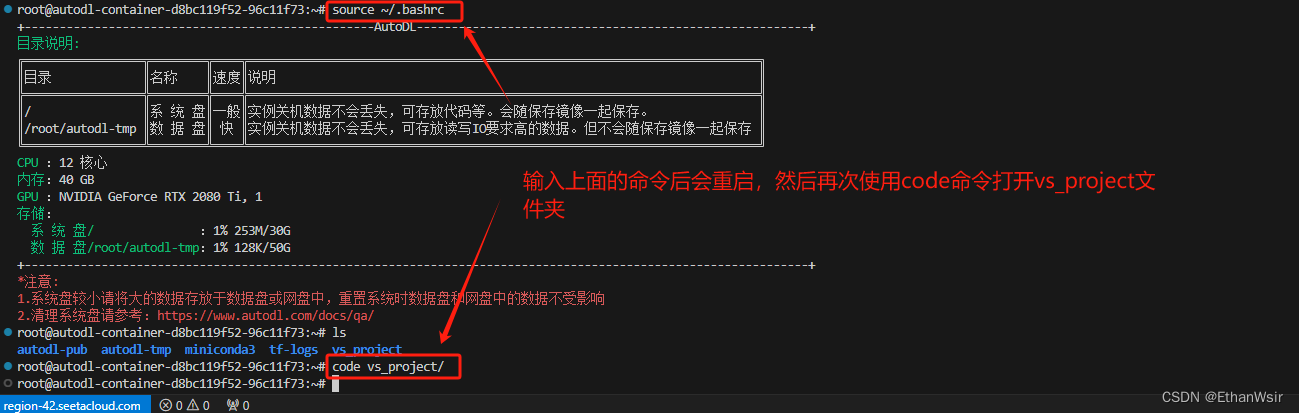
使用code命令后就会弹出一个新的VScode界面了,可以看下图,证明code问题解决了。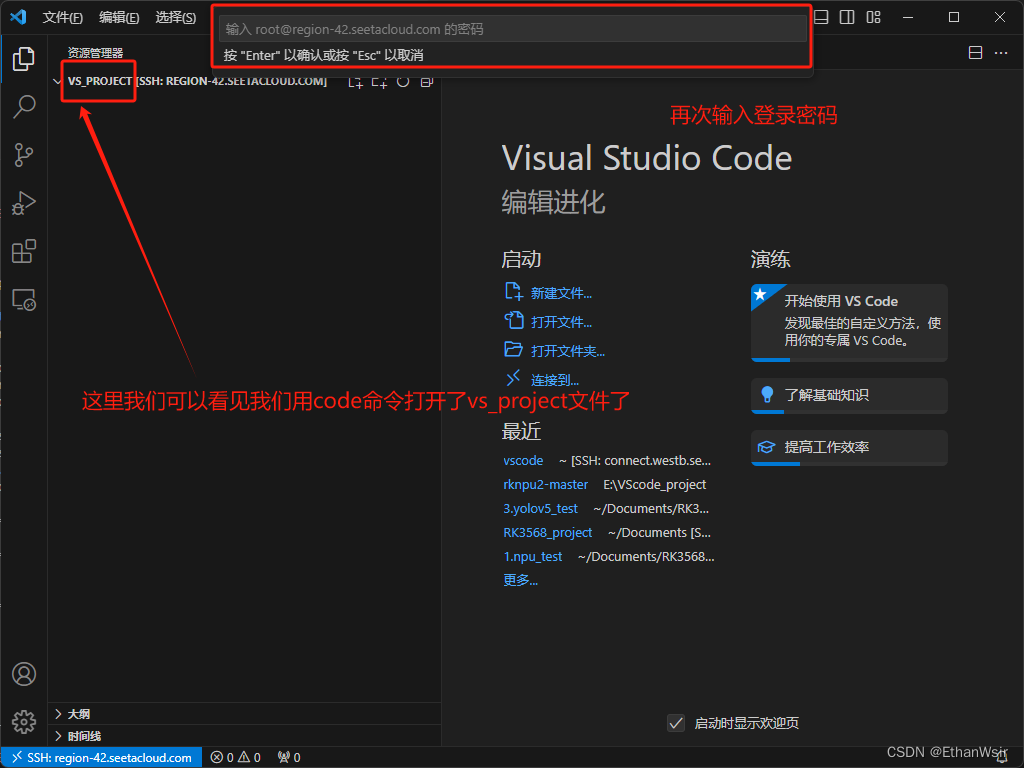
5、总结
本博客用于自己学习记录,同时也希望这篇博客能帮助到你。