

为什么要使用虚拟机?VMware安装使用
前言
大家好,本文是讲述了为什么需要使用虚拟机、使用虚拟机的好处,以及如何在Windows系统中安装VMware。希望对大家有所帮助~
目录
- 前言
- 一、为什么要安装使用虚拟机?
- 1.1、什么是虚拟机?
- 1.2、虚拟机的核心组件
- 1.3、使用虚拟机的好处
- 1.3.1、操作灵活性
- 1.3.2、减少开销/节省成本
- 1.3.3、灾难恢复
- 二、安装VMware
- 2.1、检查设备
- 2.2、准备安装包
- 2.3、开始安装
一、为什么要安装使用虚拟机?
1.1、什么是虚拟机?
虚拟机 (VM) 是一种虚拟环境,我们可以在一台物理计算机上模拟多台虚拟计算机。它运行在其主机的一个隔离分区上,拥有自己的 CPU 能力、内存、操作系统(如 Windows、Linux、macOS)和其他资源。这些虚拟计算机所拥有的功能与我们的物理计算机无异。
1.2、虚拟机的核心组件
VM 的核心组件是一个称为管理程序的软件。管理程序用于隔离云空间中的单个虚拟机。管理程序不仅仅是虚拟机的分隔符。除了在多个操作系统之间提供不可渗透的虚拟边界之外,管理程序还将模拟传统操作系统的硬件组件。CPU、I/O、内存等硬件资源的虚拟化版本将在管理程序中可用。
管理程序的一个主要优势是它们能够在没有特殊硬件的情况下工作。基本控制台本身可以在没有虚拟机特定硬件的情况下运行虚拟机管理程序。出于这个原因,VM 是多操作系统系统的灵活解决方案。因为虚拟机管理程序可以将每个模拟系统与其他系统隔离开来,所以虚拟环境可以包含多个虚拟机管理程序,用于不断增加的虚拟机数量。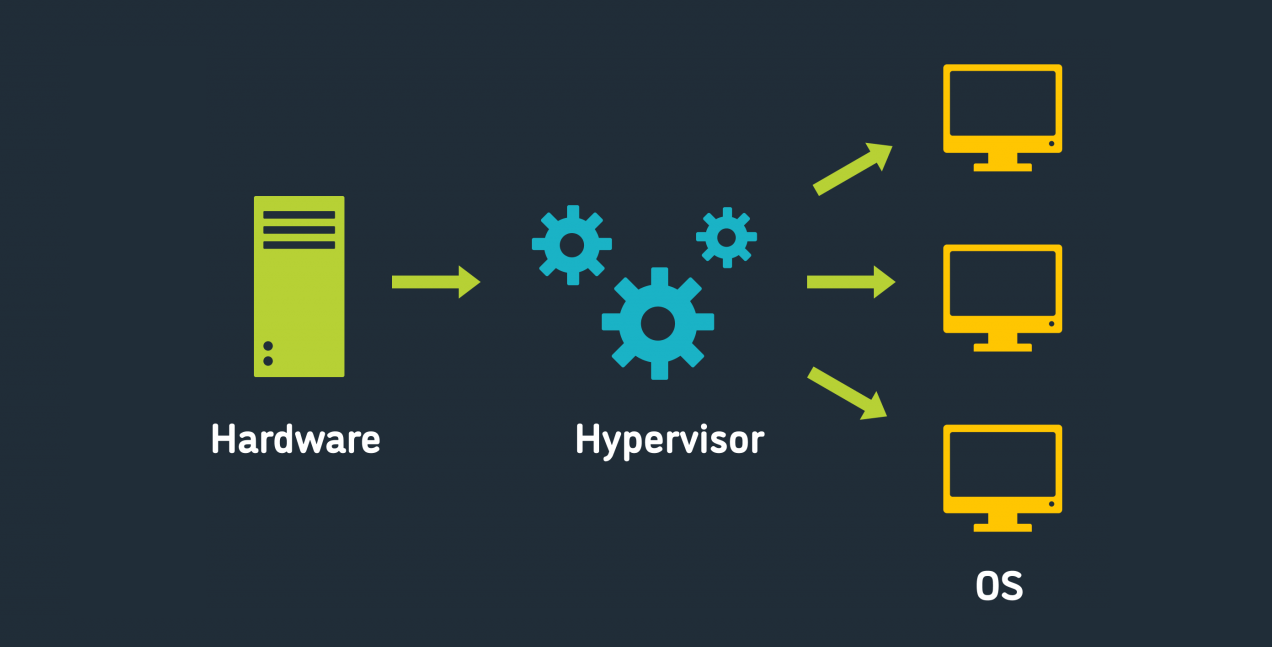
1.3、使用虚拟机的好处
不管是在企业还是在日常学习中,虚拟机都可以发挥它的巨大优势。
比如我们在学习的时候,可以安装多个虚拟机部署服务以实现集群的效果,可以大大减少我们购买服务器的开销,让我们学习起来更加的舒畅。
亦或者在企业中,我们可以极大程度的减少开销节省成本,灵活的分配系统资源。比如搭建Maven私服、代码托管平台SVN/GitLab、部署软件服务等等。
当我们不需要该服务器的时候,我们可以随时的将其删除,可以灵活的分配系统资源。
1.3.1、操作灵活性
虚拟化的最大优势在于从同一个控制台操作多个显示器或者系统。例如 Linux 和 Windows。允许用户在操作系统之间切换。VM 模拟同时使用多台计算机的体验,对于具有多系统需求的复杂服务器有着很好的支持。此外,这些系统彼此完全独立,这为所有的操作增加了一层安全性。
1.3.2、减少开销/节省成本
服务器虚拟化的最直接好处也许就是无需购买那么多物理服务器就可以节省成本。在大多数数据中心中,有些服务器以其最大容量运转,而其他服务器却很少使用或用于需求不高的应用程序。
借助虚拟化,对硬件要求较低的操作系统和应用程序可以在同一台服务器上运行,从而节省了服务器硬件成本。其最终结果是,由于可以更高效地使用服务器,因此减少使用所需的物理服务器。
1.3.3、灾难恢复
VMware 有灾难恢复的高效解决方案。由于虚拟机会定期制作其操作历史的副本(可以根据需要追溯和重新访问这些副本),因此在发生硬件故障时数据丢失的风险很小。此外,由于虚拟环境中的硬件开销可以忽略不计,因此服务器一开始就具有较低的系统故障风险。
二、安装VMware
2.1、检查设备
检查电脑是否启用虚拟化,有些电脑出厂的时候,默认是关闭的状态,则需要在 BIOS 中手动打开,这里我就不在详细说了,可以上网搜一下如何打开虚拟化。
查看方式:打开任务管理器->选择性能->点击CPU。步骤如下:
打开任务管理器-快捷键Ctrl+Shift+Esc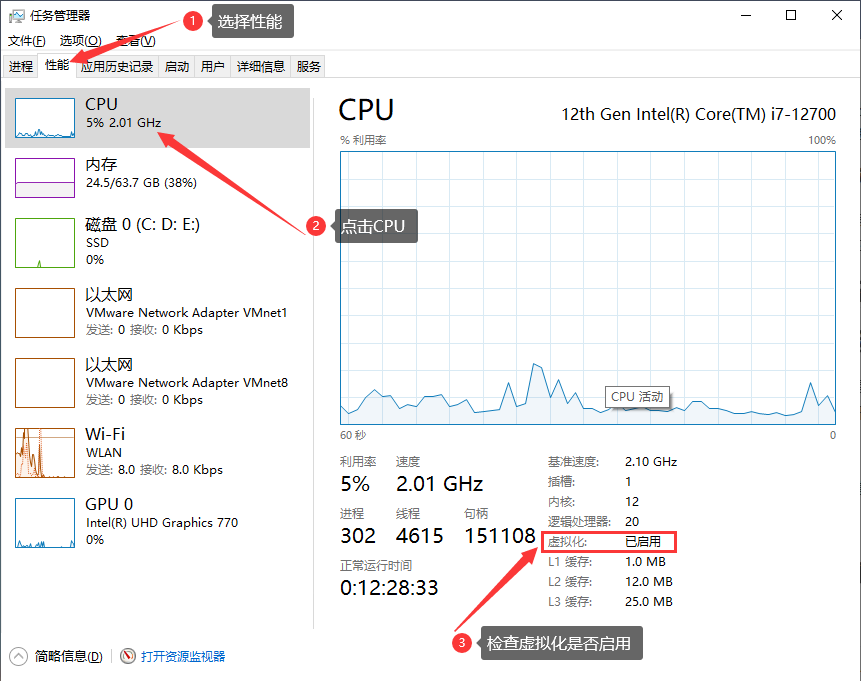
2.2、准备安装包
下列为官网下载步骤,可下载最新版本。
1)、进入VMware官网首页。地址:
https://www.vmware.com/cn.html 2)、选择应用 平台 -> 点击 所有产品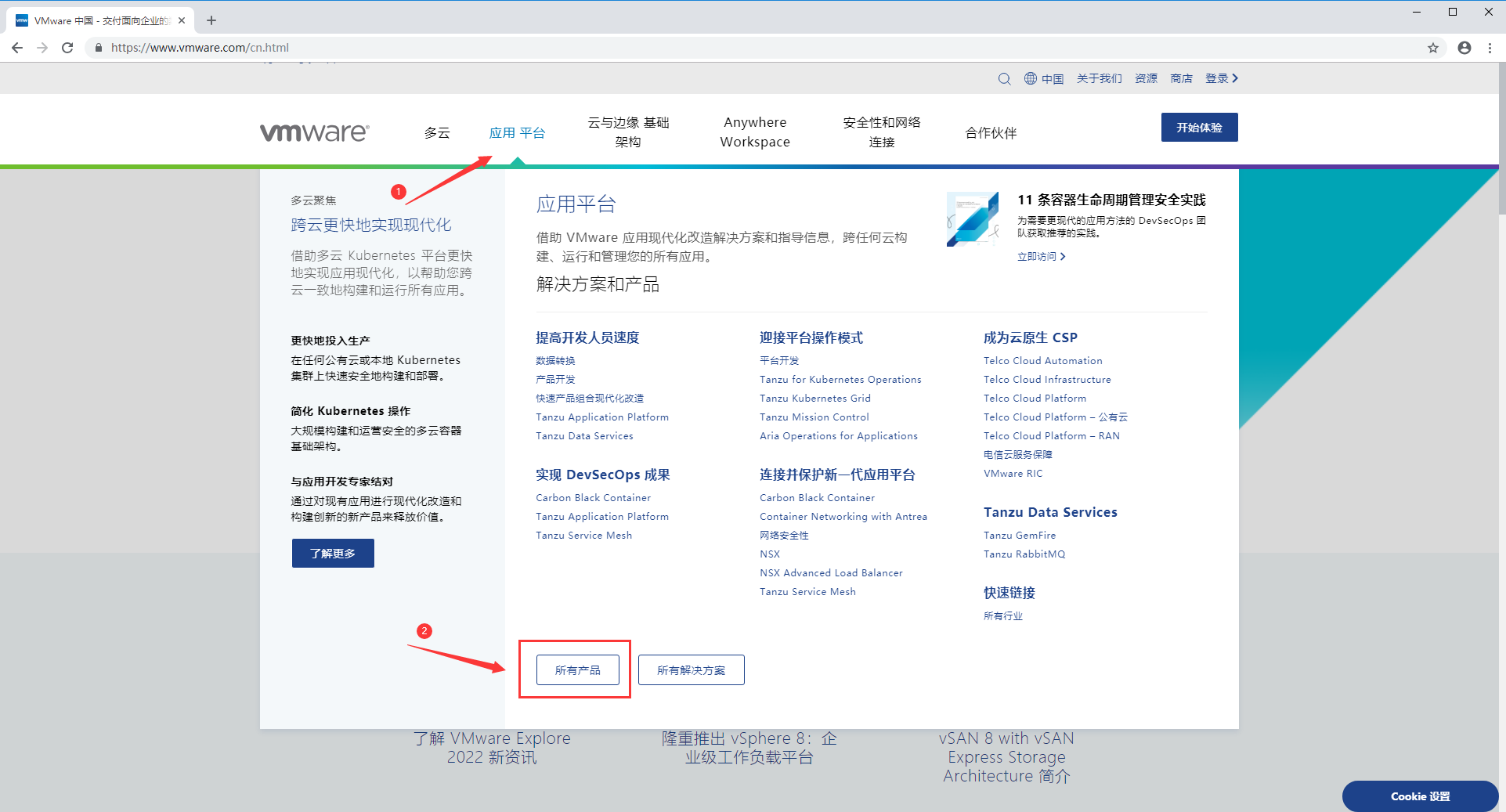
3)、中间有一个搜索框,输入 Workstation Pro 后,点击回车。步骤如下: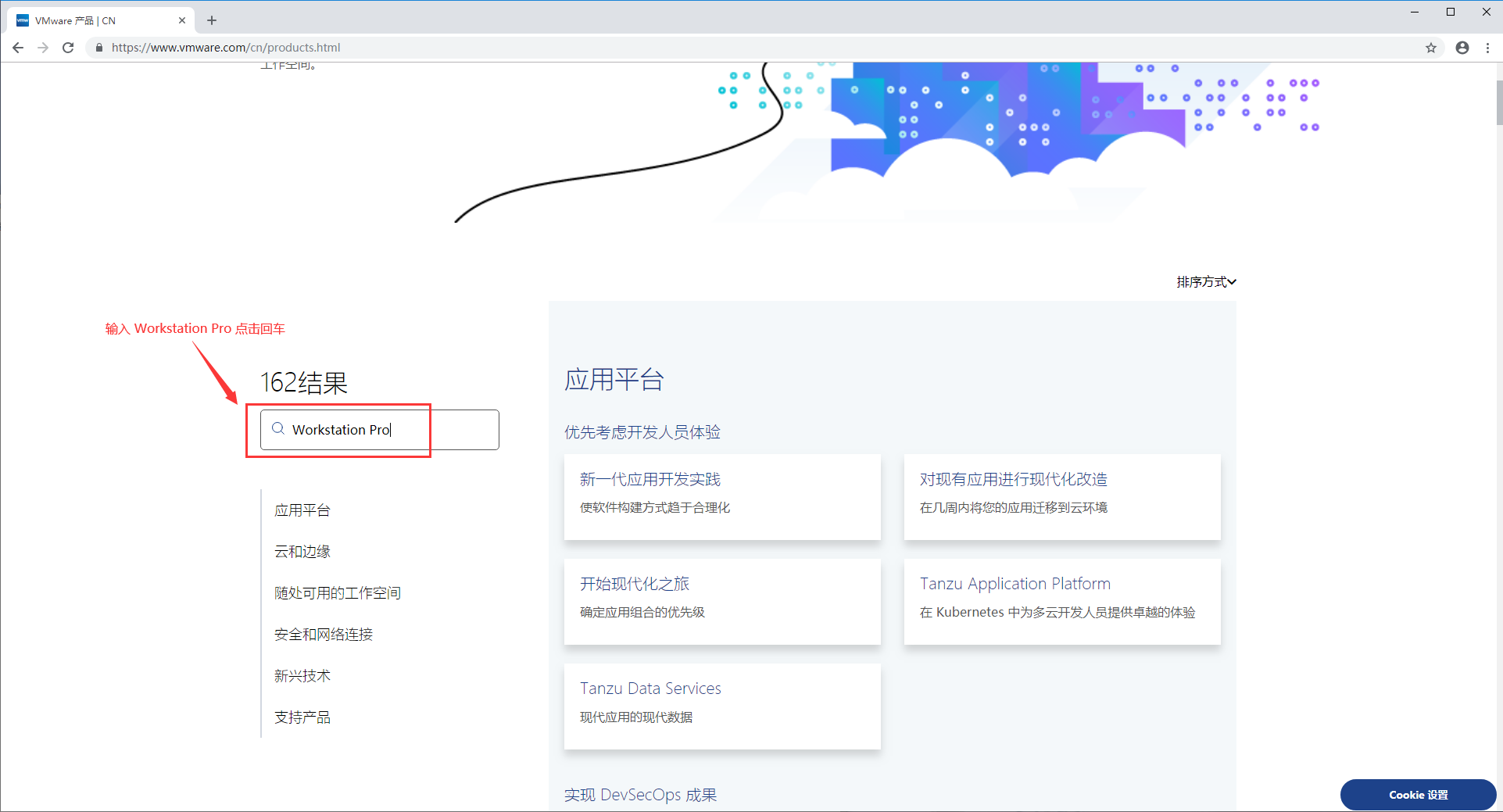
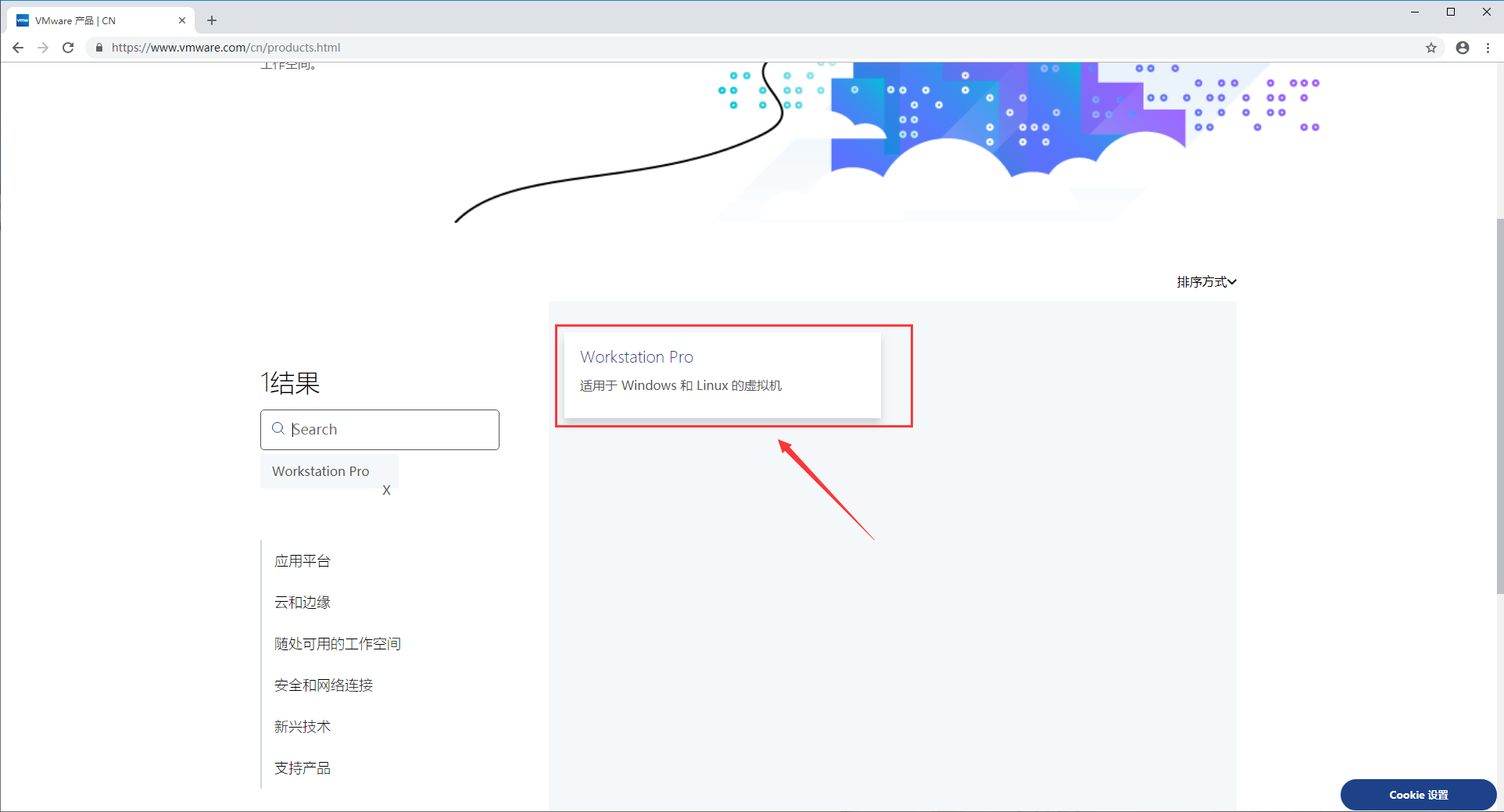
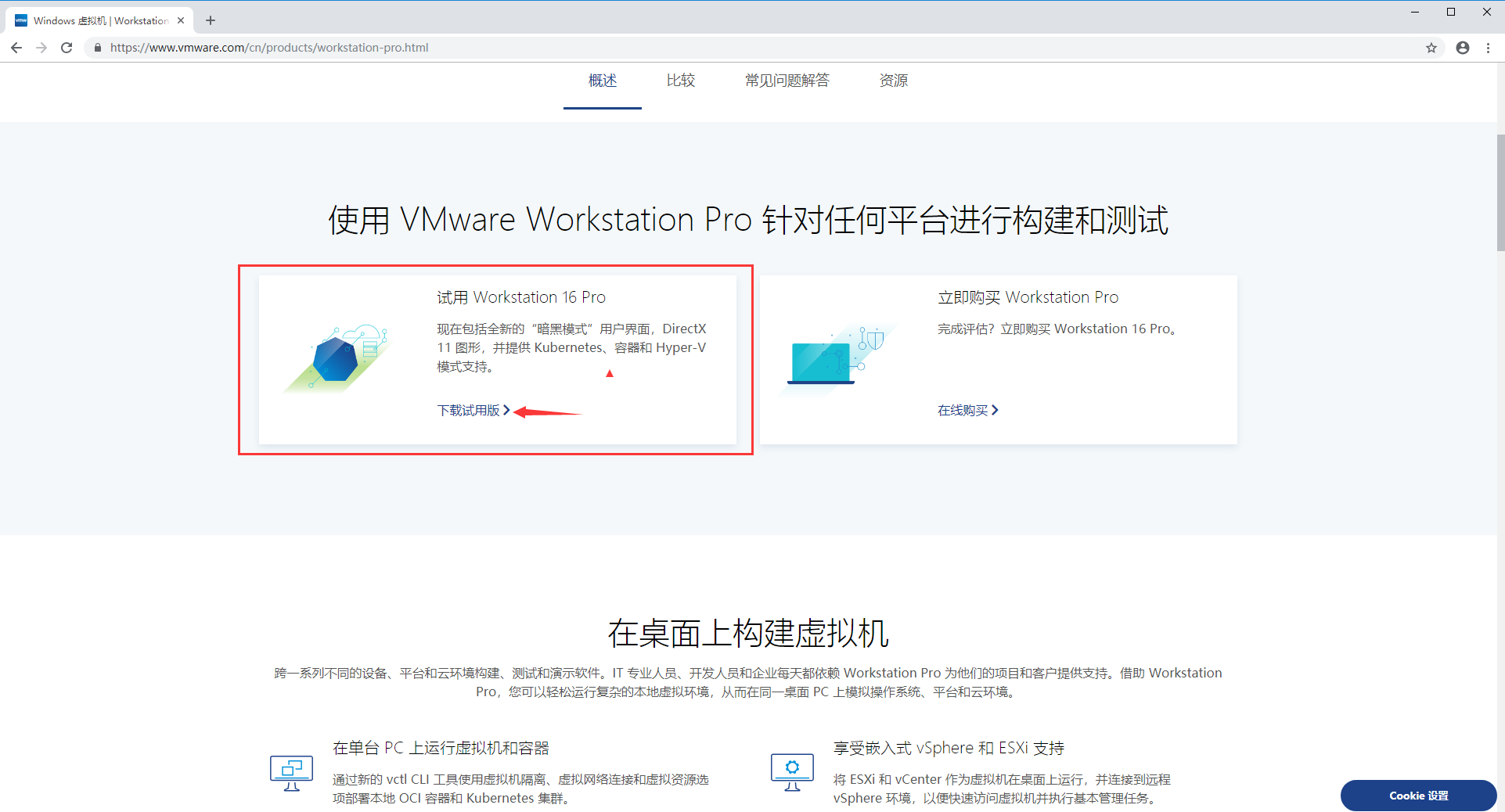
4)、点击下载试用版
5)、点击立即下载 DOWNLOAD NOW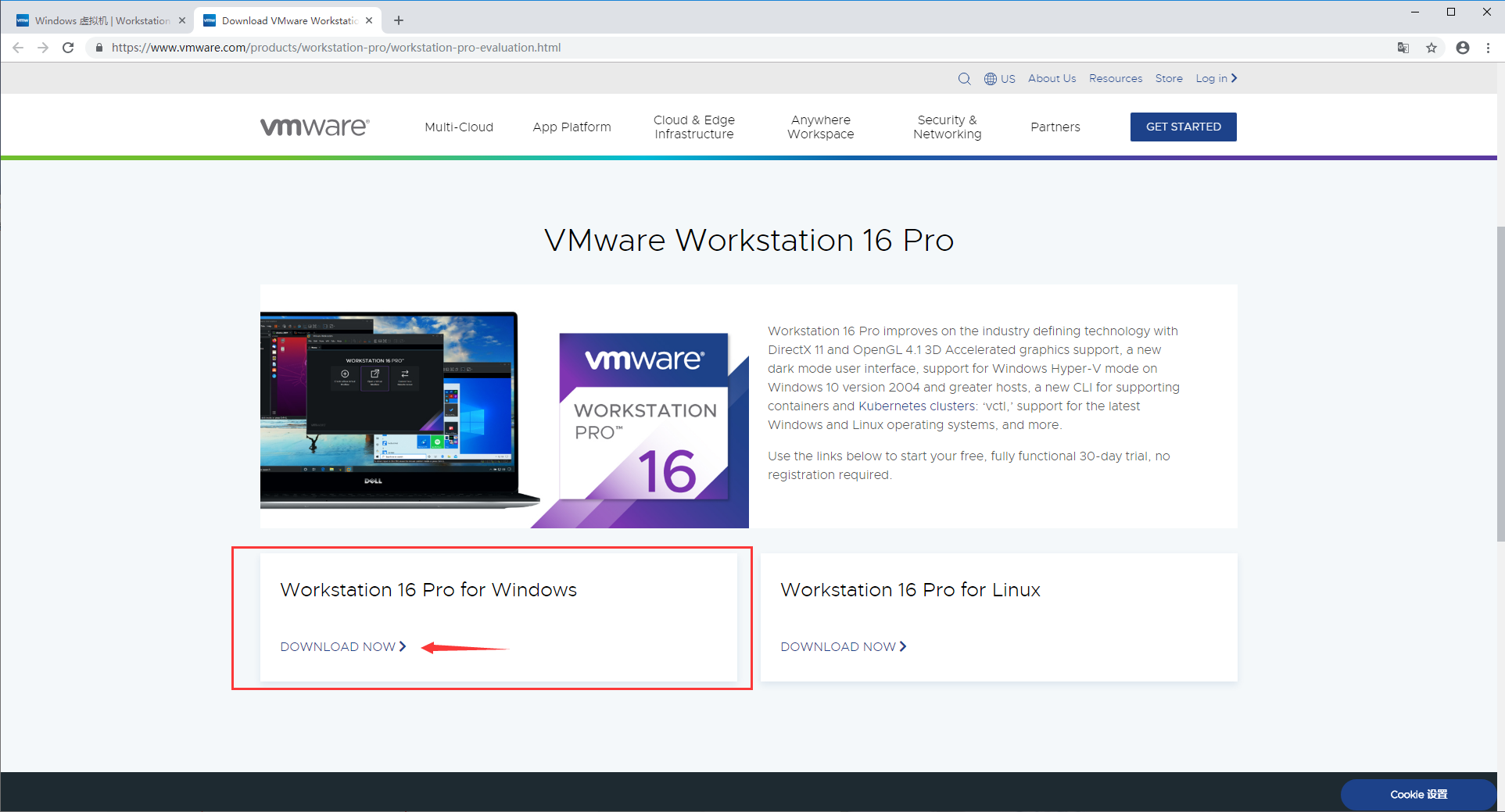
6)、等待下载完成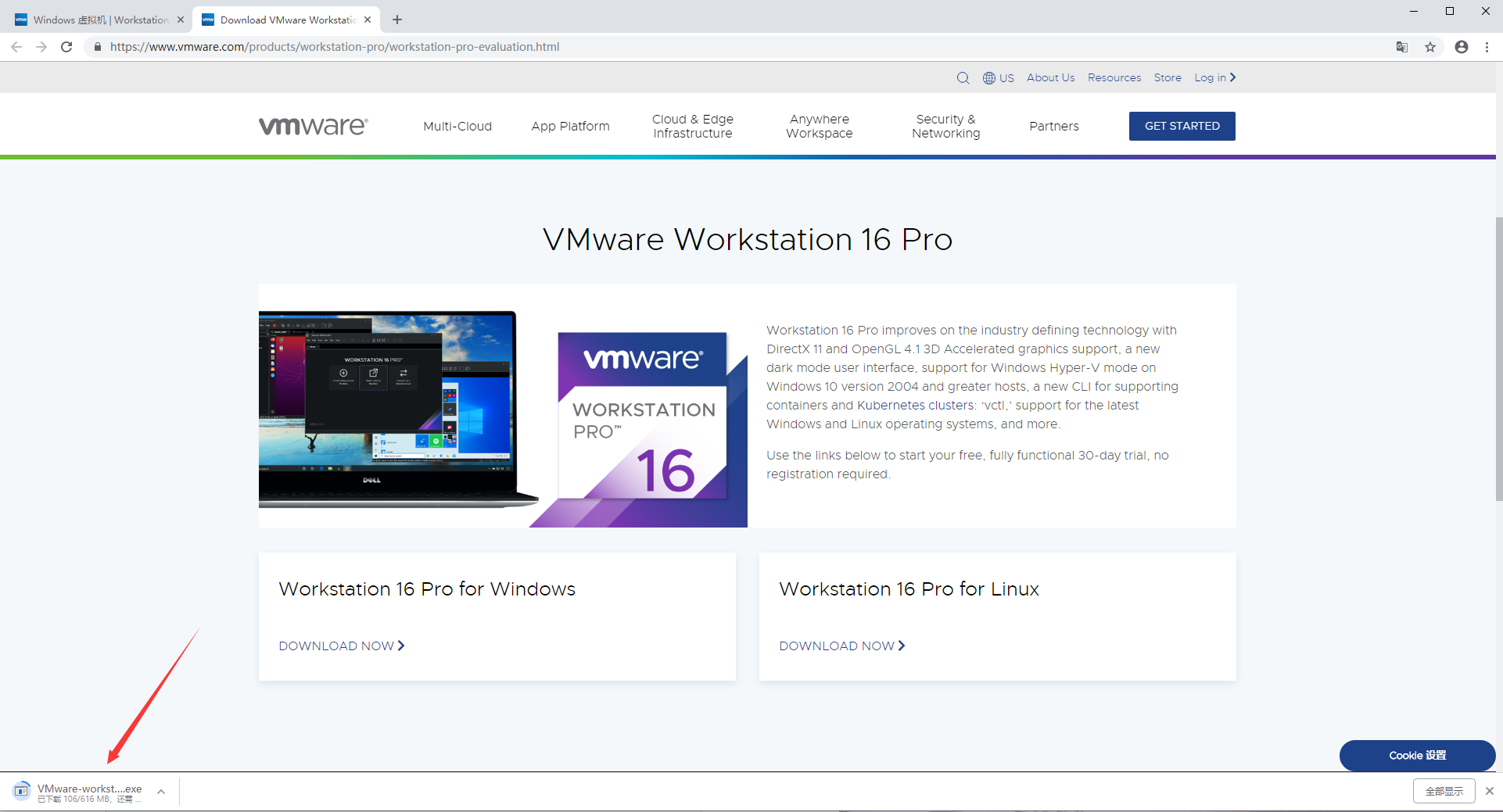
2.3、开始安装
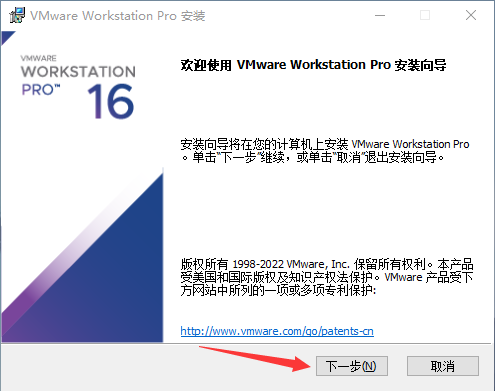
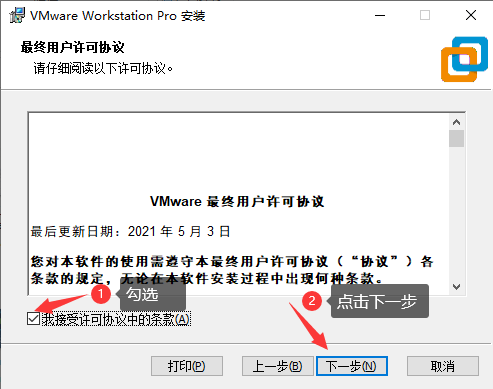
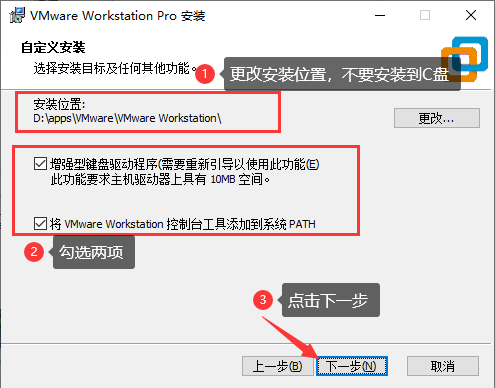
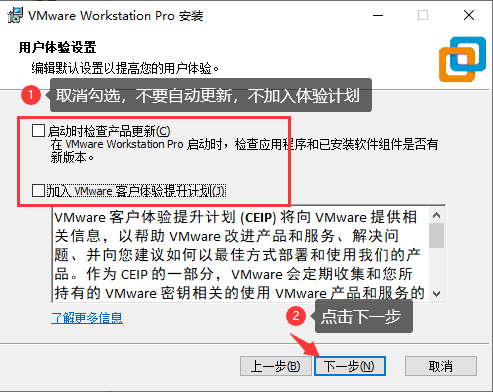
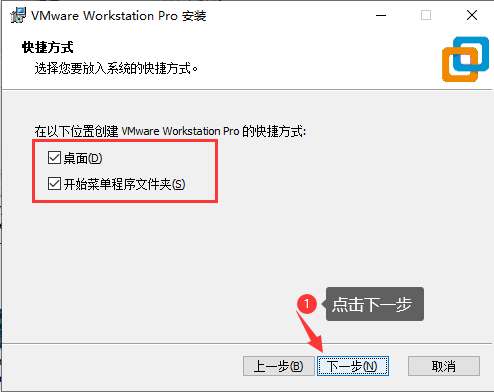
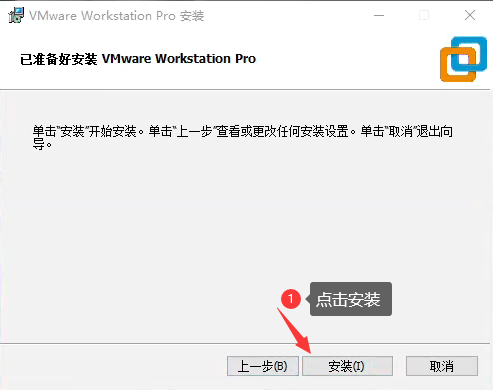
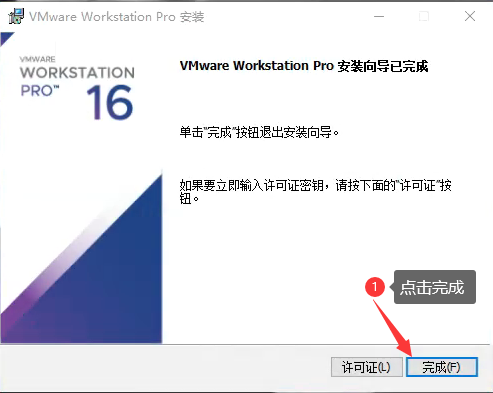
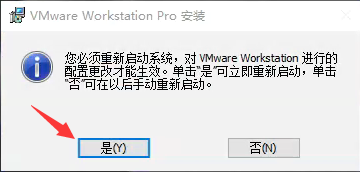
重启后,双击桌面 VMware Workstation Pro 快捷方式。这里就先选择试用30天。(PS:产品密钥的话,你懂的,我就不多赘述了😁)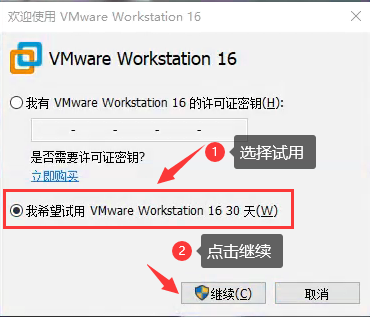
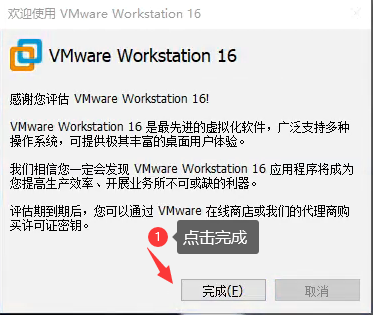
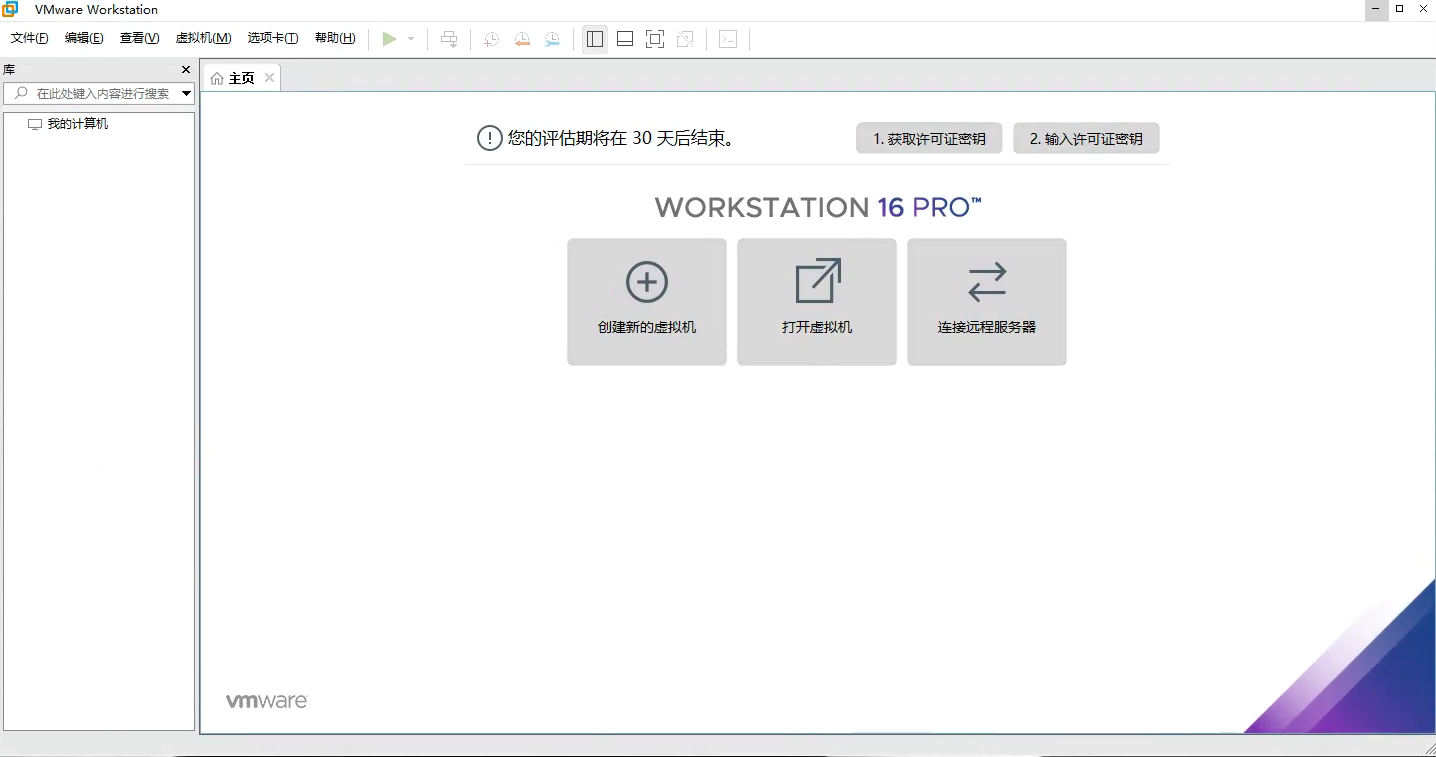
读到这里,想必你已经了解了使用虚拟机的种种好处,以及完全掌握了安装VMware的方式,快跟着一起动手吧。
下期讲解在VMware中安装使用
Ubuntu 22.04 LTS系统。别忘了三连支持博主呀~🚀🚀🚀
我是微枫Micromaple,期待你的关注~💪💪💪
上一篇:2020新作弊(WPK外挂)外挂透明挂插件,wpk微扑克免费辅助,详细教程(2023已更新)(哔哩哔哩)
下一篇:【每日一记】app/proxyman/outbound: failed to process outbound traffic > proxy/vless/outbound: failed to fi