

linux实用技巧:ubuntu18.04安装samba服务器实现局域网文件共享
Ubuntu安装配置Samba服务与Win10共享文件
- Chapter1 Ubuntu18.04安装配置Samba服务与Win10共享文件
- 一、什么是Samba
- 二、安装Samba
- 1、查看是否有安装samba
- 2、安装samba
- 三、配置Samba服务
- 1、创建共享目录(以samba_workspaces为例)
- 2、为samba设置登录用户
- 3、设置登录用户对共享目录的权限
- 4、修改samba配置文件/etc/samba/smb.conf
- 四、测试
- 1、查看ubuntu的网络ip
- 2、win10环境和ubuntu环境相互ping通
- 3、win10环境添加网络驱动
- Chapter2 linux实用技巧:ubuntu18.04安装samba服务器实现局域网文件共享
- 前言
- 安装samba
- 步骤一:安装samba服务
- 步骤二:创建共享文件夹
- 步骤三:配置共享文件夹
- 步骤四:重启服务
- 远程访问samba
- 访问方式一:资源浏览器(推荐)
- 访问方式二:web浏览器
- 访问方式三:添加网络共享位置(推荐)
- Chapter3 Ubuntu18.4创建共享文件夹并支持Windows访问
- Chapter4 Ubuntu18.04安装Samba(可以实现windows和Ubuntu文件夹共享)
- Chapter5 Ubuntu下安装samba遇到的一些问题及解决方案
- Chapter6 Vim 怎么设置显示行号以及永久性显示行号
- Chapter7 安装samba实现共享文件夹时遇到的一些依赖关系问题(ubuntu1204)
sudo apt-get remove samba sudo apt-get remove libwbclient0 sudo apt-get remove samba-common sudo apt-get install samba samba-common system-config-samba winbind sudo apt install samba samba-common cifs-utils smbclient 主要是这一句
sudo apt install samba samba-common cifs-utils smbclient Chapter1 Ubuntu18.04安装配置Samba服务与Win10共享文件
原文链接:https://blog.csdn.net/u010037542/article/details/108579650
一、什么是Samba
Samba是在Linux和UNIX系统上实现SMB协议的一个免费软件,由服务器及客户端程序构成。SMB(Server Messages Block,信息服务块)是一种在局域网上共享文件和打印机的一种通信协议,它为局域网内的不同计算机之间提供文件及打印机等资源的共享服务。SMB协议是客户机/服务器型协议,客户机通过该协议可以访问服务器上的共享文件系统、打印机及其他资源。通过设置“NetBIOS over TCP/IP”使得Samba不但能与局域网络主机分享资源,还能与全世界的电脑分享资源。
二、安装Samba
1、查看是否有安装samba
samba -V 注意是大写的V
如果安装了会有对应的samba版本信息输出
2、安装samba
sudo apt install samba samba-common cifs-utils smbclient
三、配置Samba服务
1、创建共享目录(以samba_workspaces为例)
mkdir samba_workspaces 2、为samba设置登录用户
先创建一个用户(以samba_user为例)
sudo useradd samba_user -s /usr/sbin/nologin 设置samba登录用户的密码
sudo smbpasswd -a samba_user 3、设置登录用户对共享目录的权限
先查看samba_workspaces目录的权限,并设置权限
ls -al sudo chmod 777 samba_workspaces -R 共享目录的拥有者是yishurufa,所属组是yishurufa,登录用户samba_user需要对这个目录进行操作的话,只需要将登录用户添加到这个组里面就可以。
sudo usermod -aG $(whoami) samba_user 将samba_user添加到samba_workspaces所属组,$(whoami)可以得到当前用户名,创建的共享目录的所有者和所属组都是当前用户。
4、修改samba配置文件/etc/samba/smb.conf
sudo vim /etc/samba/smb.conf 将下面内容添加到最后(path为samba_workspaces的实际路径,下面是笔者本地的路径),其中xxx是用户名
[samba_workspaces] comment = this is Linux samba_workspaces share directory path = /home/xxx/samba_workspaces valid user = samba_user guest ok = no writable = yes browsable = yes create mask = 0777 directory mask =0777 5、如果是ubuntu 18.04还得再加一个权限ntlm auth = yes,位置放在所有共享目录定义[Share Definitions]之前
修改前
# Allow users who've been granted usershare privileges to create # public shares, not just authenticated ones usershare allow guests = yes 修改后
# Allow users who've been granted usershare privileges to create # public shares, not just authenticated ones usershare allow guests = yes ntlm auth = yes 6、重启samba服务
sudo service smbd restart 四、测试
1、查看ubuntu的网络ip
ifconfig 2、win10环境和ubuntu环境相互ping通
3、win10环境添加网络驱动
右键“我的电脑” -> 映射网络驱动器 -> 文件夹填入 -> \192.168.xx.xxx\samba_workspaces
勾上“使用其他凭据连接”
最后输入用户名和密码
注意用户名是samba_user
密码是sudo smbpasswd -a samba_user设置的密码,不是ubuntu的用户名和密码;千万不要搞错了。
Chapter2 linux实用技巧:ubuntu18.04安装samba服务器实现局域网文件共享
原文链接:https://hpzwl.blog.csdn.net/article/details/124973327
前言
使用ubuntu开发时,不论是物理机还是虚拟机,遇到大一点的文件可能存传输问题,为了方便传输节省时间,安装samba服务,实现文件夹级别的网络共享。
安装samba
步骤一:安装samba服务
sudo apt-get install samba samba-common 步骤二:创建共享文件夹
步骤三:配置共享文件夹
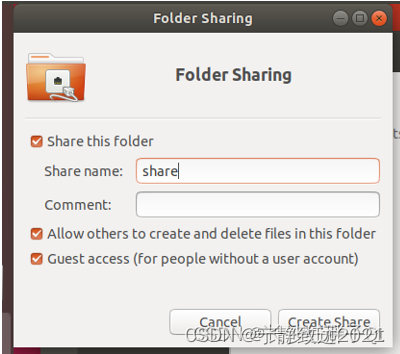
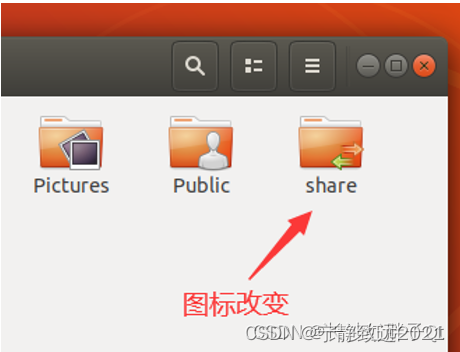
点击右键,添加本地网络分享: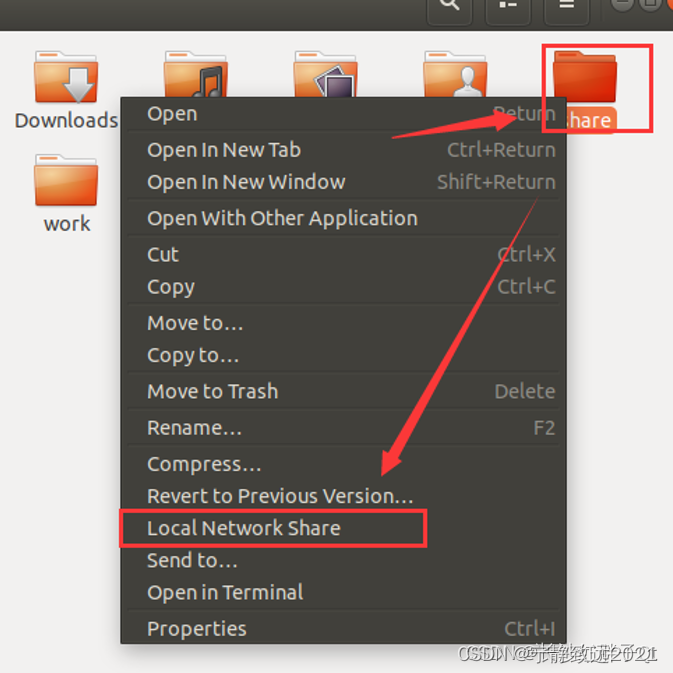
步骤四:重启服务
sudo systemctl restart smbd.service nmbd.service 远程访问samba
访问方式一:资源浏览器(推荐)
访问方式二:web浏览器
访问方式三:添加网络共享位置(推荐)
Windows在资源浏览器空白处,点击右键,添加网络位置。
Chapter3 Ubuntu18.4创建共享文件夹并支持Windows访问
原文链接:https://blog.csdn.net/smartvxworks/article/details/107930252?ops_request_misc=&request_id=&biz_id=102&utm_term=ubuntu18.04%E6%90%AD%E5%BB%BAsamba&utm_medium=distribute.pc_search_result.none-task-blog-2allsobaiduweb~default-0-107930252.142v99pc_search_result_base6&spm=1018.2226.3001.4187
Ubuntu 和Windows操作系统间可以通过创建共享目录,来进行数据、文件等资源的共享、读写等操作。下面介绍下如何实现在Ubuntu下创建共享目录,然后在windows 下进行该文件夹的访问和读写。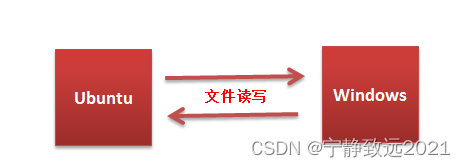
Chapter4 Ubuntu18.04安装Samba(可以实现windows和Ubuntu文件夹共享)
原文链接
Chapter5 Ubuntu下安装samba遇到的一些问题及解决方案
原文链接
Chapter6 Vim 怎么设置显示行号以及永久性显示行号
链接:https://www.jianshu.com/p/b42fa812c6c1
如何使vim命令显示行号?
显示所有行号
如果要显示该文件的所有行号,则需要在vim的命令模式下输入
:set nu 如何vim下面永久性的显示行号呢?
那么我们怎么让我们每次打开vim的时候自动设置行号呢,这个时候就需要我们设置配置文件,两种配置方式
/etc/vimrc 是系统范围的初始化配置
~/.vimrc 个人的vim初始化配置
我们这里设置的是个人配置,直接在终端输入 vim ~/.vimrc ,然后我们就可以进入配置文件
使用vi编辑~/.vimrc文件或者/etc/vimrc文件,在该文件中加入一行":set nu",添加内容不含引号, 命令如下:
Chapter7 安装samba实现共享文件夹时遇到的一些依赖关系问题(ubuntu1204)
原文链接:https://blog.csdn.net/xuecz1230/article/details/50675971/