
RHEL8 Samba服务器详细配置用户模式
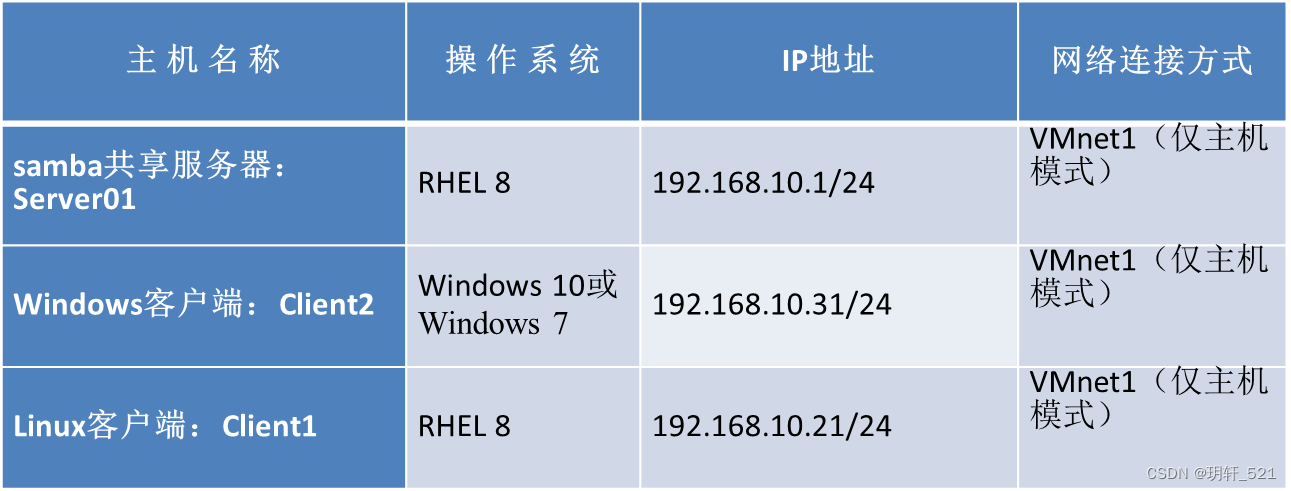
任务: 配置server01为samba服务器,samba服务器的/companydata/sales为共享目录,共享名为sales,里面创建测试文件test_share.tar,创建用户组sales,创建组内用户sale1,要求配置用户模式访问,使得Windows客户端client2和Linux客户端client1分别可以用sale1用户访问server01的samba服务器的/companydata/sales目录,可以看到test_share.tar,可以在该共享目录上创建子目录。
在虚拟机关闭的情况下,vmware虚拟网络编辑器,设置子网网段为192.168.10.0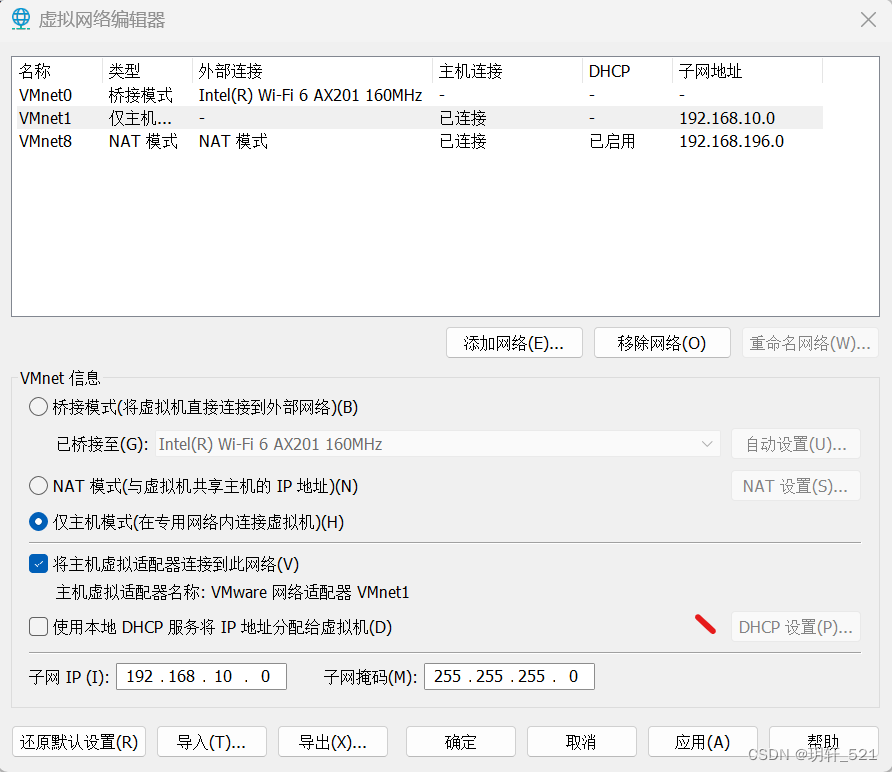
配置client2宿主机IP
(Windows10客户端)“控制面板”–》“网络和共享中心”–》“更改适配器设置”–》找到网卡VMnet1,右键–》“属性”–》IPV4–》设置IP
(Windows11客户端)设置>>网络和Internet>>高级网络设置>>找到网卡VMnet1>>查看其它属性>>编辑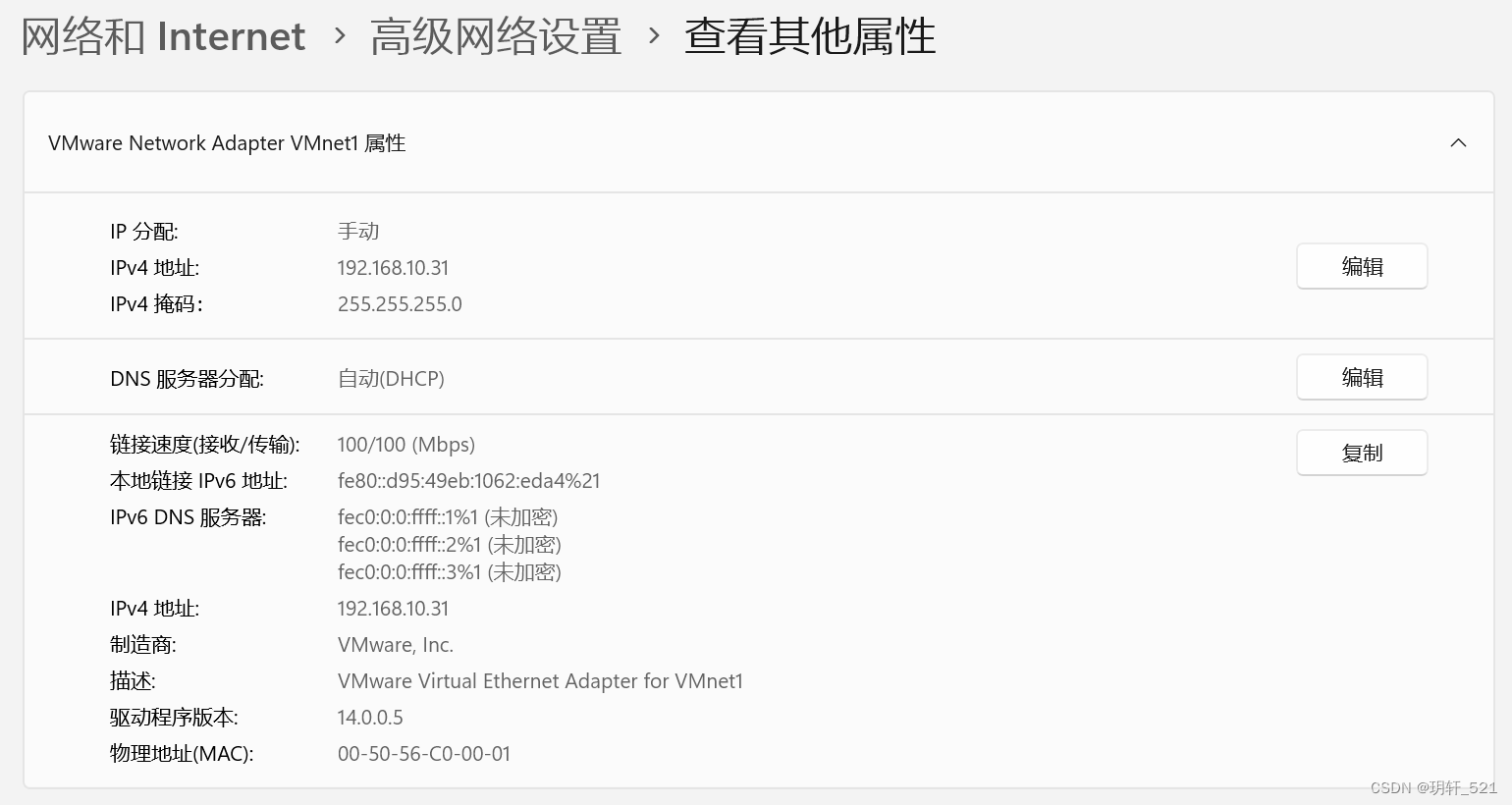
另一台虚拟机client1,可以将server01虚拟机整个文件夹复制,然后重命名,也可以通过虚拟机克隆出一台client1。
配置server01虚拟机(samba服务器)IP
“编辑虚拟机设置”–》”网络适配器“,设置为:仅主机模式–》确定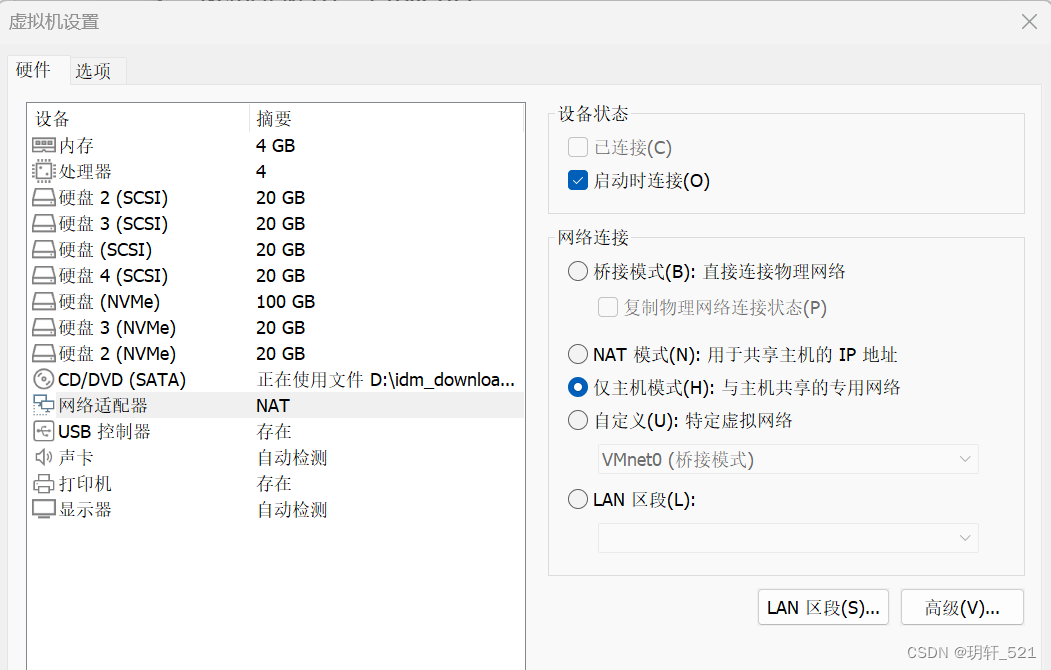
server01开机,root用户登录,输入nmtui,进入图形界面,设置IP地址和子网掩码。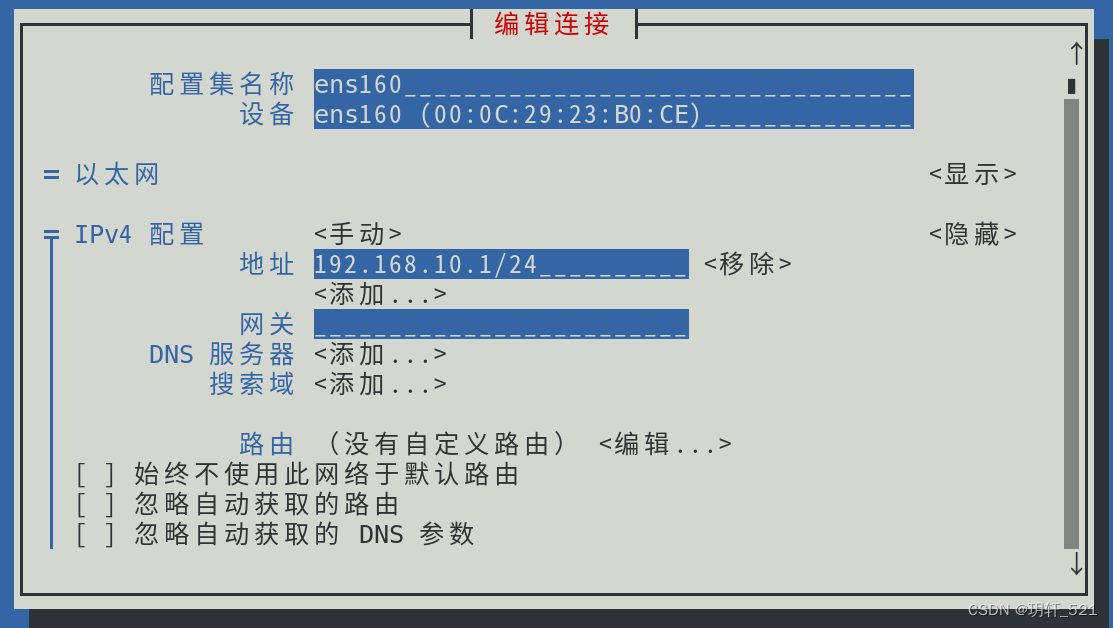
点击”启用连接“–》选“停用”敲回车,再选“激活”敲回车,相当于让网卡重启。
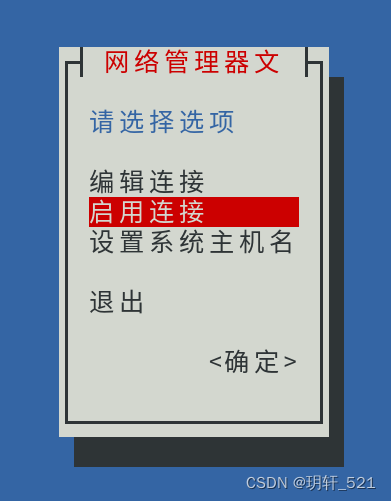
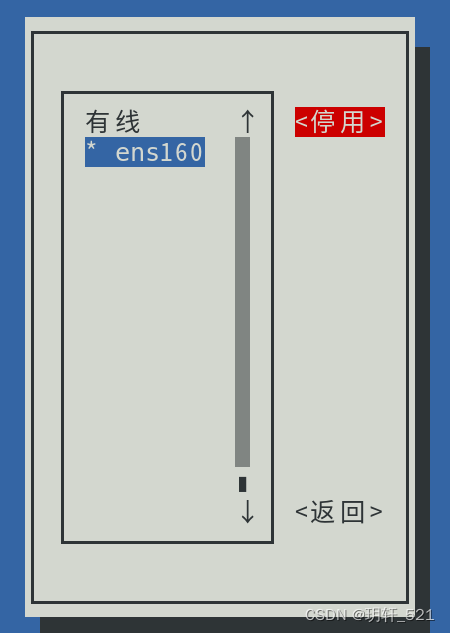
查看网卡配置文件,可以看到配置已经更改过来了。
vim /etc/sysconfig/network-scripts/ifcfg-ens160 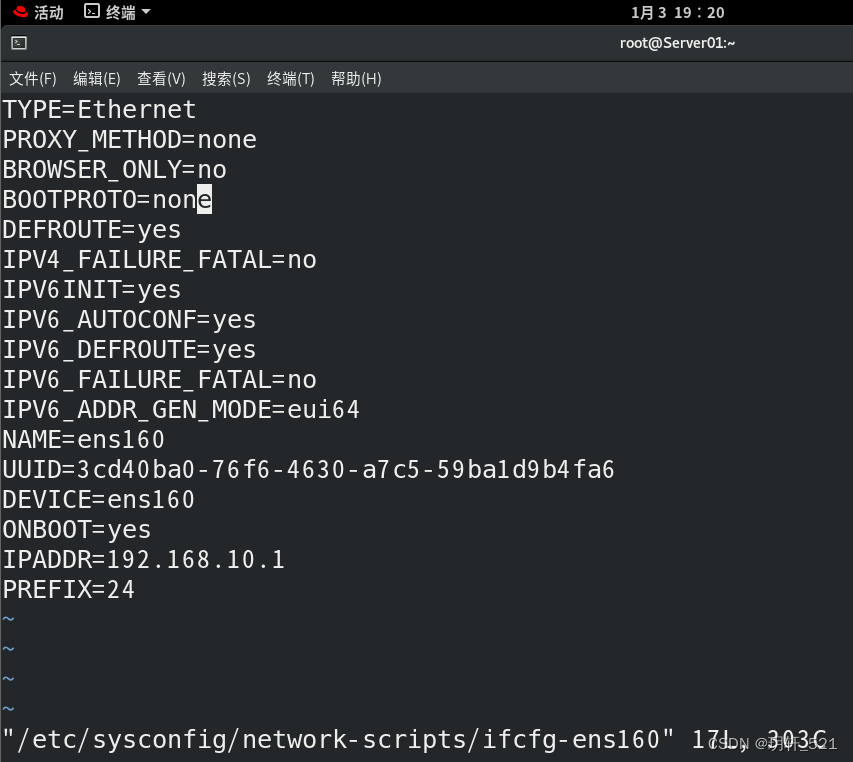
检查IP设置,可以看到已经配置成功。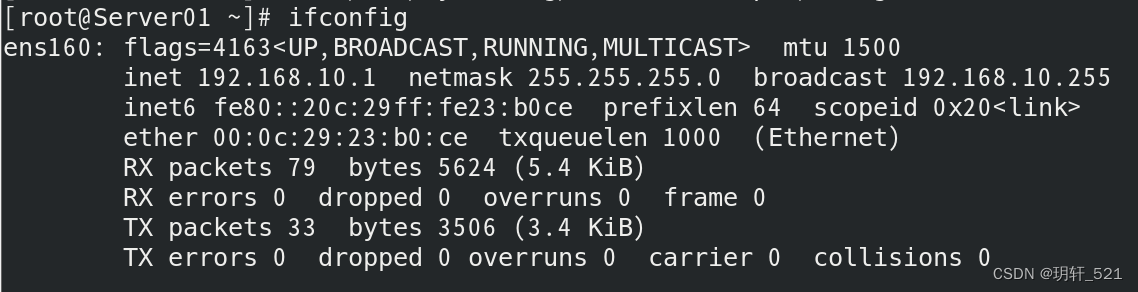
Client1虚拟机(linux客户端)IP配置方法上同。
测试三台主机的网络连通性(要求互相可以ping通)
server01pingWindows主机
server01ping linux客户端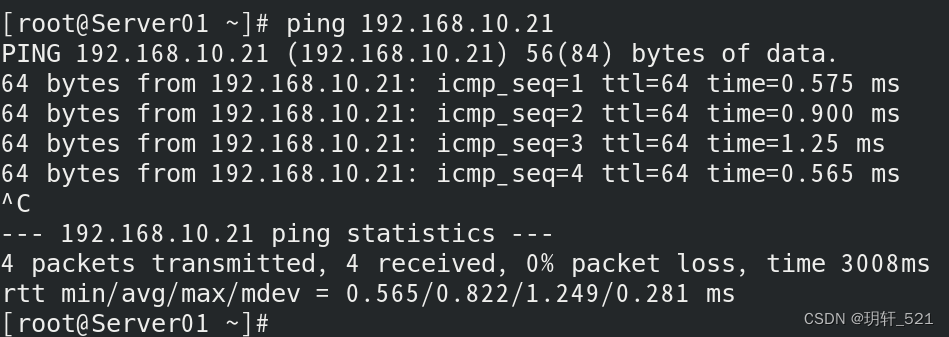
用yum命令安装samba服务。
安装前先清除缓存,然后开始安装。使用 dnf或yum都可以。
建立共享目录,并在其下建立测试文件。
[root@server01 samba]# mkdir -p /companydata/sales [root@server01 samba]# touch /companydata/sales/test1 [root@server01 samba]# touch /companydata/sales/test2 [root@server01 samba]# tar -cvf /companydata/sales/test_share.tar /companydata/sales/ 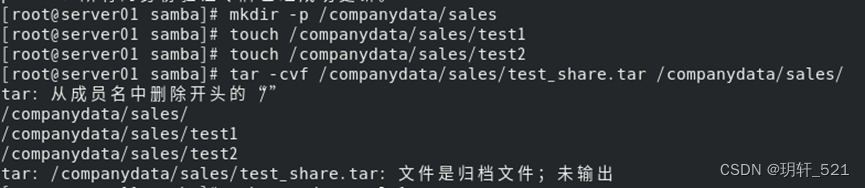

添加用户组sales和创建组内用户sale1并添加相应的samba账号。
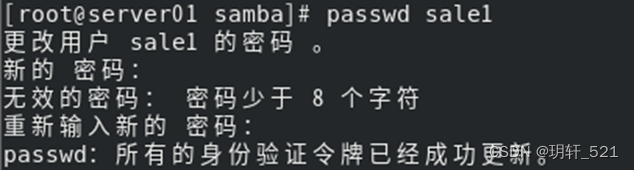
[root@server01 samba]# groupadd sales [root@server01 samba]# useradd -g sales sale1 [root@server01 samba]# passwd sale1 [root@server01 samba]# smbpasswd -a sale1 

修改samba主配置文件:vim /etc/samba/smb.conf,直接在原文件未尾添加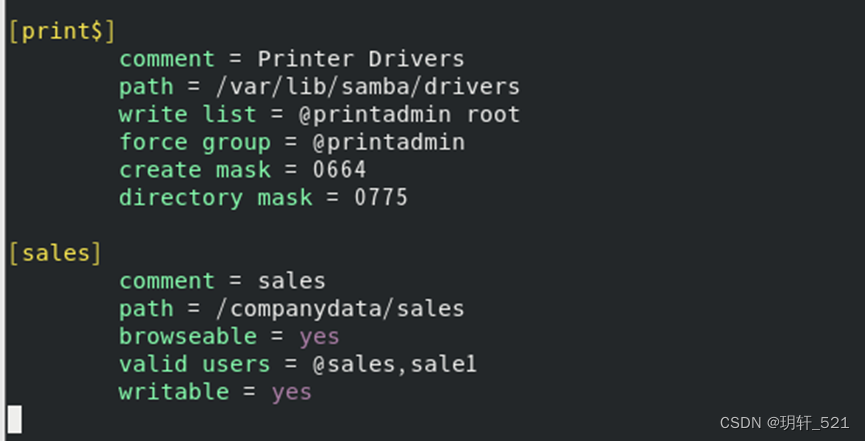
设置共享目录的本地系统权限和属组。
[root@server01 samba]# chmod 770 /companydata/sales -R [root@server01 samba]# chown :sales /companydata/sales -R 
暂时禁掉SELinux
[root@server01 samba]# setenforce 0 
关掉防火墙
[root@server01 samba]# systemctl stop firewalld.service 
重新加载samba服务并设置开机时自动启动
[root@server01 samba]# systemctl enable smb [root@server01 samba]# systemctl restart smb 
一是在Windows 10中利用资源管理器进行测试,二是利用Linux客户端。
到client2,选择”开始“–》”运行“,使用UNC路径访问samba服务器,输入\\192.168.10.1,输入sale1/123456(账户/密码),点”确定“。
使用client2创建client2目录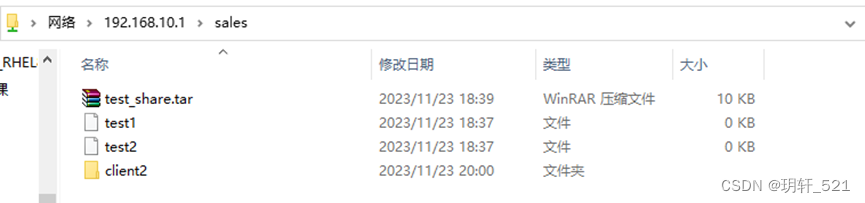
到client1,安装软件包samba-client和cifs-utils
先编写YUM配置文件。
[root@server01 yum.repos.d]# vim localyum.repo 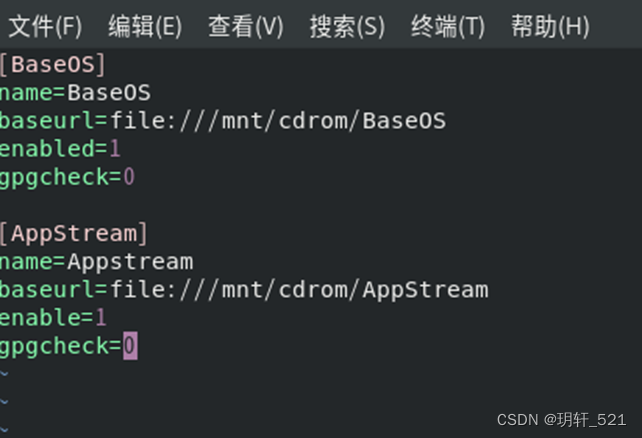
[root@server01 yum.repos.d]# yum install -y samba-client [root@server01 yum.repos.d]# yum install -y cifs-utils 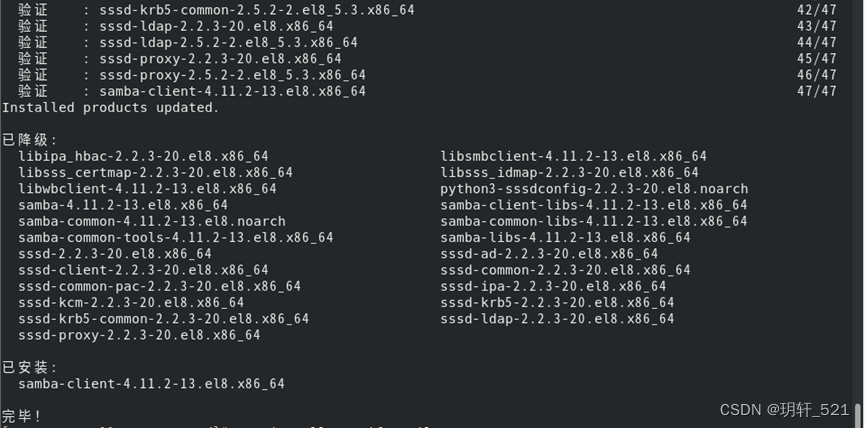
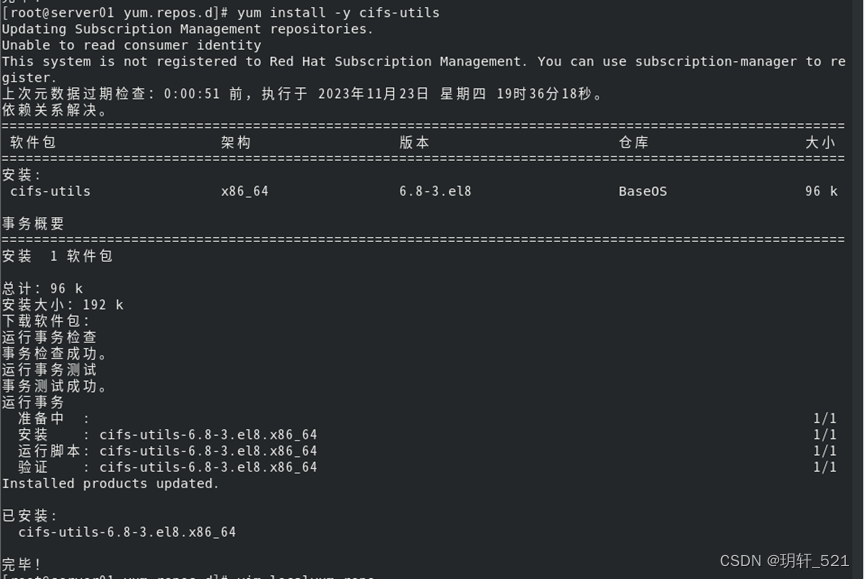
访问server01samba服务器
直接按Enter键,相当于匿名访问,看到的是匿名用户可以看到的共享目录。这种用法是列出共享目录列表。
[root@server01 yum.repos.d]# smbclient -L 192.168.10.1 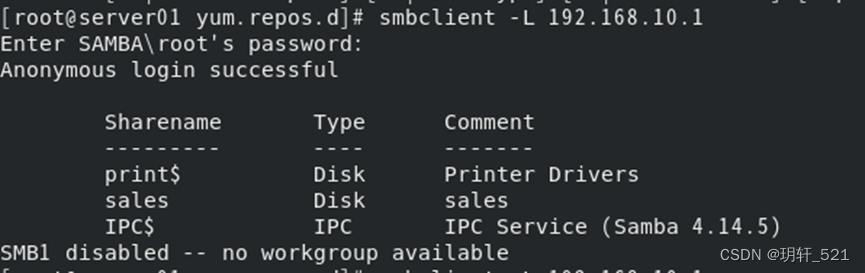
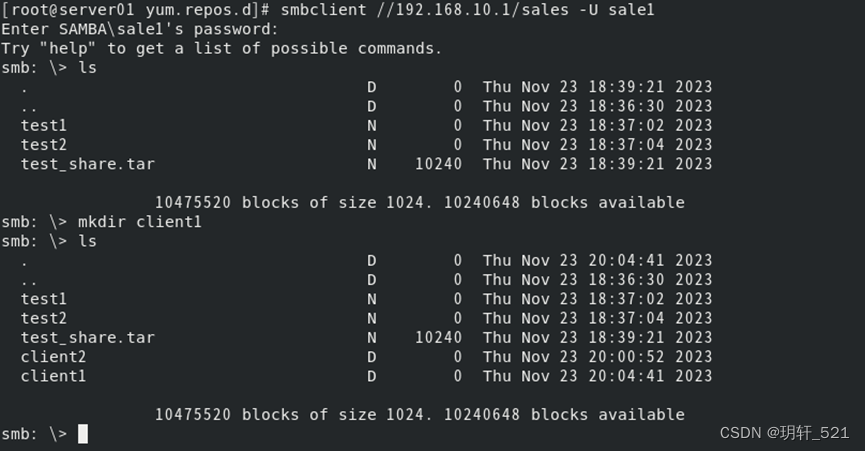
用法是带用户名访问共享目录,可以创建目录,说明有写权限。
exit退出。
[root@server01 yum.repos.d]# smbclient // 192.168.10.1/sales -U sale1