

windows10+ubuntu20.04双系统中,ubuntu系统显示home空间不足的扩容方法
实际上网上有两种扩容方法,除了本文的方法外,另一种是在使用启动U盘打开试用ubuntu,应该涉及到nvidia显卡驱动问题故未采用。另一种即本文。
最开始安装双系统时内存分配没有分配好,给ubuntu系统分配的空间较小,导致了后来的的问题,所以在这里强烈建议安装双系统的同学如果用Ubuntu作开发的话能够给ubuntu系统分配尽量大的空间,起码要200G以上。
1.压缩卷
进入windows10系统,右键【计算机】,选择【管理】-【磁盘管理】,选择在一个硬盘中分离出一个空白区域,右键要分离的硬盘选择压缩卷,选择需要腾出的空间大小后,点击【压缩】。等待一段时间,压缩完成后会显示一个【未分配】的区域,此时我们已经腾出了一个空间供ubuntu扩容使用。
2 新建卷
(1)在压缩出来的空间点击右键-【新建简单卷】。

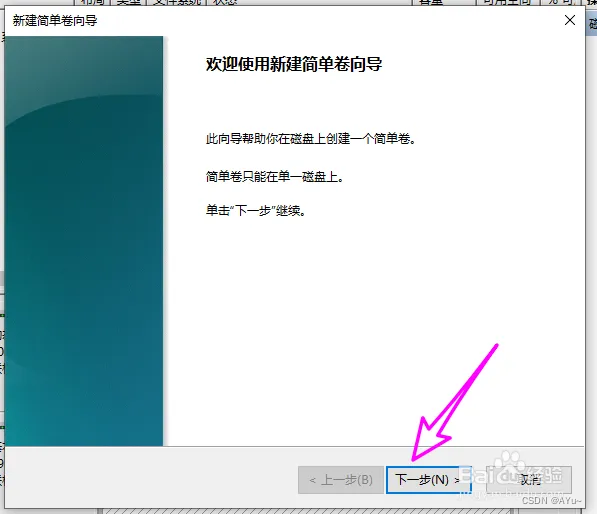
(2)进入【新建简单卷向导】,点击【下一步】。
(3)设置简单卷的容量大小。

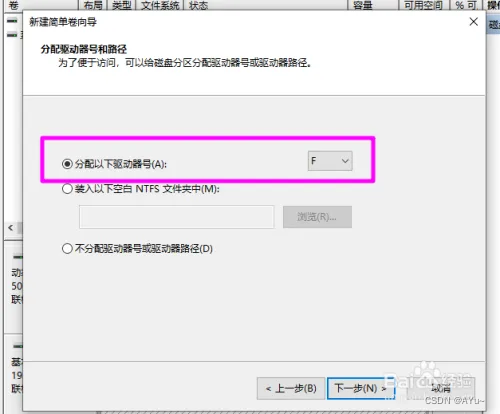
(4)分配简单卷的盘符。
(5)设置简单卷的文件系统及卷标。

(6)一切设置完成点【完成】。

(7)稍等系统会根据上面的设置建立一个简单卷。

问题:提示 “无法在此分配空间中创建新建卷,因为该磁盘已经包含最大分区数”。
原因:一般用户机器提示这个错误都是,主分区已经到3个,而扩展分区已经建立,再继续划分就会出现这个报错。
解决方法:删除一个未使用的卷。但是一定要注意!!!在磁盘管理中删除,删除之前确认一下:首先这个卷是100%未使用的,其次鼠标放在上面可以看到他的格式不是ext的,其他几个星号都是ext格式的说明是与ubuntu相关的。
3.切换到ubuntu系统
重启后切换到ubuntu系统,可能会遇到无法开机的问题,因为我的Ubuntu使用grub引导的,刚刚在windows系统下分离出的磁盘空间导致grub找不到系统所在的磁盘目录,需要手动输入磁盘位置启动系统。具体解决方法请参考:https://www.linuxidc.com/Linux/2012-06/61983.htm
4.找到新加卷的磁盘名字
(1)打开终端,输入 df -h 根据大小找到刚才的磁盘名字。

(2)如果这里没有显示的话,就去【文件】里面找,点击【其他位置】,会显示一个空间大小和刚刚新建简单卷大小相同的新加卷,后面会显示磁盘名。

5.解挂载再格式化
(1)先检查刚刚找到的磁盘是否已挂载,如果已挂载的话需要先解挂载再格式化。使用以下命令来检查:
df -kh会显示如下内容:
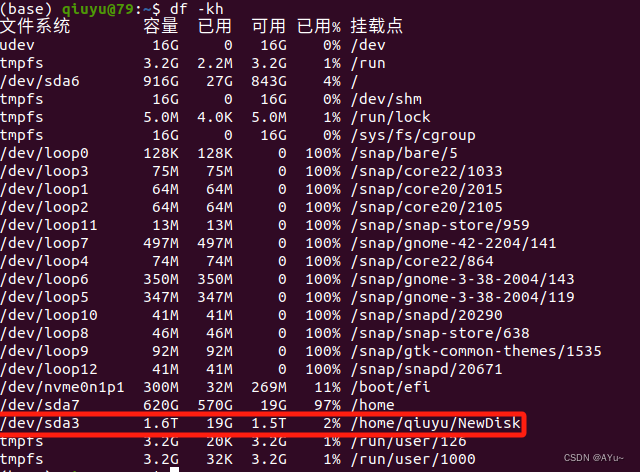
(2)如果显示的内容中包含了该磁盘名,则表示该磁盘已挂载。
我们执行以下命令来对它进行解挂载:
sudo umount 磁盘名 #例如:sudo umount /dev/sda3这时可以再运行一下df -kh命令来检查一下显示的内容中是否已经不包含该磁盘名。
(3)解挂载完成后再运行一下命令对磁盘进行格式化:
mkfs -t ext4 磁盘名 #例如:mkfs -t ext4 /dev/sda3如果显示【Permission Denied】表示没有权限,我们可以先运行一下【sudo su】,再进行格式化。
6.创建挂载点
使用以下命令在home目录下创建挂载点:
cd ~ && mkdir NewDisk7.设置开机自动挂载
(1)使用以下命令查询对应的UUID:
sudo blkid 磁盘名 #例如:sudo blkid /dev/sda3在显示的内容中,我们可以得到:
/dev/sda3: UUID="1ed46539-c56e-40c2-9320-d5574d1812b5" TYPE="ext4"(2)修改/etc/fstab文件
使用以下命令打开/etc/fstab文件:
sudo gedit /etc/fstab在打开的/etc/fstab文件的最后另起一行,写入以下内容:
UUID=1ed46539-c56e-40c2-9320-d5574d1812b5 /home/用户名/NewDisk ext4 defaults 0 2 #注意将这里的用户名改为自己的其中第一列为UUID, 第二列为挂载目录(该目录必须为空目录),第三列为文件系统类型,第四列为参数,第五列0表示不备份,最后一列必须为2或0(除非引导分区为1)。
保存后退出即可。
8.完成挂载
执行如下命令,完成挂载:
sudo mount -a此时再执行一遍【df -kh】命令,可以看见/dev/sda5已经成功挂载在【/home/用户名/NewDisk】目录下了,今后开机就会自动挂载。
9.移动文件
挂载完成后我们可以把home目录下的一些可以移动的文件移动到【NewDisk】目录下,为home腾出更多的空间,就不会出现home空间不足的提示了。