【OpenCV】如何在Linux操作系统下正确安装 OpenCV



前言
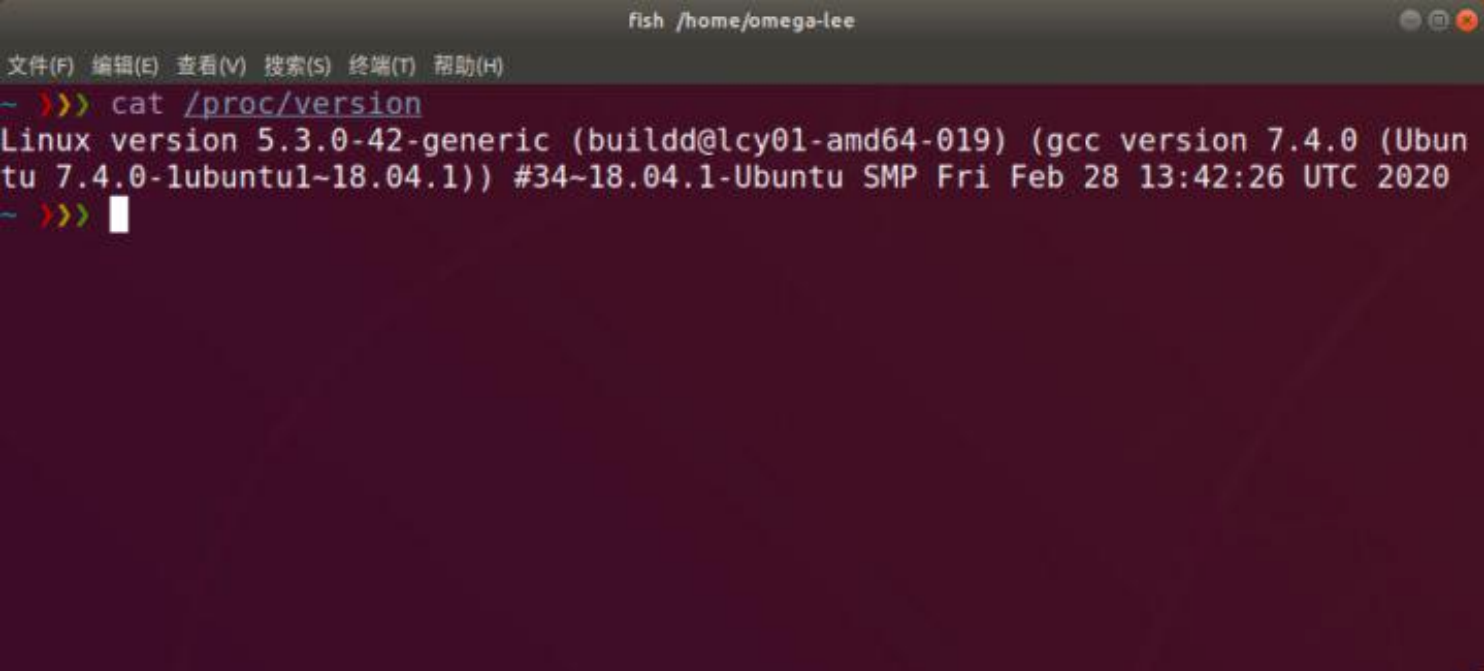
我是在虚拟机上跑的 Linux 5.8.0-44-generic。 配置如下:
目录
第一步:下载依赖文件
第二步:下载 opencv 和 opencv_contrib 源码
第三步:解压缩包
第四步:移动文件
第五步:生成 makefile 文件
第六步:进行 make 编译
第七步:配置路径
第八步:测试 opencv
第一步:下载依赖文件
这一步非常重要,如果是缺少某个依赖文件,编译 过程也不会出错,但是在使用 opencv 函数的时候就是提示错误,只能删了重新编译,非常的坑。 所以一定要先下载依赖文件。
通过以下命令来安装依赖文件。
sudo apt-get install build-essential sudo apt-get install cmake git libgtk2.0-dev pkg-config libavcodec-dev libavformat-dev libswscale-dev sudo apt-get install python-dev python-numpy libtbb2 libtbb-dev libjpeg-dev libpng-dev libtiff-dev libjasper-dev libdc1394-22-dev sudo apt-get install libavcodec-dev libavformat-dev libswscale-dev libv4l-dev liblapacke-dev sudo apt-get install libxvidcore-dev libx264-dev sudo apt-get install libatlas-base-dev gfortran sudo apt-get install ffmpeg第二步:下载 opencv 和 opencv_contrib 源码
从 GitHub 下载 opencv 和 opencv_contrib 源码,如果你是刚刚 安装 Linux,那么最好就是修改源,不然下载会非常非常慢。
具体操作请移步百度: 如何修改 Linux 源。
我这里用的都是 4.2.0 的版本。
OpenCV和contirb 的源码下载路径:
- OpenCV:https://github.com/opencv/opencv/releases
- opencv_contrib:https://github.com/opencv/opencv_contrib/releases
然而在下载过程中可能会出现下载不完全的情况(起码我是这样的),往往出现的问题是缺少 boostdesc_bgm.i 等问题。所以我们需要提前下载好这些文件,以防不时之需。文件我已经集合在了我的百度网盘里面。当然了如果不想自己配置opencv环境,我也在下面资源地址中给出了已经配置好opencv环境的ubuntu虚拟机【20多个G,登录密码:123456】。
资源获取:关注公众号【科创视野】回复关键字: opencv
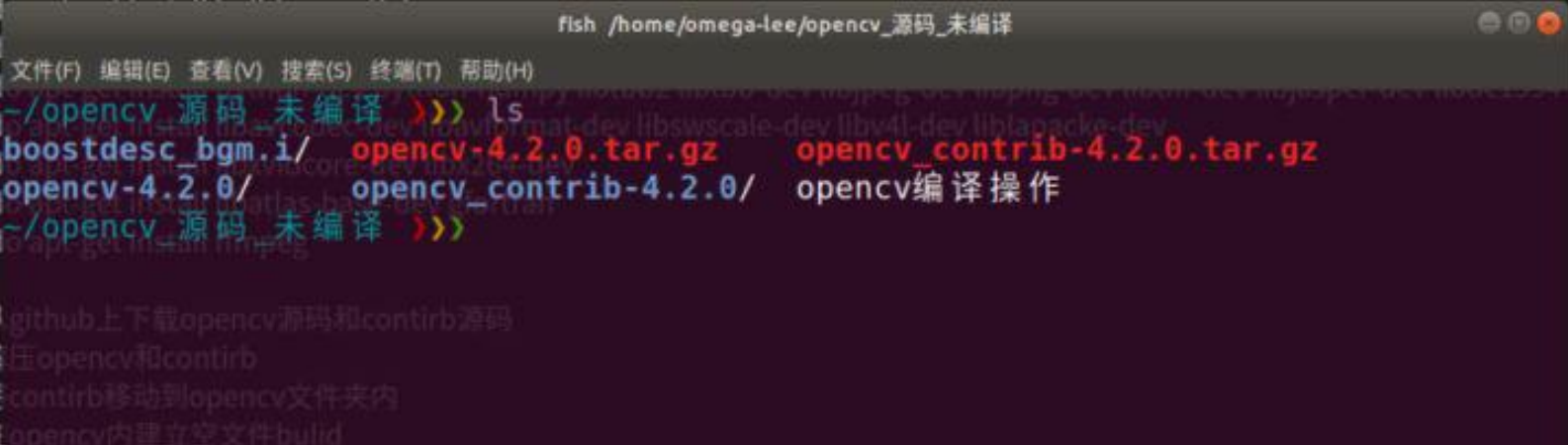
下载完以后应该是这样子的:
第三步:解压缩包
通过命令解压 opencv 和 opencv_contirb
tar -zxvf opencv-4.5.1.tar.gz tar -zxvf opencv_contirb-4.5.1.tar.gz然后可以得到这样的两个文件夹:
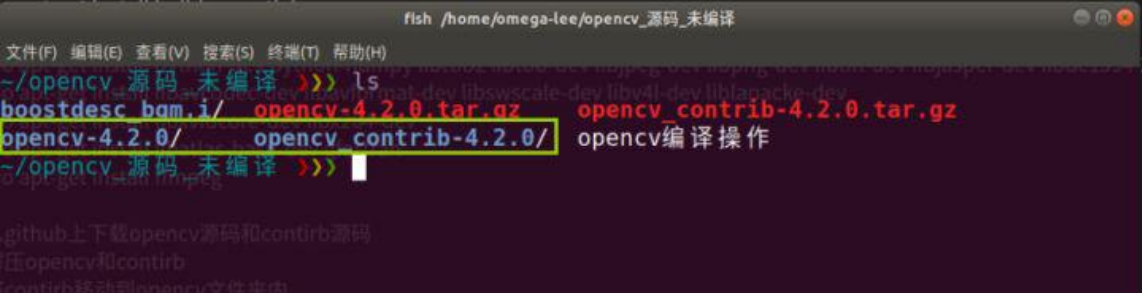
第四步:移动文件
通过命令把 contrib 文件移动到 opencv 文件夹里面:
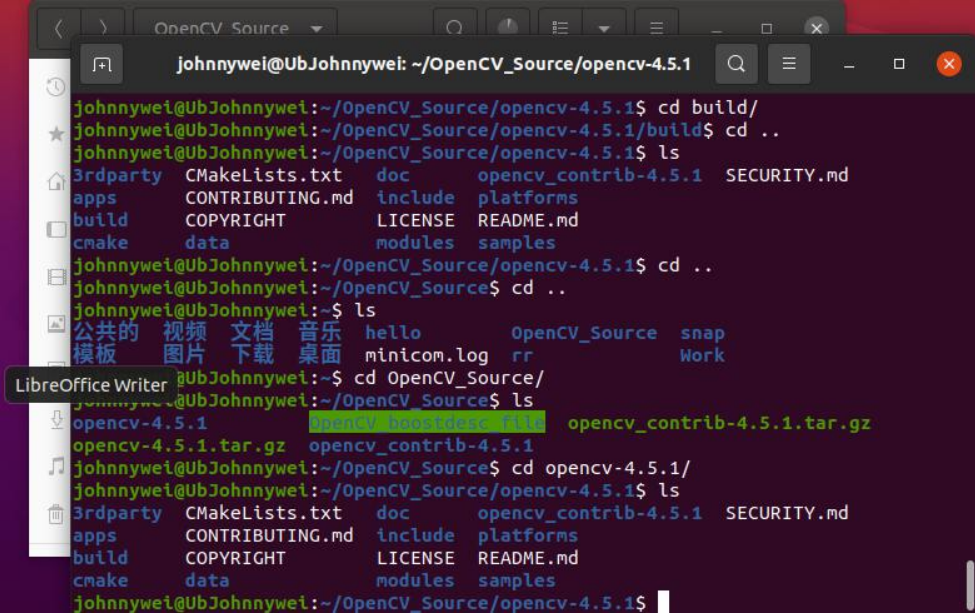
sudo cp -r opencv_contrib-4.5.1 opencv-4.5.1打开 opencv 里面应该是长这个样子的:
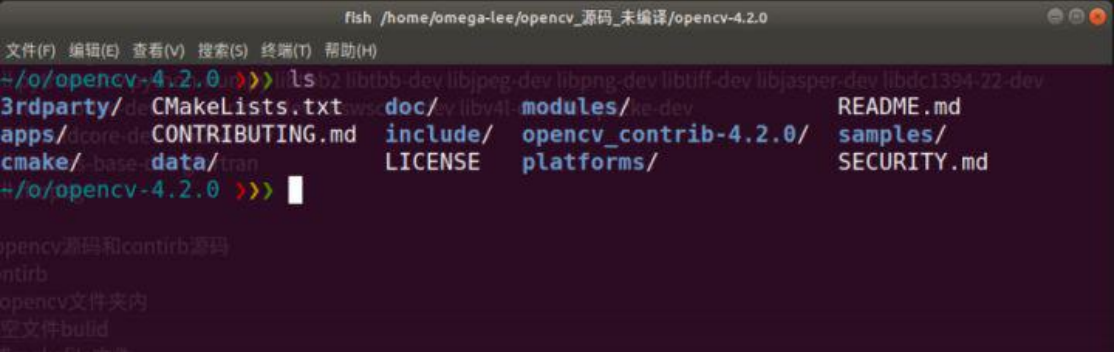
通过命令,在 opencv 文件夹里面新建一个文件夹 bulid,然后进入这个文件夹。
sudo mkdir build cd bulid第五步:生成 makefile 文件
使用命令生成 makefile 文件,这里的命令不要原封不动的粘贴复制,要根据自己的路径进行修改,比如我 的 opencv 文件夹是在/home/omega-lee/下,就可以像下面那样写。这 个过程大概需要几十秒就可以完成。
【johnnywei@UbJohnnywei:~/OpenCV_Source/opencv-4.5. 1/build】$ sudo cmake -D CMAKE_BUILD_TYPE=Release -D CMAKE_INSTALL_PREFIX=/usr/local -D OPENCV_EXTRA_MODULES_PATH=/home/johnnywei/Ope nCV_Source/opencv-4.5.1/opencv_contrib-4.5.1/modules/ ..
第六步:进行 make 编译
我的虚拟机是 4 核的所以是 j4,这个根据自己的机子进行选择,多核心 编译能加快速度。大概需要 30 多分钟吧。
sudo make -j4在进行 make 的时候,大概到 77%左右就会出现错误,提示你缺少.i 文件。这个时候打开之前下载好的.i 文件夹,通过命令移植到缺失目录下。
[ 77%] Building CXX object modules/xfeatures2d/CMakeFiles/opencv_xfeatures2d.dir/src/boostdesc. cpp.o /home/johnnywei/OpenCV_Source/opencv-4.5.1/opencv_contrib-4.5.1/ modules/xfeatures2d/src/boostdesc.cpp:654:20: fatal error: boostdesc_bgm.i: 没有那个文件或目录 654 | #include "boostdesc_bgm.i" | ^~~~~~~~~~~~~~~~~ compilation terminated. make[2]: *** [modules/xfeatures2d/CMakeFiles/opencv_xfeatures2d.dir/build.make:9 4 : modules/xfeatures2d/CMakeFiles/opencv_xfeatures2d.dir/src/boostdesc. cpp.o] 错误 1 make[1]: *** [CMakeFiles/Makefile2:6818 : modules/xfeatures2d/CMakeFiles/opencv_xfeatures2d.dir/all] 错误 2 make: *** [Makefile:163:all] 错误 2 johnnywei@UbJohnnywei:~/OpenCV_Source/opencv-4.5.1/build$

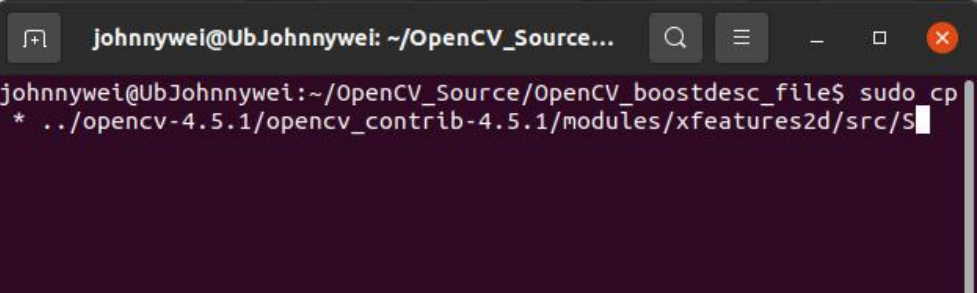
执行拷贝的命令
【johnnywei@UbJohnnywei:~/OpenCV_Source/OpenCV_boo stdesc_file】$ sudo cp * ../opencv-4.5.1/opencv_contrib-4.5.1/modules/xfeatures2d /src/
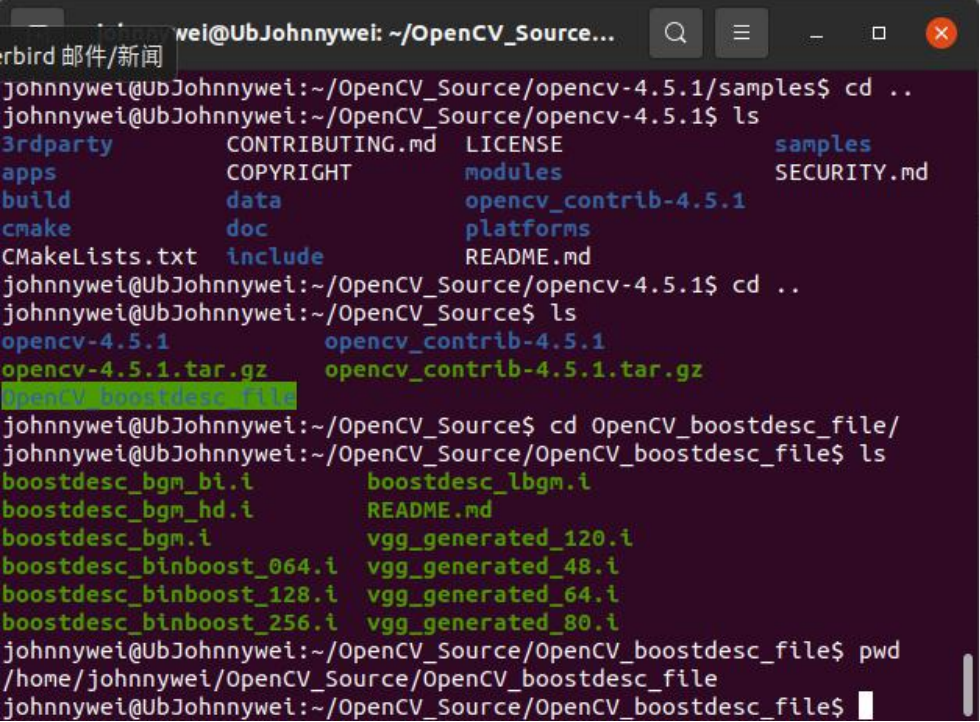
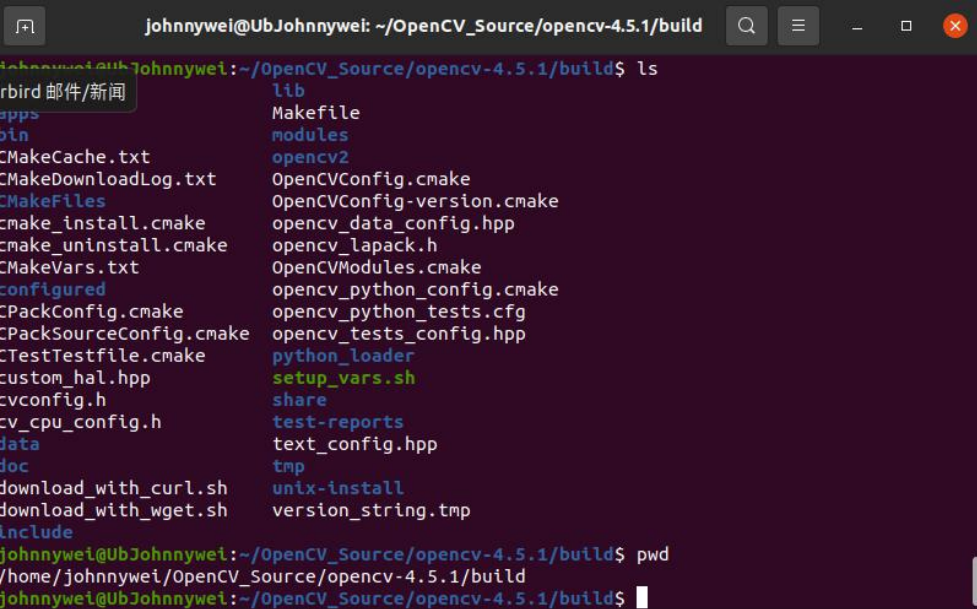
移植完以后应该长这个样子:
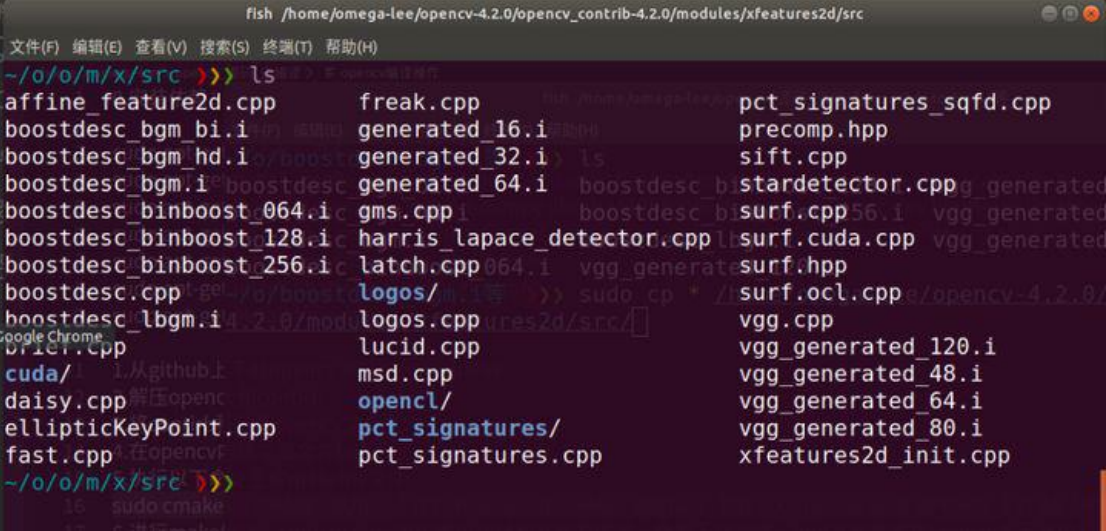
然后继续执行编译命令:
sudo make -j4继续等待,然后在大概 95%的时候继续报错,这个时候系统提醒你缺少某 hpp 文件,不要担心,这个文件不需要下载,直接可以在 opencv 文件夹中 找到。
通过命令打开 opencv_contrib 文件:
cd ./opencv-4.5.1/opencv_contrib-4.5.1/modules/xfe atures2d/test你会发现你并没有 features2d 文件夹,这个文件夹在 /opencv-4.5.1/modules 里面。
使用命令移动这个文件夹到缺失目录下:
【johnnywei@UbJohnnywei:~/OpenCV_Source】$ sudo cp -r opencv-4.5.1/modules/features2d/ opencv-4.5.1/opencv_contrib-4.5.1/modules/xfeatures2d/te st/
这下子基本问题全部解决了,继续执行 make -j4 命令编译。然后就可 以看到 100%编译完成。
接着就是安装,使用命令进行安装:
sudo make installjohnnywei@UbJohnnywei:~/OpenCV_Source/opencv-4.5.1/build$ sudo make install
第七步:配置路径
配置路径,执行下面命令配置环境变量,注意如果你当前使用的是 fish shell,或者别的 shell,请退出到 bash,不然配置会出问题。
sudo vim/etc/ld.so.conf.d/opencv.conf这个时候你可能打开文件可能是空白的,没有关系,在文件末尾添加保存并退出 /usr/local/lib 执行生效命令:
sudo ldconfig继续打开:
sudo vim /etc/bash.bashrc在文件末尾添加写入:
export PKG_CONFIG_PATH=$PKG_CONFIG_PATH:/usr/local /lib/pkgconfig保存退出。
执行更新命令:
source /etc/bash.bashrc sudo updatedb整个时候就完成了整个 opencv 的编译配置。完结散花✧ (≖ ◡ ≖ ✿)
第八步:测试 opencv
opencv 内部集成了很多测试 demo,可以通过执行这些 demo 看是否 完成 opencv 的配置。 通过命令进入到 demo 中:
cd opencv-4.2.0/samples/cpp/example_cmake因为虚拟机可能使用不了摄像头的原因,我们就稍微的修改一下代码, 让程序显示一张图片就好了。
sudo vim example.cpp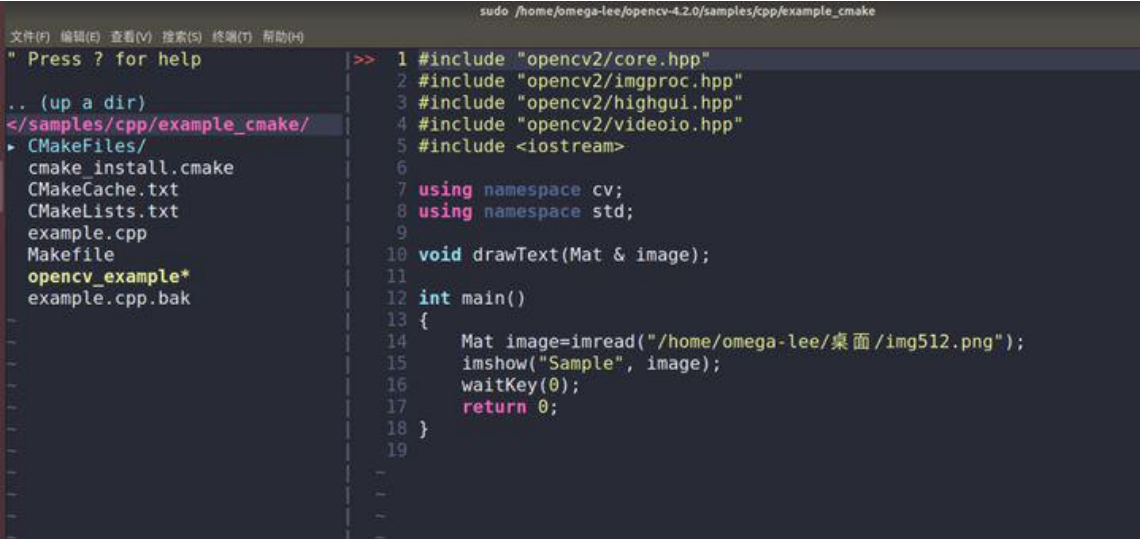
修改保存后退出进行编译操作。
sudo mkdir bulid cd bulid sudo cmake .. sudo make 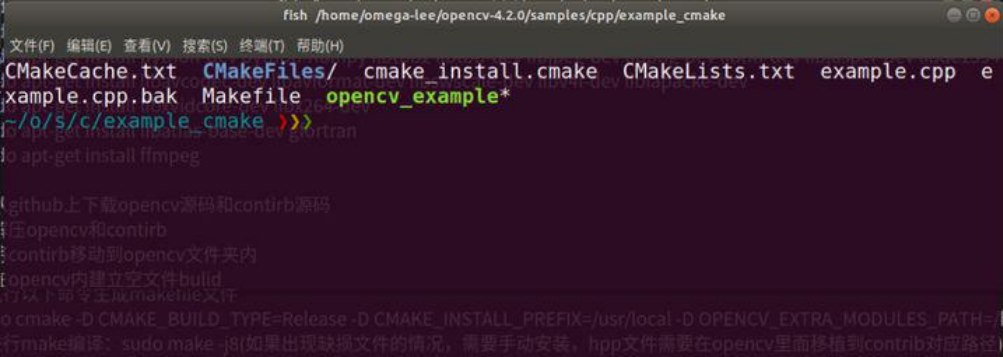
编译完以会得到一个可执行文件,执行后就可以看见图片了。
好了,以上全部是在 Linux 下安装并编译 opencv 的全部过程,虽然坑 有点多,但是多操作几次就习惯了。如果在测试的时候还是没办法使用 opencv,请认真比对我给出的过程。