

lenovo笔记本启动项_联想笔记本进去启动项
各位访客大家好!今天小编关注到一个比较有意思的话题,就是关于lenovo笔记本启动项的问题,于是小编就整理了几个相关介绍的解答,让我们一起看看吧,希望对你有帮助
联想电脑U盘启动教程
联想笔记本开机,按键盘的“F2”键进入BIOS设置界面。切换到“Boot”(启动“选项卡,将“Boot Mode”设置为“Legacy Support.同时将“USB Boot”设置为“Enabled”。以便支持从U盘启动系统。
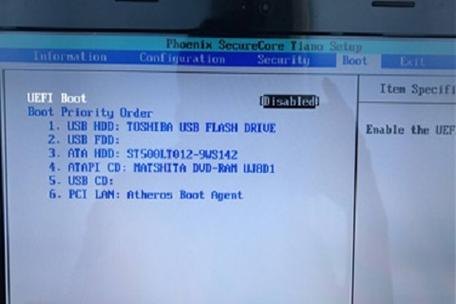
联想电脑进入U盘启动可以在启动时不停的按F12,联想笔记本电脑的快捷键启动选项为:F12。插入U盘启动盘将制作好的u盘启动盘插入usb接口,台式用户建议插在主机机箱后置的usb接口,然后重启电脑。
联想lenovo或ThinkPad启动U盘或光盘的步骤:启用快捷启动菜单模式步骤:开机后在显示“LENOVO”自检画面的时候,反复按F12键(部分超极本机型可能是“Fn+F12”组合键)。
按下电脑电源键亮屏的同时按下BIOS快捷键进入BIOS首页界面。在完成第一步之后接着按键盘上的方向键调到boot选项下的boot device选项,然后按enter键进入。
重启你的联想小新笔记本。在重启过程中,按下F2键或Fn+F2键进入BIOS设置。不同型号的联想小新笔记本可能有不同的按键组合,如果F2键或Fn+F2键不起作用,请参考你的电脑说明书或联想官方网站上的支持文档。
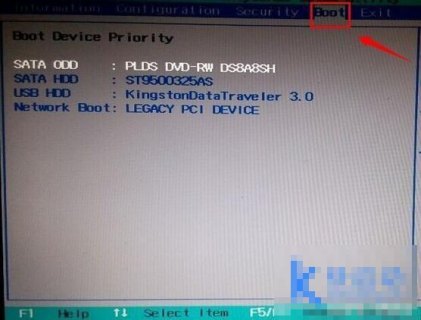
联想笔记本开机快捷启动项怎么设置?
开机时,按F2,进入BIOS菜单。首先看到的是计算机信息菜单栏。选择BOOT面板,可以看到里面启动项设置,找到硬盘。通过上下键选择硬盘项,用-/+来调节启动项位位置,将硬盘放在第一位置就可以了。
联想笔记本进入u盘启动项的方法:准备材料:联想ThinkPadE1Windows10专业版、u盘启动按快捷键弹出启动选项,联想笔记本一般是F12或者F2。
F12。联想笔记本电脑的快捷键启动选项为:F12,方法如下:大多数电脑是在开机时按F2,进入bios,因电脑型号原因,也存在其他快捷键,进入bios主界面如图。
一:启用快捷启动菜单模式步骤:开机后在显示“LENOVO”自检画面的时候,反复按F12键(部分超极本机型可能是“Fn+F12”组合键)。
联想笔记本如何设置优先启动系统?
开机时按住F12键进入到该电脑的BIOS设置界面,选择高级BIOS设置Advanced BIOS Features。在进入高级BIOS设置(Advanced BIOS Features)界面后,首先要选择硬盘启动优先级:Hard Disk Boot Priority。
首先,按下笔记本电脑电源键,启动电脑,如下图所示。紧接着,按键盘上的“ Delete”键进入BIOS,如下图所示。随后,进入“Boot”菜单,如下图所示。
操作系统:win10 以联想笔记本为例,联想开机按F1进bios。进入bios页面,按键盘→按键右移至Startup,然后向下移至Primary Boot Sequence。看到硬盘,将需要设置的硬盘调整为第一启动。
联想笔记本设置U盘启动方法 打开联想笔记本电脑,在出现开机第一屏幕时,不断按键盘上的“F2”键即可进入CMOS设置界面。 对于部分联想笔记本电脑,可能需要按“Del”进入CMOS界面。
bios设置正常启动电脑步骤如下:操作环境:联想台式机、Windows 10家庭版等。电脑开机时按住F1不放直到出现BIOS界面,接着将光标移到Startup一项上。光标移到Primary Boot Sequence上,回车。
联想笔记本怎么设置开机启动项?
联想笔记本进入u盘启动项的方法:准备材料:联想ThinkPadE1Windows10专业版、u盘启动按快捷键弹出启动选项,联想笔记本一般是F12或者F2。
开机显示“LENOVO”自检画面的时候,立即按Del键,即可进入到BIOS设置主界面里,由于自检这个画面显示时间很短,所以一开机便可以不停地按Del键,有的联想电脑可能是F2键进入BIOS。
准备工作:明确联想笔记本U盘启动快捷键是:F12,将制作好的u盘启动盘插入电脑的usb接口,然后重启电脑;在电脑开启后,出现开机动画“Lenovo”时,按“F12”键,会弹出一个启动项顺序选择窗口,这时可以选择启动方式。
联想笔记本电脑bios设置启动项的方法 如果电脑处于关机状态,直接按开机键;如果电脑处于开机状态,点击电脑开始界面重启按钮。当电脑处于启动状态,屏幕显示电脑联想LOGO时,按下F2键。电脑进入Bios界面。
WIN7进入BIOS设置第一启动项的方法(以联想电脑为例):开机时按F2键或者DEL键,进入BIOS系统;注:机器型号不同,进入BIOS的按键可能有所不同,具体可参看左下角的屏幕提示。
小伙伴们,上文介绍lenovo笔记本启动项的内容,你了解清楚吗?希望对你有所帮助,任何问题可以给我留言,让我们下期再见吧。
上一篇:笔记本放冰箱里降温